Conteúdo condicional
O conteúdo condicional permite adaptar o conteúdo do email e fragmentá-lo com base em regras condicionais. Essas regras são definidas usando atributos de perfil ou eventos contextuais. Você pode criar regras condicionais no construtor de regras e armazená-las para reutilização em suas jornadas pessoais.
Para adicionar conteúdo condicional aos seus fragmentos e mensagens de email, o Marketo Optimizer permite aplicar regras condicionais armazenadas na biblioteca Condições. Aplique regras condicionais no espaço de design visual ao criar conteúdo de email ou um fragmento.
Adicionar conteúdo condicional add-conditional-content
Ao criar um fragmento ou um email no espaço de design visual, use regras condicionais para definir várias variantes para um componente de conteúdo.
-
Selecione um componente de conteúdo e clique no ícone Habilitar conteúdo condicional na barra de ferramentas do componente.
Consulte Barras de ferramentas do componente de conteúdo.
O componente é contornado em laranja para indicar que está ativado como um componente condicional. O painel Conteúdo Condicional é exibido à esquerda com a Variante Padrão e a Variante - 1.

O conteúdo original selecionado e ativado é o padrão e se aplica quando nenhuma das regras condicionais é satisfeita para nenhuma das variantes definidas.
Nesse painel, você pode definir várias variantes para o componente de conteúdo selecionado usando regras condicionais.
-
Passe o mouse sobre a primeira variante (Variante - 1) e clique no ícone Selecionar condição (

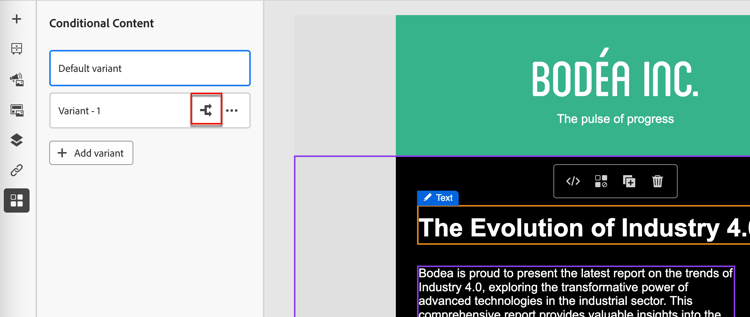
A caixa de diálogo Selecionar condição é aberta e exibe a biblioteca de condições.
Se desejar exibir detalhes de uma condição para garantir que ela seja o que você deseja, clique no ícone Mais menu (…) e escolha Exibir Informações.
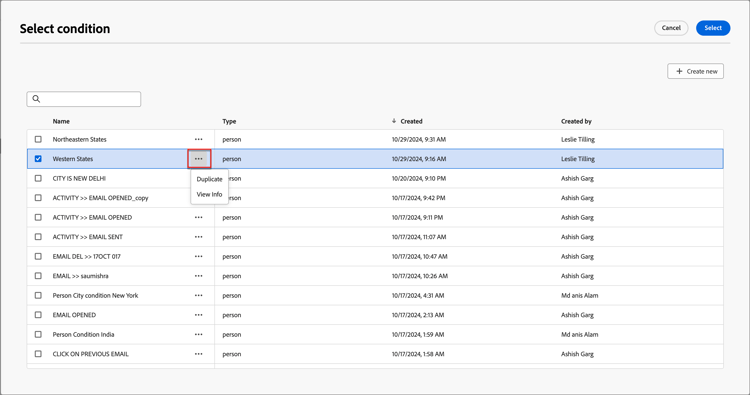
Se a condição necessária não existir, crie uma regra condicional clicando em Criar novo.
-
Selecione a regra condicional e clique em Selecionar para associá-la à variante.
-
Para facilitar a leitura, renomeie a variante clicando no ícone Mais menu (…) para a variante e escolhendo Renomear.
Insira um nome significativo para a variante que ajude a identificar a variante e sua intenção.

-
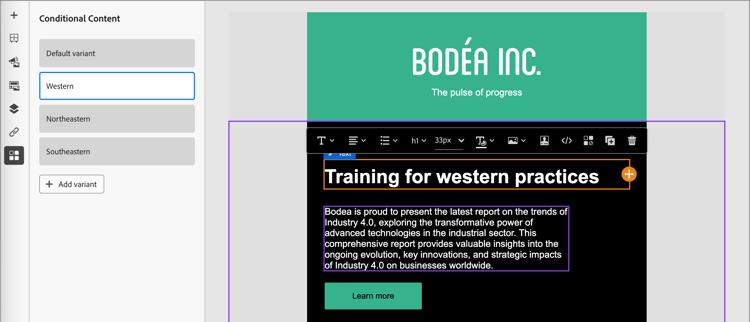
Com a variante selecionada no painel esquerdo, altere o componente para alterar como ele aparece na mensagem quando a condição for verdadeira.
Neste exemplo, a variante do componente de texto usa uma descrição diferente com base na região do recipient.
-
Se necessário, defina outra variante clicando em Adicionar variante.
Repita as etapas 2 a 5 para selecionar uma condição, renomear a variante e alterar o componente para a variante.
É possível adicionar quantas variantes forem necessárias para o componente de conteúdo. Altere a variante selecionada no painel esquerdo a qualquer momento para verificar como o componente de conteúdo aparece para a condição.
note important IMPORTANT O conteúdo condicional é avaliado em relação às regras associadas na ordem em que as variantes são listadas. A primeira variante com uma condição que é avaliada como verdadeira é usada para o componente. Se nenhuma das condições de variante definidas for considerada verdadeira ao enviar a mensagem, o componente de conteúdo aparecerá de acordo com a Variante padrão. -
Para excluir uma variante, clique no ícone Mais menu (…) para a variante e escolha Excluir.
Clique em Excluir no diálogo de confirmação.
Regras condicionais conditional-rules
As regras condicionais são um conjunto de expressões condicionais que podem ser avaliadas como true ou false. Use essas regras para determinar qual variante de conteúdo exibir em uma mensagem com base em vários filtros, como atributos de perfil ou eventos contextuais.
As regras são armazenadas na biblioteca de condições, onde estão disponíveis para reutilização em emails e fragmentos de conteúdo para sua organização.
Criar uma regra condicional create-conditional-rule
Acesse o construtor de regras condicionais no espaço de design ao selecionar uma condição para uma variante de componente.
-
Na caixa de diálogo Selecionar condição, clique em Criar novo.

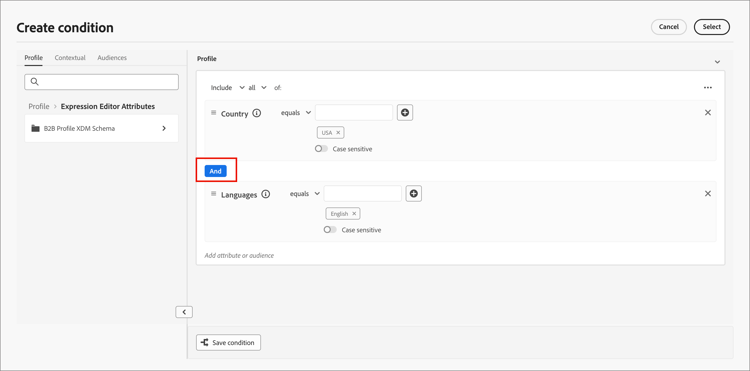
Esta ação abre a caixa de diálogo Criar condição. Use as ferramentas de caixa de diálogo para combinar atributos na tela (semelhante à experiência de construção de segmentos no Experience Platform). Os atributos do filtro são organizados em três guias:
-
Perfil - O Esquema XDM do Perfil B2B lista todos os atributos de perfil associados ao esquema XDM (Experience Data Model) definido no Adobe Experience Platform.
-
Contextual - Quando a mensagem é usada em uma jornada, os campos de jornada contextual ficam disponíveis por meio desta guia.
-
Públicos-alvo - Lista todos os públicos-alvo gerados a partir das definições de segmento criadas no serviço de Segmentação do Adobe Experience Platform.

-
-
Crie a regra condicional de acordo com suas necessidades.
Para cada filtro que deseja incluir na regra, arraste e solte o item na tela da regra. Expanda o filtro e conclua a expressão.

Arraste e solte filtros adicionais conforme necessário.
Se você incluir mais de um filtro, poderá alternar a configuração de lógica do filtro de acordo com como deseja aplicar os filtros:
- E - A regra é avaliada como verdadeira se todos os filtros forem verdadeiros.
- Ou - A regra é avaliada como verdadeira se qualquer dos filtros for verdadeira.
-
Clique em Selecionar para usar a regra personalizada para a condição.
Se quiser disponibilizar a regra para reutilização, você poderá adicioná-la à biblioteca.
Adicionar uma condição à biblioteca add-to-library
-
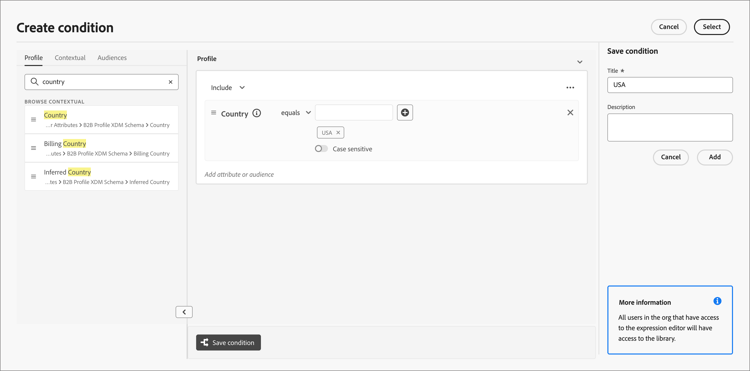
Na caixa de diálogo Criar Condição, clique em Salvar condição na parte inferior.
-
À direita, digite o Nome (obrigatório) e uma Descrição (opcional) para a regra.
Use um nome significativo e uma descrição útil para ajudar outras pessoas em sua organização a reutilizá-lo, em vez de criar uma condição duplicada.
-
Clique em Adicionar.
A regra condicional é salva na biblioteca e você pode selecioná-la para a variante atual. Ele também está incluído na biblioteca para uso por qualquer outra variante de conteúdo dinâmico nas jornadas de pessoa.