Criação de fragmentos
Depois de criar um fragmento, use o espaço de design visual para criar os componentes de estrutura e conteúdo no fragmento.
Adicionar estrutura e conteúdo design-fragment
-
Para iniciar o design do conteúdo, arraste um item das Estruturas e solte-o na tela.
Adicione quantos itens de Estruturas forem necessários e edite as configurações para cada um no painel à direita.
note tip TIP Selecione o componente n:n coluna para definir o número de colunas de sua escolha (entre três e 10). Você também pode definir a largura de cada coluna movendo as setas abaixo dela. 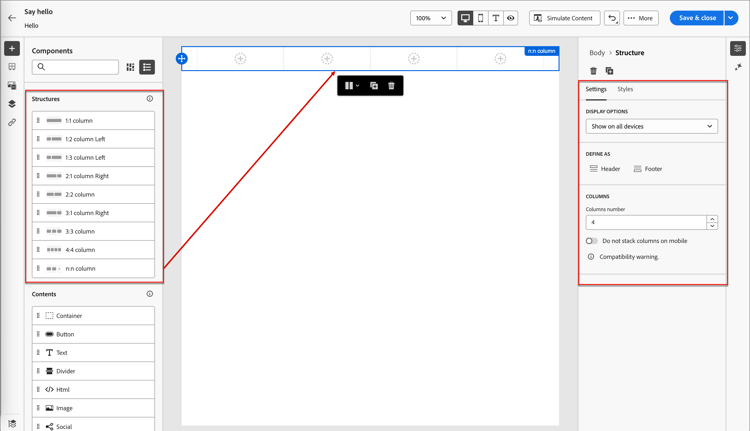
Cada tamanho de coluna não pode ser menor que 10% da largura total do componente de estrutura. Somente colunas vazias podem ser removidas.
Para obter mais informações sobre o uso e a formatação desses componentes, consulte Componentes de estrutura.
-
Expanda a seção Conteúdo e adicione quantos componentes de conteúdo forem necessários em um ou mais componentes de estrutura.
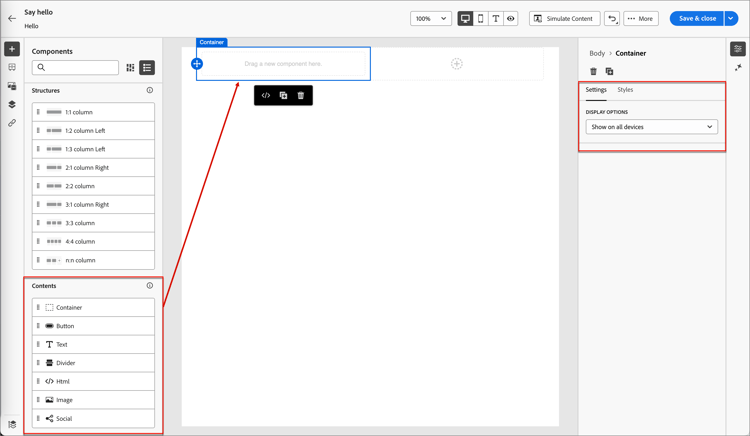
- Container
- Botão
- Texto
- Divisor
- Imagem
- Redes sociais
- Formulário (somente landing pages)
-
Se necessário, você pode fazer personalizações adicionais para cada componente nas guias Configurações ou Estilo.
Por exemplo, é possível alterar o estilo do texto, o preenchimento ou a margem de cada componente.
-
Para adicionar conteúdo condicional e adaptar o conteúdo aos perfis direcionados com base em regras condicionais, selecione um componente de conteúdo e clique no ícone Habilitar conteúdo condicional na barra de ferramentas do componente.
Para obter mais informações, consulte Conteúdo condicional.
Adicionar ativos add-assets
No espaço de design visual, selecione o ícone do Assets (

Para obter as etapas para selecionar, substituir ou carregar ativos de imagem, consulte Usar ativos para criação de conteúdo.
Navegar pelas camadas, configurações e estilos navigate-layers-settings-styles
Conforme você trabalha com o conteúdo no espaço de design visual, pode acessar os componentes, as colunas e os elementos de conteúdo usando a árvore de navegação. Clique no ícone da Árvore de navegação (

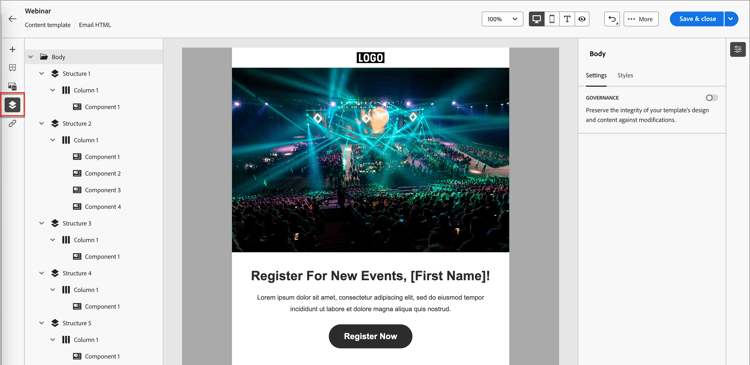
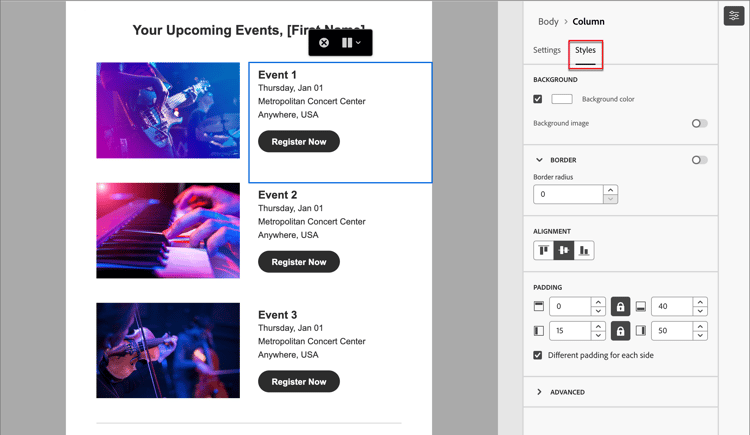
O exemplo a seguir descreve as etapas para ajustar o preenchimento e o alinhamento vertical dentro de um componente de estrutura com colunas.
-
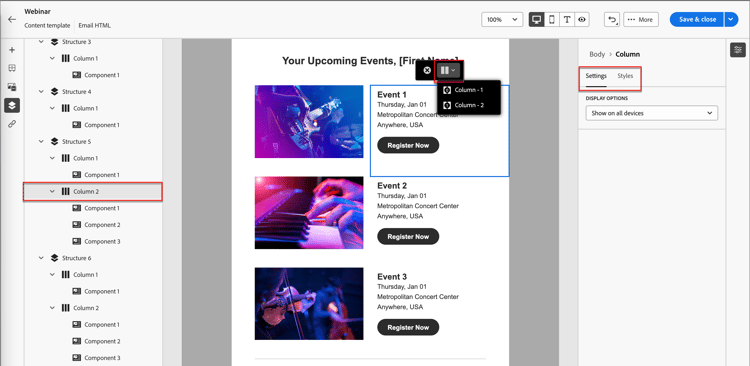
Selecione a coluna no componente de estrutura diretamente na tela ou usando a Árvore de navegação exibida à esquerda.
-
Na barra de ferramentas da coluna, clique na ferramenta Selecionar uma coluna e escolha a que deseja editar.
Também é possível selecioná-la na árvore de estrutura. Os parâmetros editáveis para essa coluna são exibidos nas guias Configurações e Estilos à direita.
-
Para editar as propriedades da coluna, clique na guia Estilos à direita e altere-os de acordo com suas necessidades:
-
Para Plano de fundo, altere a cor do plano de fundo conforme necessário.
Desmarque a caixa de seleção para um plano de fundo transparente. Habilite a configuração Imagem de plano de fundo para usar uma imagem como plano de fundo em vez de uma cor sólida.
-
Para o Alinhamento, selecione o ícone Superior, Meio ou Inferior.
-
Para Preenchimento, defina o preenchimento para todos os lados.
Selecione Preenchimento diferente para cada lado se desejar ajustar o preenchimento. Clique no ícone Bloquear para interromper a sincronização.
-
Expanda a seção Avançado para definir estilos embutidos para a coluna.
-
-
Se necessário, repita essas etapas para ajustar o alinhamento e o preenchimento das outras colunas no componente.
-
Salve as alterações.
Personalizar conteúdo personalize-content
Marketo Optimizer usa a sintaxe Handlebars para personalização. Os tokens são substituídos no momento do envio por valores dos dados de perfil de cada recipient.
Para adicionar personalização :
- Selecione o componente de texto e clique no ícone Adicionar personalização (

- Na caixa de diálogo de personalização, navegue na árvore do esquema à esquerda e selecione um atributo de perfil. O editor insere a expressão Handlebars correspondente — por exemplo,
{{profile.firstName}}. - Adicione um valor de fallback para lidar com dados ausentes, se necessário — por exemplo,
{{profile.firstName | default: "there"}}. - Clique em Confirmar ou Inserir. A expressão aparece em linha no campo.
Para obter detalhes sobre as ferramentas e a sintaxe do editor de expressões, consulte editor do Personalization.
Editar rastreamento de URL vinculado edit-linked-url-tracking
O painel Rastreamento de link fornece uma visualização centralizada, onde você pode localizar facilmente cada URL no conteúdo. Clique no ícone Links (

Para definir o rastreamento de um link de conteúdo listado, clique no ícone Editar (
