Editor de personalização
O editor de personalização é a peça central de personalização em Marketo Optimizer. Use-o sempre que precisar de conteúdo dinâmico — em emails, mensagens de WhatsApp, páginas de aterrissagem e campos de URL.
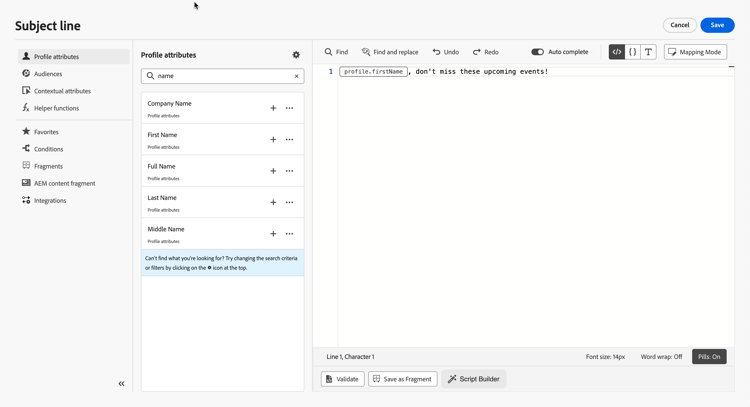
Na interface do editor de personalização, você pode selecionar, organizar, personalizar e validar atributos de perfil para criar conteúdo personalizado.
Você pode adicionar personalização em qualquer campo com o ícone Personalizar (

Em emails e mensagens de WhatsApp, a personalização pode ser adicionada em locais diferentes, como o campo Linha de assunto em um email ou parâmetros dinâmicos em um modelo de WhatsApp aprovado.
Ele também pode ser adicionado em outras seções do conteúdo, incluindo texto do corpo do email, pré-cabeçalhos e URLs de botão.
Marketo Optimizer também permite que você personalize URLs em suas mensagens. Os URLs personalizados levam os destinatários para páginas específicas de um site ou para um microsite personalizado, dependendo dos atributos do perfil.
| note |
|---|
| NOTE |
| A personalização de URL está disponível para estes tipos de links: Link externo, Link de unsubscription e Opt-Out. |
Adicionar personalização add
O espaço de trabalho central é onde você cria sua sintaxe de personalização. Para usar um atributo para personalizar sua mensagem, localize-o no painel de navegação esquerdo e clique no botão + para adicioná-lo à expressão.
O menu de reticências ao lado do ícone + permite obter mais detalhes para cada atributo e adicionar os atributos usados com mais frequência aos favoritos. Os atributos adicionados aos favoritos podem ser acessados pelo menu Favoritos no painel de navegação.
Além disso, você pode definir um texto de fallback padrão que será exibido se um atributo de perfil do tipo string estiver vazio. Para fazer isso, clique no botão de reticências ao lado do atributo e selecione Inserir com texto alternativo. Escreva o texto que deve ser exibido por padrão se o valor do atributo estiver vazio para um perfil e clique em Adicionar.
Por exemplo, você pode cumprimentar cada destinatário pelo nome usando {{profile.firstName}} com um fallback quando o valor estiver ausente: {{profile.firstName | default: "there"}}.
Opções para edição de expressão options
O espaço de trabalho central fornece várias ferramentas para ajudar você a escrever sua expressão de personalização.
As opções disponíveis são:
-
Localizar / Localizar e substituir: pesquise pela expressão e substitua automaticamente partes do código.
-
Desfazer / Refazer: Desfazer / Refazer a última operação.
-
Preenchimento automático: sugere e conclui automaticamente o código à medida que você digita. Esse recurso está disponível apenas para os formatos HTML e Texto e é compatível com atributos de perfil. Se desabilitado por meio do botão de alternância, o editor fornecerá preenchimento automático do código HTML nativo.
-
HTML / JSON / Text: identifique o formato do seu código. Isso permite que o sistema adapte a validação e o recurso de preenchimento automático com base no idioma selecionado.
-
Validar: verifique a sintaxe da sua expressão.
-
Tamanho da fonte: ajusta o tamanho da fonte do conteúdo dentro do editor para melhorar a leitura.
-
Quebra de texto: habilita ou desabilita a quebra automática de linha, permitindo que expressões longas sejam exibidas em uma única linha ou quebra automática no editor. As opções incluem:
- Desativado (Padrão) - Sem quebra automática de linha. As linhas longas se estendem além da exibição do editor e exigem rolagem horizontal.
- Em - Quebra linhas na largura do editor.
- Coluna de quebra automática de linha - Quebra as linhas quando uma linha atinge 80 caracteres.
- Limitado - Quebra as linhas na largura do editor ou em 80 caracteres, o que for menor.
-
Pills: exibir atributos como “pílulas” compactas para melhorar a legibilidade, ocultando caminhos de atributos longos. Clique em um atributo para exibir seu caminho completo.
note NOTE Essa opção só está disponível para atributos de perfil.
No painel de navegação, recursos adicionais estão disponíveis para ajudar você a criar sua expressão de personalização.
-
Funções auxiliares - As funções auxiliares permitem executar operações em dados, como cálculos, formatação de dados ou conversões, condições e manipulá-las no contexto da personalização.
-
Favoritos - Os atributos adicionados aos favoritos são exibidos nesta lista. Isso permite acessar rapidamente os itens usados com mais frequência. Para adicionar um atributo aos favoritos, clique no menu de reticências e escolha Adicionar aos favoritos.
O Colaborador pode gerar expressões Handlebars a partir de descrições em linguagem simples, explicar expressões existentes e identificar possíveis problemas.
Quando a expressão de personalização estiver pronta, clique em Confirmar ou Inserir para adicioná-la ao conteúdo.
Mecanismos de validação validation-mechanisms
A validação da sua expressão é executada automaticamente quando você clica em Confirmar ou Inserir para fechar o editor. Você também pode clicar em Validar para verificar a sintaxe de personalização antes de fechar.
Para obter alertas de conteúdo que bloqueiam a ativação de jornadas, consulte Validação de conteúdo de email.
Expanda a seção a seguir para ver os erros comuns que podem ocorrer ao validar a personalização.
- Caminho “XYZ” não encontrado
Esse erro ocorre quando você faz referência a um campo que não está definido no esquema.
Nesse caso, firstName1 não está definido como um atributo no esquema de perfil:
| code language-handlebars |
|---|
|
- Incompatibilidade de tipo para a variável “XYZ”. Matriz esperada. Cadeia de caracteres encontrada.
Esse erro ocorre ao tentar iterar em uma cadeia de caracteres em vez de em uma matriz.
Neste caso, jobTitle é uma cadeia de caracteres, não uma matriz:
| code language-handlebars |
|---|
|
- Sintaxe de manipuladores inválida. Encontrado
'[XYZ}}'
Este erro ocorre quando a sintaxe Handlebars inválida é usada.
| code language-handlebars |
|---|
|