Criação no WhatsApp
Use o Adobe Marketo Optimizer para enviar mensagens do WhatsApp para pessoas em seus dispositivos móveis. Você pode criar, personalizar e pré-visualizar mensagens usando modelos de mensagem aprovados do Meta no editor do WhatsApp.
Antes de criar mensagens do WhatsApp para jornadas de pessoas, verifique se você tem um canal do WhatsApp configurado nas configurações do Administrador.
Use as tabelas desta seção como referência para conteúdo de saída do WhatsApp que pode ser incluído em modelos aprovados do Meta e para botões interativos que podem ser adicionados a mensagens.
A tabela a seguir resume os elementos de mensagem compatíveis e seus requisitos.
| table 0-row-2 1-row-2 2-row-2 3-row-2 4-row-2 5-row-2 6-row-2 7-row-2 8-row-2 | |
|---|---|
| Elemento de mensagem | Descrição |
| Cabeçalhos | Texto opcional que aparece acima do corpo da mensagem. |
| Texto | Aceita conteúdo dinâmico por meio de parâmetros. |
| Imagens (JPEG, PNG) | Deve estar no formato RGB de 8 bits ou RGBA e abaixo de 5 MB no tamanho. |
| Vídeos | Deve ser 3GPP ou MP4, com menos de 16 MB, e hospedado por URL. |
| Áudio | Disponível somente para mensagens de resposta. Deve ser o formato AAC, AMR, MP3, MP4 audio ou OGG, hospedado em um URL e menos de 16 MB. |
| Documentos | Deve ter menos de 100 MB, hospedado em uma URL e em um dos seguintes formatos: .txt, .xls/.xlsx, .doc/.docx, .ppt/.pptx ou .pdf. |
| Corpo de texto | Aceita conteúdo dinâmico por meio de parâmetros. |
| Texto do rodapé | Aceita conteúdo dinâmico por meio de parâmetros. |
A tabela a seguir lista os tipos de botão do call-to-action e como cada um se comporta na mensagem.
| table 0-row-2 1-row-2 2-row-2 3-row-2 | |
|---|---|
| Call to action | Descrição |
| Visitar site | Somente um botão é permitido, com parâmetros variáveis incluídos. |
| Chamar no WhatsApp | Fornece um botão que abre um bate-papo do WhatsApp com o número de telefone especificado diretamente da mensagem. |
| Telefonar para número | Fornece um botão que inicia uma chamada telefônica para o número especificado quando tocado pelo usuário. |
Adicionar uma ação do WhatsApp em uma jornada de pessoa add-whatsapp-journey-action
Você pode configurar entregas de mensagens do WhatsApp em uma jornada de pessoa quando adicionar um nó Executar uma ação e escolher Enviar WhatsApp na lista de ações.
Criar a mensagem do WhatsApp create-whatsapp-message
-
Na parte inferior do painel Realizar uma ação, clique em Criar WhatsApp.
-
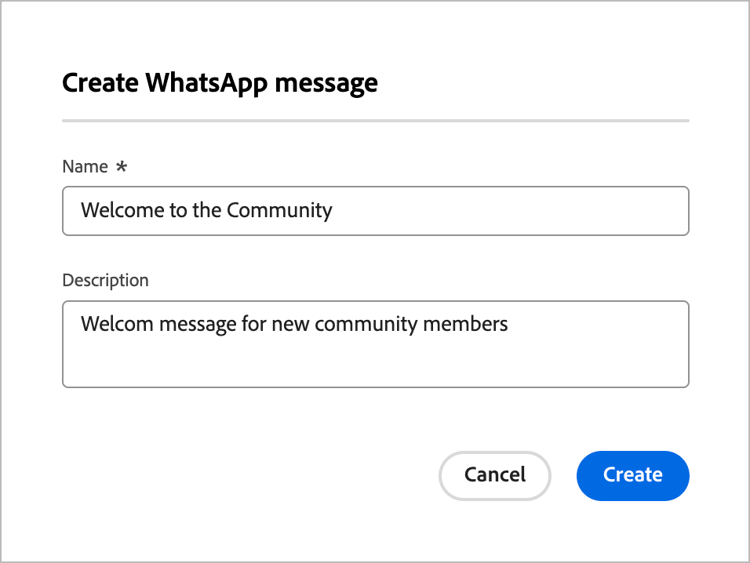
Na caixa de diálogo, insira um Nome (obrigatório) e uma Descrição (opcional) exclusivos para a mensagem do WhatsApp.
-
Clique em Criar.
O espaço de design do WhatsApp é aberto, onde você pode definir as ações do WhatsApp e criar o conteúdo para enviar a mensagem.
Selecionar a configuração de ações select-actions-configuration
-
No espaço de design do WhatsApp, selecione a guia Ações.
-
Para configuração do WhatsApp, selecione a configuração que aceita as ações de marketing e as configurações de entrega de mensagens para suas necessidades.

-
Clique em Editar conteúdo para continuar com os parâmetros e o texto da mensagem.
Selecionar um modelo de mensagem select-message-template
As mensagens do WhatsApp são enviadas usando modelos de mensagem pré-aprovados da sua conta comercial do Meta WhatsApp. Os modelos devem ser revisados e aprovados pelo Meta antes que você possa usá-los em Marketo Optimizer. Para gerenciar e enviar modelos para aprovação, trabalhe com o administrador da conta Meta Business Manager.
-
Para Selecionar categoria do modelo, escolha uma das seguintes opções:
- Marketing
- Utilitário
- Autenticação
-
Para Selecionar modelo de WhatsApp, escolha um modelo aprovado para a conta comercial configurada.
O conteúdo do template é carregado no editor de mensagens, exibindo a estrutura do template e quaisquer campos de variável disponíveis para personalização.
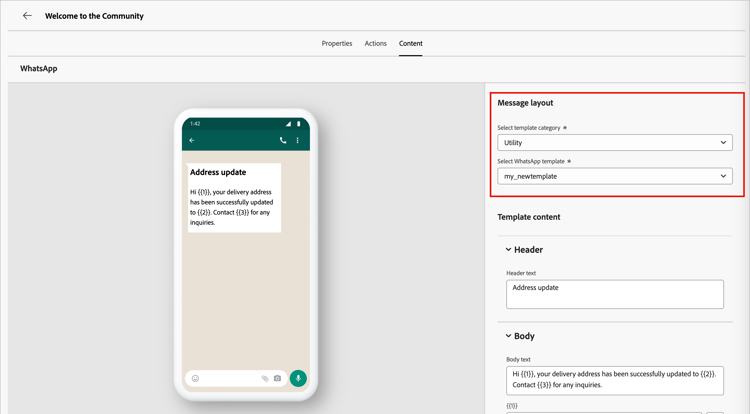
O sistema organiza modelos por categoria (Marketing, Utilitário e Autenticação) e status. Somente modelos Aprovados estão disponíveis para seleção. Para obter mais informações sobre como criar modelos do WhatsApp, consulte Criar modelos de mensagem para sua conta do WhatsApp Business na documentação do Meta.
URLs de imagem image-urls
Se o modelo incluir imagens, use o campo URL da Imagem para adicionar URLs de mídia para substituir quaisquer espaços reservados no modelo. As mídias de modelo do Meta são apenas espaços reservados. Para exibir imagens, áudio ou vídeo corretamente, você deve usar URLs externos do Adobe Experience Manager ou de outras fontes.
Personalizar o conteúdo da mensagem personalize-message-content
Os modelos aprovados de WhatsApp podem incluir espaços reservados para variáveis definidos com o uso de dados de perfil ou valores dinâmicos.
Para cada campo de variável exibido no modelo, clique no ícone Personalizar (

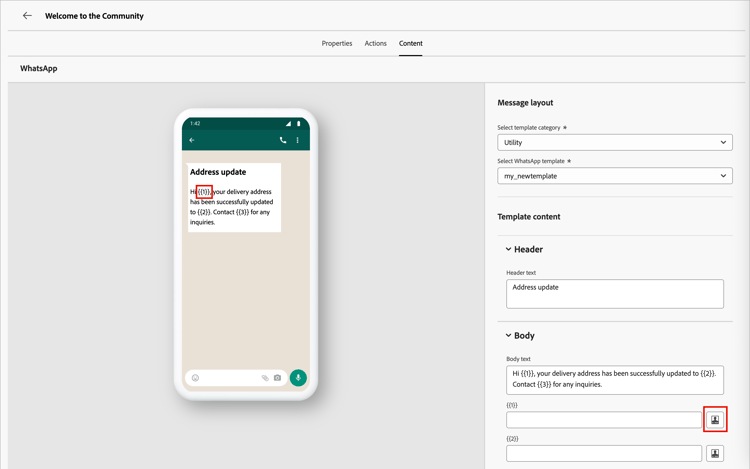
A caixa de diálogo fornece acesso a tokens de pessoas e tokens do sistema. Os tokens padrão e personalizados estão incluídos. Você pode usar a barra Pesquisa para localizar o token necessário ou navegar pela árvore de pastas para localizar e selecionar qualquer um dos tokens.
Quando seus tokens de personalização forem definidos, clique em Salvar para salvar as alterações e retornar ao espaço de trabalho principal da mensagem do WhatsApp.