Executar um nó de ação
Em uma jornada de pessoa, use uma ação em pessoas quando quiser aplicar uma alteração a todas as pessoas no caminho do nó.
Ações e restrições actions
-
Selecionar ou criar uma lista estática
-
Se a lista não tiver um destino ativado, ative-a para um ou mais destinos
-
Selecionar uma jornada agendada ou ativa
-
Os critérios de público-alvo da jornada de direcionamento não são aplicados
- Criar uma nova lista estática ou selecionar uma existente
- Selecionar uma lista estática no Marketo Engage
-
Selecionar atributo de pessoa
-
Definir novo valor
-
Selecionar programa
-
Selecionar novo status
-
Selecionar programa
-
Selecionar novo status
-
Selecionar lista estática
-
Ignora a pessoa se não for um membro atualmente
-
Selecionar uma lista estática no Marketo Engage
-
Ignora a pessoa se não for um membro atualmente
-
Selecionar uma jornada em tempo real
-
Ignora a pessoa se não for atualmente um membro da jornada do público alvo
- Selecionar uma campanha do Marketo Engage
-
Criar, editar ou usar um email personalizado com IA
-
Otimização do tempo de envio (opcional)
- Selecionar uma mensagem do WhatsApp
Adicionar um nó de ação add-an-action-node
-
Navegue até a tela de jornada.
-
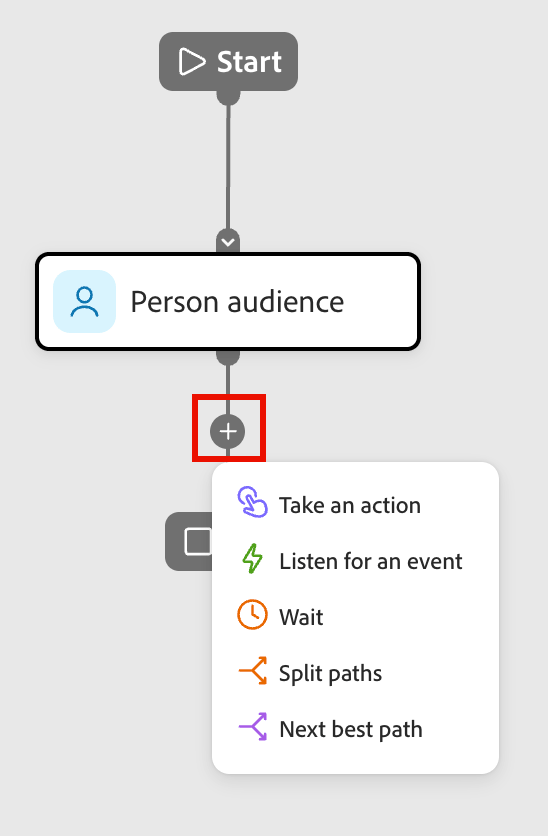
Clique no ícone de adição ( + ) em um caminho e escolha Executar uma ação.
-
Nas propriedades do nó à direita, selecione uma ação na lista e defina os valores para a ação.
Use esta ação para adicionar pessoas a uma lista estática e ativar essa lista para um destino diretamente da sua jornada. Você pode usar uma lista estática existente ou criar uma especificamente para a jornada.
| note prerequisites |
|---|
| PREREQUISITES |
| Você deve ter um ou mais destinos configurados para sua sandbox Marketo Optimizer antes de configurar um nó de jornada Ativar para destino. |
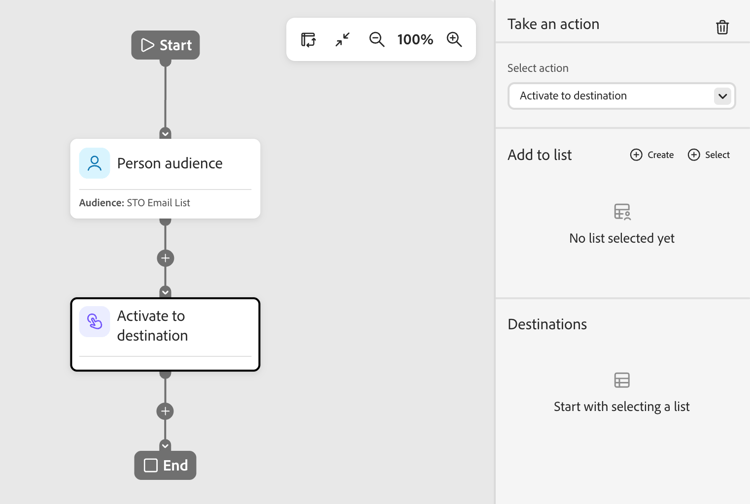
Em Adicionar à lista, escolha uma das seguintes opções:
-
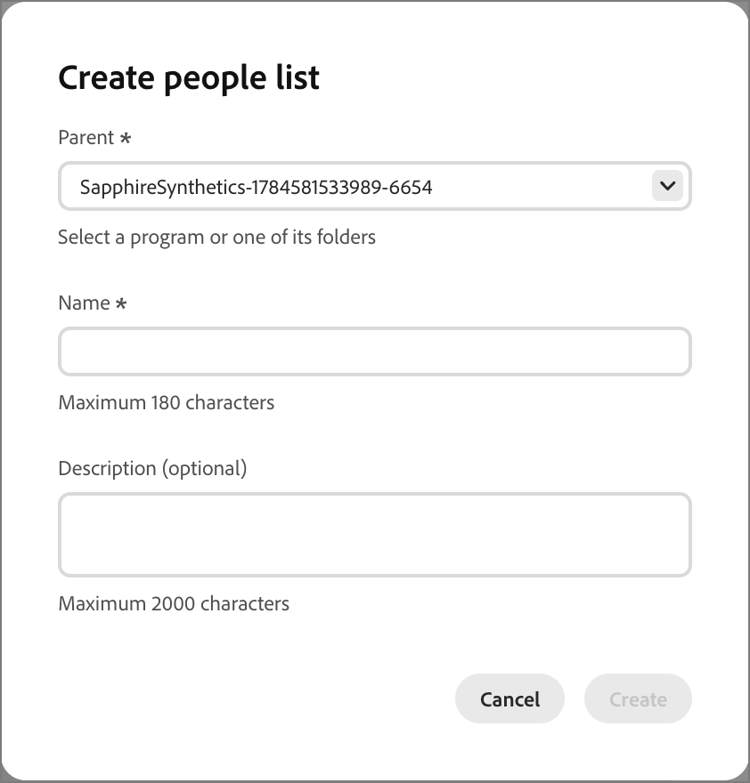
Criar — Crie uma nova lista estática e adicione pessoas a ela. A lista está disponível imediatamente em Listas de pessoas.
Selecione um programa pai para a lista e insira um Nome (obrigatório) e uma Descrição (opcional). Clique em Criar para adicionar a nova lista do nó.
-
Selecionar — Selecione uma lista estática existente na qual você deseja adicionar pessoas que acessam o nó.
Marque a caixa de seleção da lista estática existente e clique em Salvar.

Qualquer pessoa que alcançar o nó é adicionada à lista estática selecionada, mas a ação não é concluída até que a lista seja ativada para um destino:
- Se a lista selecionada já estiver ativada, seus destinos aparecerão em Destinos e a ação estará pronta.
- Caso contrário, será exibida uma mensagem No mínimo, um destino é necessário. Clique em Ativar lista para destino, selecione o destino e clique em Salvar. Clique em Ativar no diálogo de confirmação.

Quando a ativação for concluída, o destino aparecerá em Destinos e a ação estará pronta. Você pode ativar a lista para destinos adicionais, se necessário.
Qualquer pessoa que alcançar o nó é adicionada à lista estática selecionada, que é ativada para o destino escolhido, para que seja adicionada a esse público-alvo de destino e, por sua vez, a qualquer campanha que o público-alvo alimente.
Use esta ação para adicionar pessoas a outras jornadas agendadas ou ativas. As pessoas adicionadas por meio dessa ação são imediatamente adicionadas ao público-alvo da jornada de destino; os critérios de público-alvo da jornada de destino não são aplicados.

Use esta ação para adicionar pessoas a uma lista estática no Marketo Optimizer.

Escolha uma das seguintes opções:
- Criar — Crie um novo ativo de lista estática e adicione pessoas a ele. A lista está imediatamente disponível para uso por outros ativos na Marketo Optimizer.
- Selecionar — Selecione um ativo de lista estática existente no qual você deseja adicionar pessoas que chegam ao nó.
Use esta ação para adicionar pessoas a uma lista estática no Marketo Engage.

Use esta ação para atualizar o valor de um atributo em um registro de pessoa. Selecione o atributo e defina o novo valor.
| note tip |
|---|
| TIP |
Para limpar o valor de um atributo, defina o valor como NULL. |

Use esta ação para alterar o status de uma pessoa em um programa do Marketo Engage. Selecione o programa e o novo status.

Use esta ação para alterar o status de uma pessoa em relação a um webinário interativo. Selecione o webinário e o novo status.

Use esta ação para remover pessoas de uma lista estática no Marketo Optimizer. Se uma pessoa não for membro da lista no momento, a ação será ignorada para ela.

Use esta ação para remover pessoas de uma lista estática no Marketo Engage. Se uma pessoa não for membro da lista no momento, a ação será ignorada para ela.

Use esta ação para remover pessoas de outras jornadas de pessoas ativas. A pessoa é imediatamente removida da jornada de destino e nenhuma ação adicional é tomada sobre ela. Se uma pessoa não for membro da jornada de destino no momento, a ação será ignorada para ela.

Use esta ação para adicionar pessoas a uma campanha de solicitação em uma instância conectada do Marketo Engage. Selecione a campanha do Marketo Engage que será solicitada.

Use esta ação para enviar um email para as pessoas que aceitaram. As pessoas que cancelaram a inscrição, estão na lista de bloqueios, têm emails suspensos ou têm marketing suspenso ignoram essa ação.

Você pode escolher um email publicado na árvore do programa, o que adiciona uma cópia do email à jornada ou usar um email personalizado por IA. A cópia é somente leitura. Para obter informações sobre como criar, publicar e duplicar emails, consulte Criar emails e adicioná-los ao jornada. Para gerar variantes com base em persona para um email de rascunho, consulte Personalizar conteúdo de email por persona.
Você pode usar a Otimização de hora de envio para personalizar o tempo de entrega de email prevendo quando cada perfil tem maior probabilidade de participar.
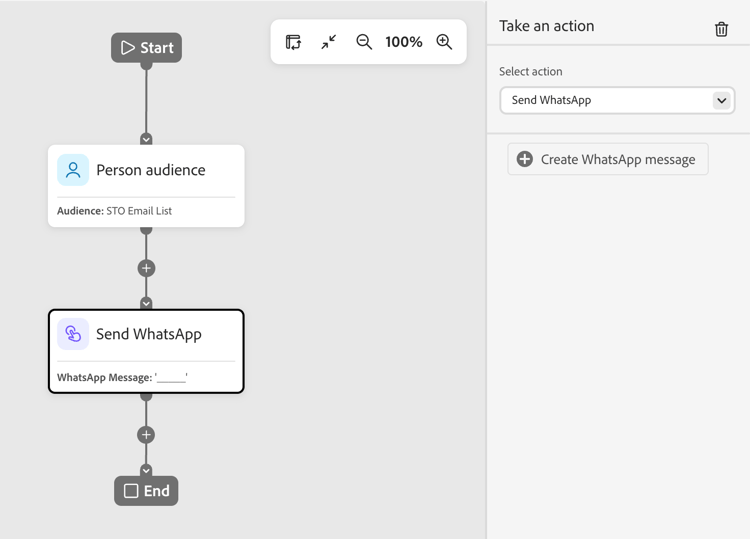
Use esta ação para enviar uma mensagem de WhatsApp. Você pode criar, personalizar e visualizar mensagens do WhatsApp no espaço de design visual (consulte Criação do WhatsApp).