Otimização do tempo de envio de email
Use o recurso de Otimização de hora de envio (STO) para personalizar o tempo de entrega de email para jornadas de pessoas, prevendo quando cada perfil tem maior probabilidade de participar. Em vez de um tempo de envio fixo, o STO usa sinais históricos de engajamento de email para agendar a entrega no horário ideal para cada recipient, melhorando o engajamento geral.
O STO analisa o engajamento histórico de cada perfil usando um grande modelo de linguagem. Ele prevê e classifica os possíveis tempos de envio e, em seguida, agenda o delivery no momento com a classificação mais alta na janela de otimização.
Os insights de desempenho, como uso, aumento de engajamento e comparações STO versus não STO, estão disponíveis por meio de consultas em linguagem natural no Co-worker.
Há muitos aprimoramentos futuros planejados para o STO:
- Configuração STO global na área Admin
- Ativação de STO no nível da jornada
- Divisões de teste/controle configuráveis
Configuração configuration
Você pode configurar a otimização de hora de envio ao adicionar um nó Executar uma ação a uma jornada de pessoa e escolher a ação Enviar email.
-
Selecione o nó da ação de jornada Enviar email.
-
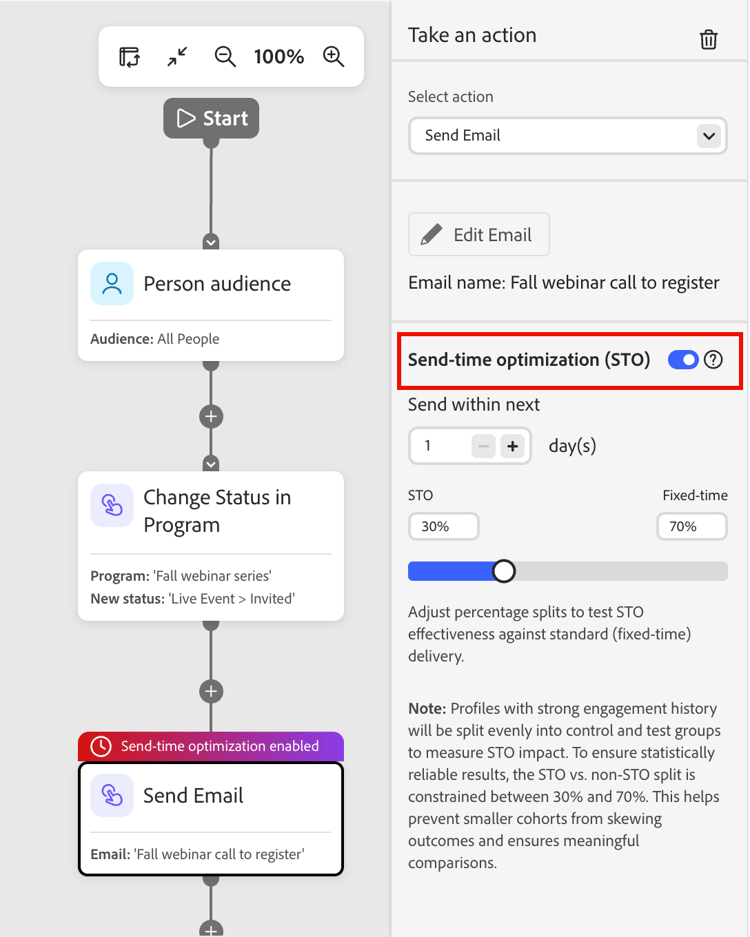
Nas propriedades do nó à direita, habilite a opção Otimização de Tempo de Envio.
-
Para especificar a janela e a distribuição de teste, defina as opções STO:
-
Enviar no próximo - Esse valor determina a janela de otimização (em dias), que é o intervalo de tempo no qual os emails podem ser entregues. Por exemplo, para um webinário que ocorre em cinco dias, você pode definir uma janela de quatro ou cinco dias. O STO seleciona o melhor tempo de envio previsto para cada perfil nessa janela.
-
STO / Distribuição fixa - STO cria automaticamente uma divisão de teste e controle para dividir perfis qualificados entre tempos de envio otimizados e fixos. A divisão permite a comparação direta de desempenho. (Aprimoramentos futuros estão planejados para permitir porcentagens divididas personalizadas.)
note NOTE Perfis com um histórico de engajamento forte são divididos uniformemente em grupos de controle e teste para medir o impacto do STO. Para garantir resultados estatisticamente confiáveis, a divisão STO versus não STO é restrita entre 30% e 70%. Isso ajuda a evitar que coortes menores distorçam os resultados e garante comparações significativas. -
-
Diretamente após o nó Enviar email, adicionar um nó Aguardar.
Um nó de espera deve seguir imediatamente uma ação de email habilitada para STO. A adição desse nó garante que os perfis permaneçam na jornada até que a janela de otimização completa seja limpa e todos os envios de STO sejam concluídos. Se você omitir esse nó, o sistema sinalizará a configuração como inválida.
-
Após concluir o restante da jornada de pessoas, prossiga para publicar.
Relatórios reporting
Os dados de desempenho de STO estão disponíveis por meio do Colaborador usando a habilidade send-time-report. Você pode exibir um relatório em nível de jornada que resume todos os nós de e-mail ou detalhar um relatório em nível de nó para uma ação de e-mail específica.
O relatório exibe cada nó de email na jornada e indica se o STO está ativado para ele. Ele também mostra uma comparação tabular entre emails habilitados para STO e não STO, para que você possa avaliar o aumento de engajamento.
Gerar o relatório STO generate-sto-report
Há três maneiras de gerar um relatório STO usando o Colaborador:
Usar o comando de barra
-
No painel Colaborador, digite
/para exibir a lista de habilidades disponíveis. -
Selecione enviar-relatório-de-tempo na lista e clique na seta para cima para enviar a consulta.
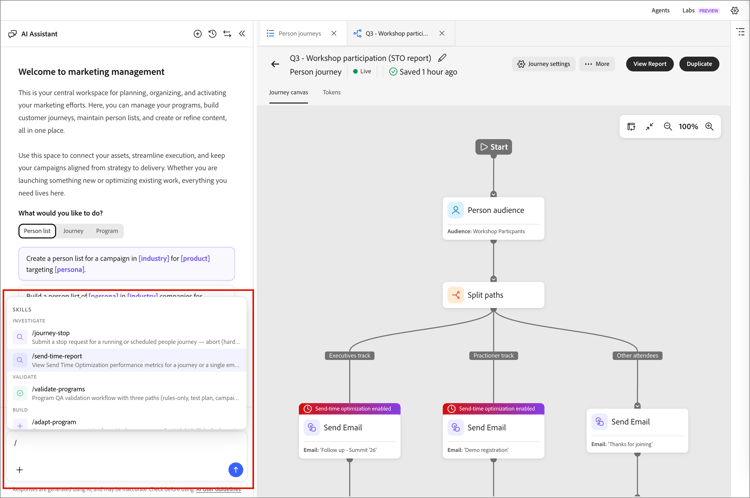
Se uma jornada for aberta no editor, o Co-worker a usará como contexto automaticamente. Caso contrário, o Co-worker solicitará que você especifique a jornada.
O colaborador carrega o relatório e exibe um cartão de resumo.
-
Clique em Abrir relatório para exibir o relatório completo com detalhes em nível de nó.
Clique em um nó de email
-
Na tela de jornada, clique no nó Enviar email.
-
No painel Colaborador, solicite o relatório STO.
Como o nó é selecionado, o Co-worker o usa como contexto e retorna um relatório com escopo somente para esse nó.
Ele carrega o relatório e exibe um cartão de resumo.
-
Clique em Abrir relatório para exibir o relatório completo.
Consulta de linguagem natural
-
No painel Colaborador, insira uma solicitação como Dê-me o relatório STO para [nome da jornada].
O colaborador interpreta a solicitação, carrega a habilidade
send-time-report, gera o relatório e exibe um cartão de resumo. -
Clique em Abrir relatório para exibir o relatório completo.
Exibir os dados do relatório de email sto-report-data
Você pode reduzir o painel Colaborador para aumentar o tamanho do relatório exibido ou rolar a tela para ver a largura total.
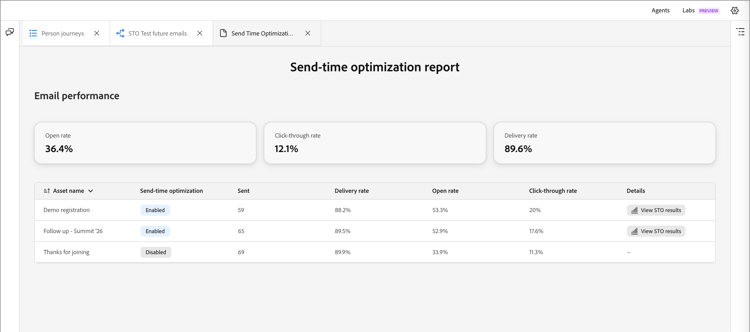
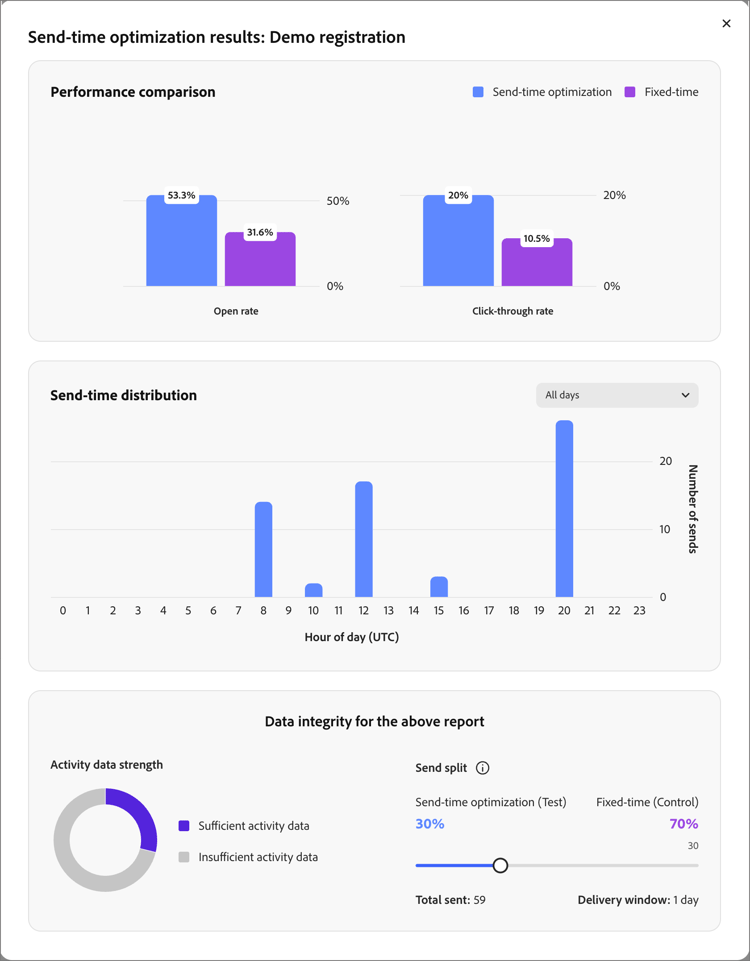
Na coluna Detalhes, clique em Exibir resultados STO para abrir uma janela pop-up. A janela fornece visualizações de dados de email para Comparação de desempenho, Distribuição de tempo de envio e Integridade de dados.