Ativos
No Adobe Marketo Optimizer, os ativos são normalmente as imagens usadas ao criar conteúdo para oferecer suporte a jornadas. Você pode usar essas imagens em seus emails, modelos de email e fragmentos visuais do seletor de ativos ou em uma interface simples de arrastar e soltar no espaço de design visual.
Formatos de arquivo compatíveis: JPG, JPEG, GIF, PNG, EPS, SVG e RGB
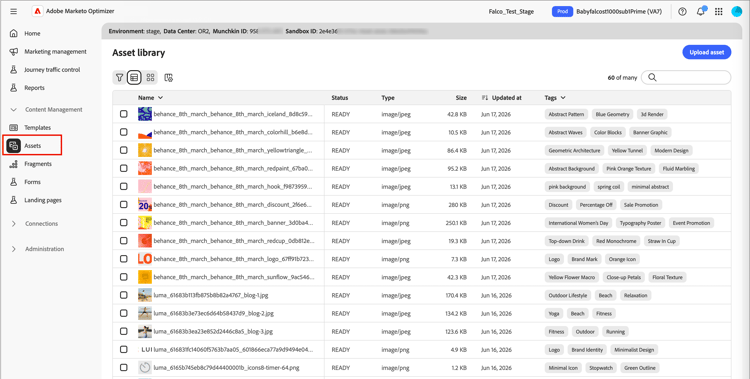
A biblioteca Assets fornece acesso ao repositório centralizado para armazenar e gerenciar imagens e outros ativos criativos. Ele inclui recursos alimentados por IA que geram metadados automaticamente e permitem a pesquisa em linguagem natural.
Na navegação à esquerda, expanda Gerenciamento de conteúdo e selecione Assets.
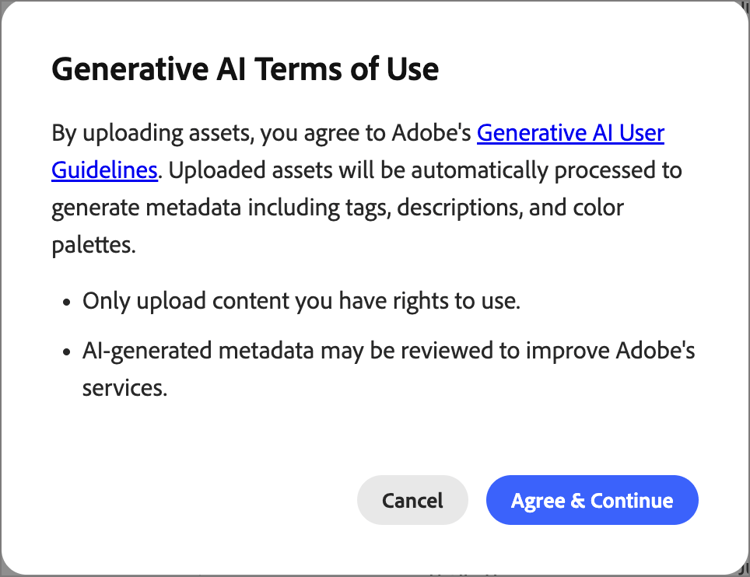
Na primeira vez que você acessar a biblioteca do Assets, verifique os Termos de Uso da IA Gerativa e confirme seu contrato.
A biblioteca é compatível com duas opções de layout:
- Lista — Clique no ícone Exibição de lista (

- Galeria — Clique no ícone Modo de exibição de galeria (

- Exibir Assets B2B - Necessário para exibir a biblioteca Assets e os detalhes do arquivo de ativos.
- Gerenciar Assets B2B - Necessário para criar, editar e excluir arquivos de ativos.
Pesquisar por ativos find-assets
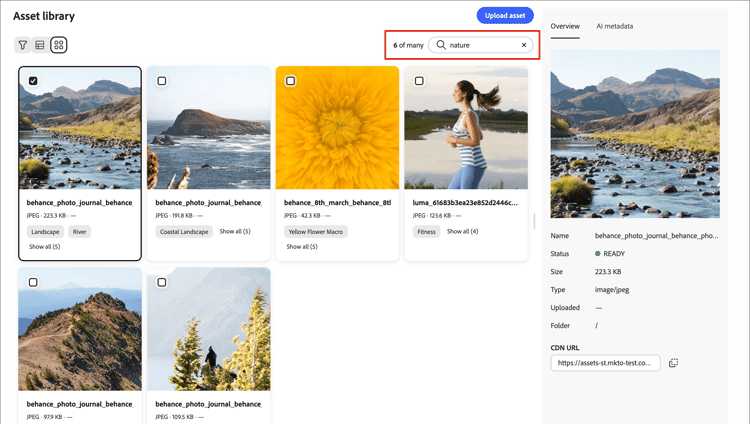
Use o campo Pesquisa para localizar ativos descrevendo o que é necessário em linguagem natural. Os resultados da pesquisa se baseiam em metadados gerados por IA, portanto, você não está limitado a pesquisar por nome de arquivo.
Exemplos:
team membersnatureexercise
Exibir detalhes do ativo view-details
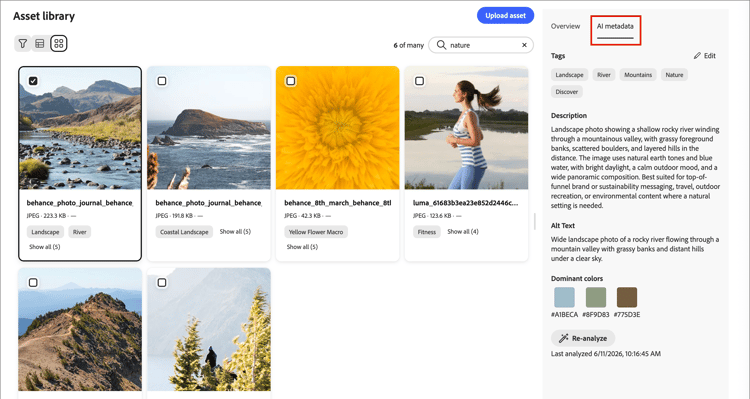
Selecione qualquer ativo na exibição de lista ou galeria para abrir a exibição de detalhes à direita, que exibe uma descrição gerada por IA, tags, palavras-chave e campos de metadados adicionais. Essas informações são geradas automaticamente quando o ativo é carregado. Selecione a guia Metadados de IA para revisar a descrição, as marcas e os metadados gerados.
Fazer upload de um ativo upload
-
Clique em Carregar na parte superior direita.
-
Na caixa de diálogo, arraste e solte um arquivo do seu sistema local.
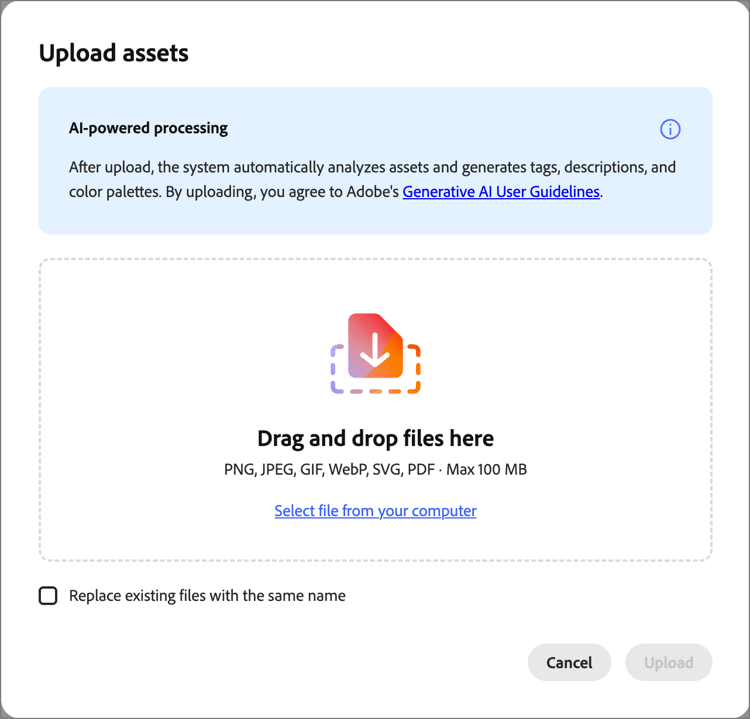
Como alternativa, você pode clicar em Selecionar arquivo do seu computador para usar o sistema de arquivos local para localizar e selecionar o arquivo.
-
Clique em Carregar arquivo para confirmar e carregar o arquivo para o repositório.
Após a conclusão do upload, o sistema gera automaticamente uma descrição, atribui tags e palavras-chave e extrai atributos visuais, como assunto e configuração. Não é necessária nenhuma marcação manual. A nova imagem será exibida com o status PROCESSING até que o processo seja concluído.

Usar ativos para criação de conteúdo assets-authoring
Use ativos ao criar emails, modelos de email e fragmentos visuais. O editor de conteúdo visual fornece acesso às imagens na biblioteca Assets. Também é possível fazer upload de um ativo de imagem, que o coloca no repositório de ativos interno.
Você pode escolher o ativo de imagem ao editar as configurações de um componente de imagem ou diretamente na tela:
-
Componente vazio - Quando você adiciona um componente de imagem à tela, ele fica vazio e fornece acesso fácil para selecionar ou importar um arquivo de imagem.

-
Barra de ferramentas do componente de Imagem - Quando você tem um componente de Imagem selecionado na tela, a barra de ferramentas fornece acesso fácil para escolher uma fonte e selecionar o arquivo de imagem.
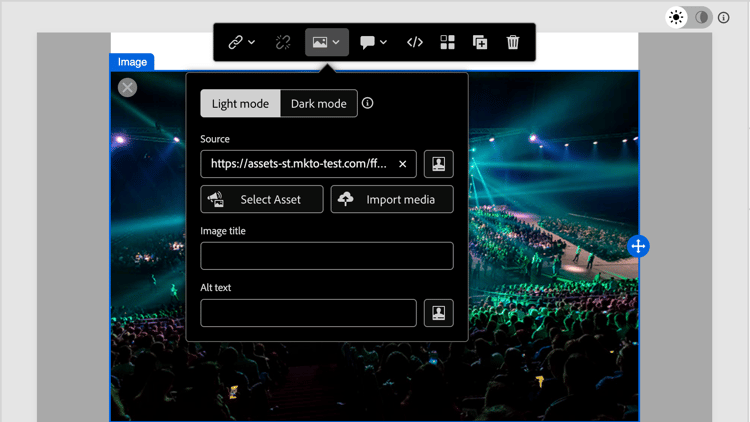
-
Configurações do componente de imagem - Quando um componente de imagem está selecionado na tela, você pode exibi-las e editá-las no painel direito. Para adicionar ou alterar o arquivo de imagem exibido no componente, escolha o tipo de origem e selecione um arquivo de imagem.
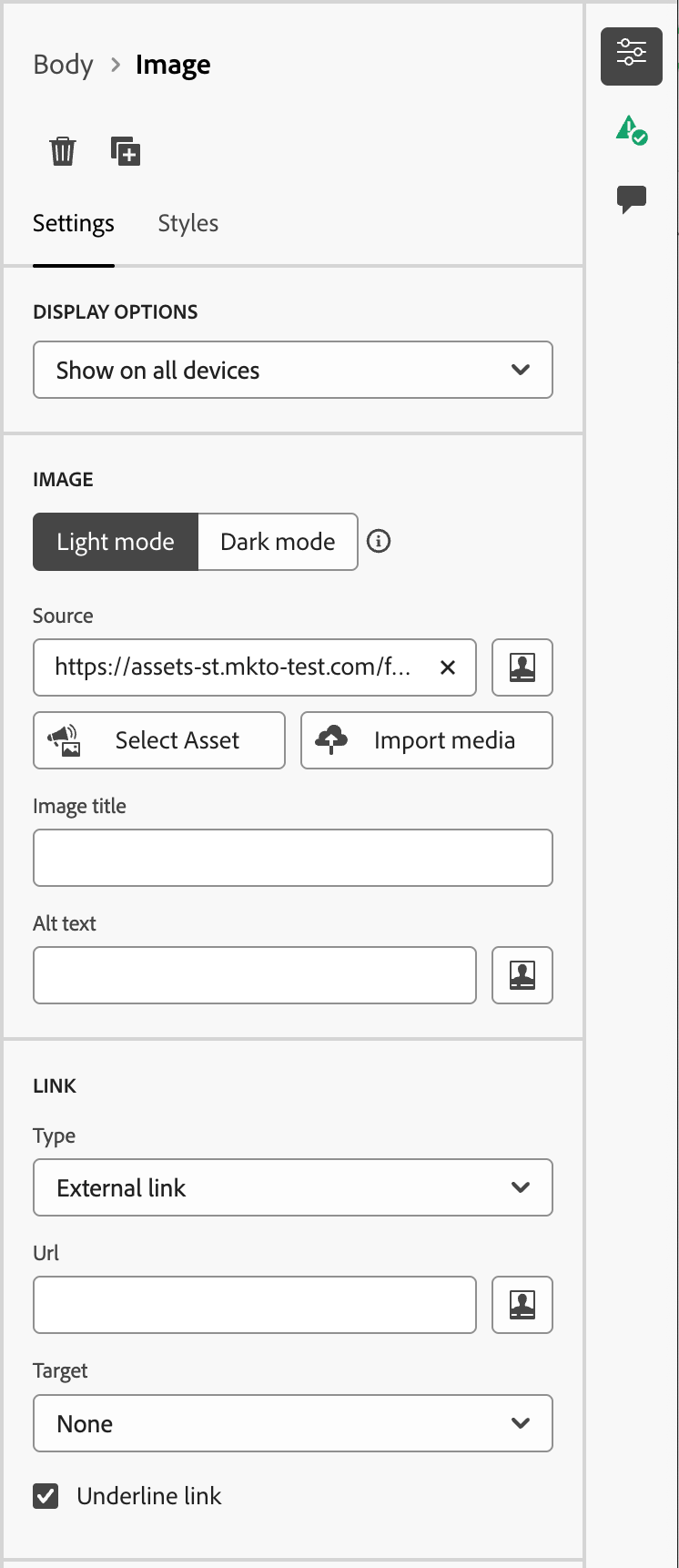
Clique em Selecionar ativo para abrir o seletor de ativos, onde é possível escolher uma imagem do repositório de ativos Marketo Optimizer.
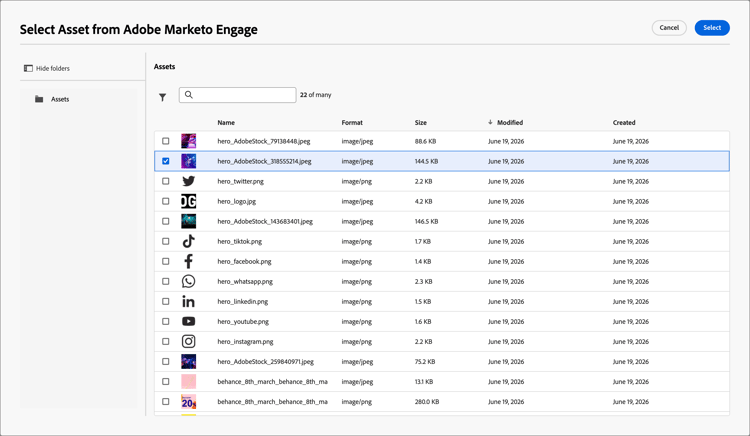
É possível usar a pesquisa e filtros para localizar o ativo de imagem desejado. Selecione o ativo e clique em Selecionar para usá-lo no componente de imagem.
Você também pode escolher um ativo de imagem nas configurações de plano de fundo de um componente de estrutura.