Fragmentos
Um fragmento é um componente reutilizável que pode ser referenciado em um ou mais emails e modelos de email no Marketo Optimizer. Geralmente, é um bloco de conteúdo (texto, imagem ou ambos) que pode ser pré-criado e inserido rapidamente em um email ou modelo de email. Com essa funcionalidade, você pode pré-criar vários blocos de conteúdo personalizados para serem usados pelos membros da equipe de marketing para montar conteúdo de email a fim de oferecer um processo de design aprimorado. Casos de uso comuns incluem blocos de conteúdo de cabeçalho/rodapé para email, banners para convites de eventos e saudações sazonais.
Fragmentos visuais
Fragmentos visuais são blocos visuais predefinidos criados usando as ferramentas de design visual que você pode reutilizar em vários emails ou modelos de email. O escopo atual de Marketo Optimizer e esta documentação incluem somente fragmentos visuais.
Para aproveitar ao máximo os fragmentos em seus workflows:
- Criar seus próprios fragmentos - Crie fragmentos visuais, do zero ou salvando o conteúdo como um fragmento do espaço de design de conteúdo visual.
- Reutilizar fragmentos - use-os quantas vezes forem necessárias no conteúdo do seu email ou modelo de email.
- Exibir fragmentos B2B - Necessário para exibir a lista de fragmentos e seus detalhes.
- Gerenciar fragmentos B2B - Necessário para criar, editar e excluir fragmentos.
- Publicar fragmentos B2B - Obrigatório para publicar fragmentos para uso em modelos, emails e páginas de aterrissagem.
Acessar e gerenciar fragmentos access-manage-fragments
Para acessar fragmentos visuais em Marketo Optimizer, vá para a navegação à esquerda e expanda Gerenciamento de Conteúdo. Em seguida, selecione Fragmentos. Essa ação abre uma página de listagem com todos os fragmentos criados na instância listada em uma tabela.
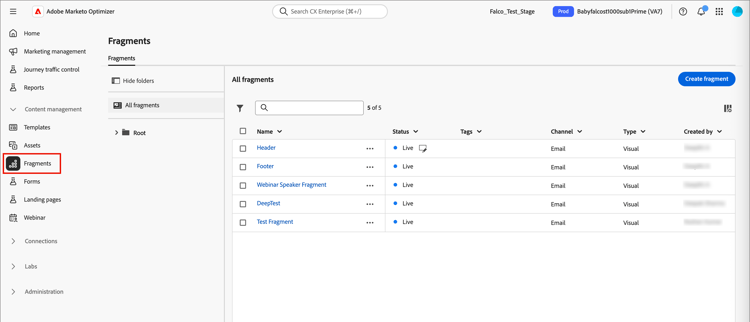
A tabela é classificada pela coluna Modificado, com os fragmentos atualizados mais recentemente na parte superior por padrão. Clique no título da coluna para alterar entre crescente e decrescente.
A estrutura de pastas à esquerda permite organizar fragmentos. Por padrão, todos os fragmentos são exibidos. Ao selecionar uma pasta, somente os fragmentos e subpastas incluídos na pasta selecionada são exibidos.
Status do fragmento fragment-status
O status do fragmento determina sua disponibilidade para uso em um email ou modelo de email e as alterações que você pode fazer nele.
Quando você cria um fragmento, ele está no status de rascunho. Ele permanece nesse status à medida que você define ou edita o espaço de design visual, até que você o publique para uso em um email ou modelo de email. Ações disponíveis:
- Editar todos os detalhes
- Editar no espaço de design visual
- Publicação
- Duplicar
- Excluir
Ao publicar um fragmento, ele fica disponível para uso em um email ou template de email. O conteúdo do fragmento publicado não pode ser modificado no espaço de design visual. Ações disponíveis:
- Edite a descrição
- Adicionar a um email ou modelo
- Criar versão de rascunho
- Duplicar
- Excluir (se não estiver em uso)
Ao criar um rascunho a partir de um fragmento ao vivo, a versão ao vivo permanece disponível para uso em um modelo de email ou de email e o conteúdo do rascunho pode ser modificado no espaço de design visual. Se você publicar a versão de rascunho, ela substituirá a versão atual disponível e o conteúdo será atualizado nos emails e modelos de email em que está sendo usado. Ações disponíveis:
- Edite a descrição
- Adicionar a um email ou modelo
- Editar versão de rascunho no espaço de design visual
- Publicar versão de rascunho
- Duplicar
- Excluir (se não estiver em uso)
Filtrar a lista de fragmentos filter-list
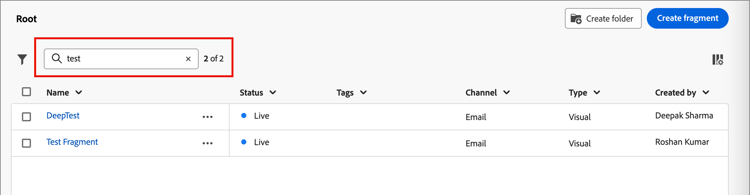
Para pesquisar um fragmento por nome, insira uma string de texto na barra de pesquisa para uma correspondência. Quando uma pasta é selecionada, a pesquisa se aplica a todos os fragmentos ou pastas no primeiro nível de hierarquia dessa pasta.
Clique no ícone Filtro (

Personalizar a exibição da coluna column-display
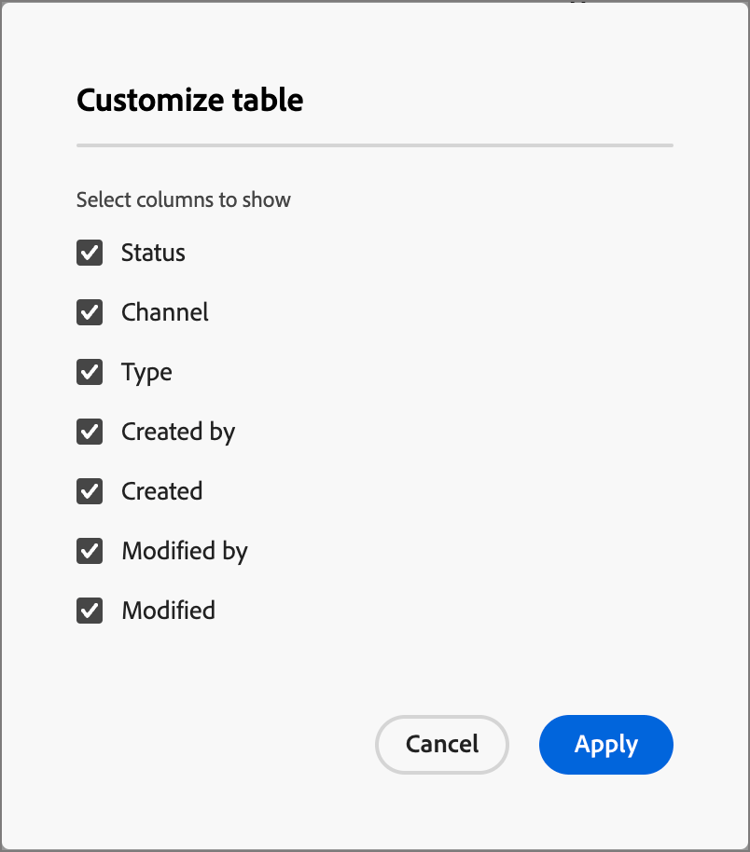
Personalize as colunas que deseja exibir na tabela clicando no ícone Personalizar tabela (

Na caixa de diálogo, selecione as colunas a serem exibidas e clique em Aplicar.
Ações em massa bulk-actions
Você pode selecionar vários fragmentos usando as caixas de seleção e aplicar operações em massa a todos eles. As ações disponíveis são exibidas em uma barra de ação em massa na parte inferior da página da lista. As operações a seguir estão disponíveis:
- Mover para pasta - Mover os fragmentos selecionados para uma pasta.
- Arquivar - Arquiva os fragmentos selecionados.
Também é possível classificar a lista de fragmentos clicando em qualquer cabeçalho de coluna e redimensionar colunas arrastando a borda da coluna para ajustar os dados necessários.
Criar fragmentos create-fragments
Você pode criar novos fragmentos visuais em Marketo Optimizer clicando em Criar fragmento na parte superior direita.
-
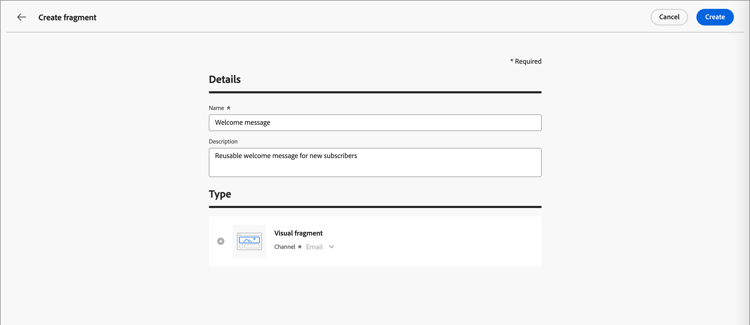
Na página Criar fragmento, insira um Nome útil (obrigatório) e uma Descrição (opcional).
-
Nome - Máximo de 100 caracteres; deve ser exclusivo, não diferencia maiúsculas de minúsculas
-
Descrição - Máximo de 300 caracteres
-
São permitidos caracteres Alpha, numéricos e especiais
-
Os caracteres reservados não são permitidos:
\ / : * ? " < > |
-
-
Clique em Criar.
O espaço de design visual é aberto com uma tela vazia.
-
Use as ferramentas de design de conteúdo para criar o conteúdo visual do fragmento:
-
Clique em Salvar a qualquer momento para salvar o fragmento de rascunho.
-
Quando estiver pronto para disponibilizar o fragmento para uso em um modelo de email ou email, clique em Publicar.
Exibir detalhes do fragmento view-details
Clique no nome de qualquer fragmento na página da lista para abrir a página de detalhes do fragmento. Você pode optar por editar o fragmento, renomear o fragmento ou atualizar a descrição do fragmento. Faça atualizações e clique fora do campo de nome ou descrição para salvar automaticamente as alterações.
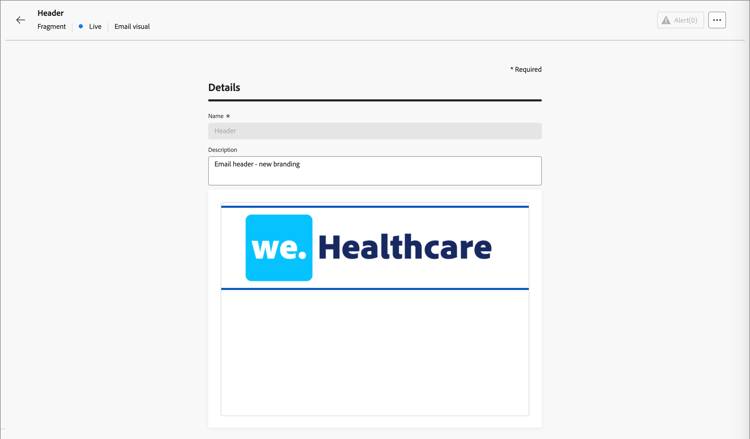
Clique em Editar fragmento para abrir o fragmento no editor de conteúdo visual.
Saia da exibição a qualquer momento clicando na seta Voltar na parte superior esquerda, que o retorna à página da lista Fragmentos.
Exibir referências de fragmento references
Para um fragmento do Live, é possível exibir uma lista de ativos que atualmente fazem referência (usam) ao fragmento.
-
Na página de detalhes do fragmento, clique no link Mais (…) ícone na parte superior direita.
-
Selecione Explorar referências.
A página Uso do fragmento exibe uma lista de ativos em que o fragmento é usado atualmente no Marketo Optimizer, em emails e modelos de email.
note important IMPORTANT Qualquer fragmento que esteja sendo usado atualmente por qualquer email ou modelo de email não pode ser excluído. As referências são exibidas de acordo com a categoria: Email ou Modelo de email. Cada email em Marketo Optimizer é definido em um nó de ação Enviar Email de uma jornada de pessoa, de modo que a jornada principal do email que usa o fragmento é exibida nas referências.
-
Clique no link para abrir o email ou modelo de email correspondente onde o fragmento é usado.
Usar pastas para gerenciar fragmentos folders
Para navegar facilmente pelos fragmentos, é possível usar pastas para organizá-los com mais eficiência em uma hierarquia estruturada. Isso permite categorizar e gerenciar os itens de acordo com as necessidades da organização.
Selecione a pasta Raiz para exibir todos os fragmentos, incluindo aqueles localizados em todas as subpastas. Selecione qualquer pasta na estrutura para exibir seu conteúdo. Com uma pasta selecionada, clique em Criar fragmento para criar um novo fragmento nessa pasta.
Criar pastas folders-create
-
Com a pasta pai selecionada (Raiz ou outra pasta), clique em Criar pasta na parte superior direita.
-
Insira um Nome para a nova pasta e clique em Salvar.
A nova pasta é exibida na parte superior da lista, dentro da pasta principal selecionada.
Você pode clicar no ícone do menu Mais ( … ) para renomear, mover ou excluir a pasta.
Mover pastas folders-move
-
Clique no Mais menu (…) ícone ao lado do nome do fragmento que você deseja mover.
-
Escolha Mover para a pasta.
-
Na caixa de diálogo, navegue até a estrutura de pastas e selecione a pasta para onde deseja mover o fragmento.
-
Clique em Mover.
Excluir pastas folders-delete
-
Na estrutura de pastas, selecione o pai da pasta que deseja excluir.
-
Clique no Mais menu (…) ícone ao lado do nome da subpasta exibida que você deseja excluir.
-
Escolha Excluir pasta.
Editar fragmentos edit-fragments
As edições em um fragmento dependem do status atual:
- Quando um fragmento está no status Rascunho, é possível editar qualquer um de seus detalhes e o conteúdo visual.
- Quando um fragmento está no status Live, é possível editar a descrição do fragmento, mas não o nome. Não é possível editar o conteúdo visual, a menos que você crie um rascunho.
- Quando um fragmento está no status Live com um rascunho existente, a edição de detalhes fica limitada à descrição. Também é possível editar o conteúdo visual da versão de rascunho.
-
Na página de listagem Fragmentos, clique no nome do fragmento para abri-lo.
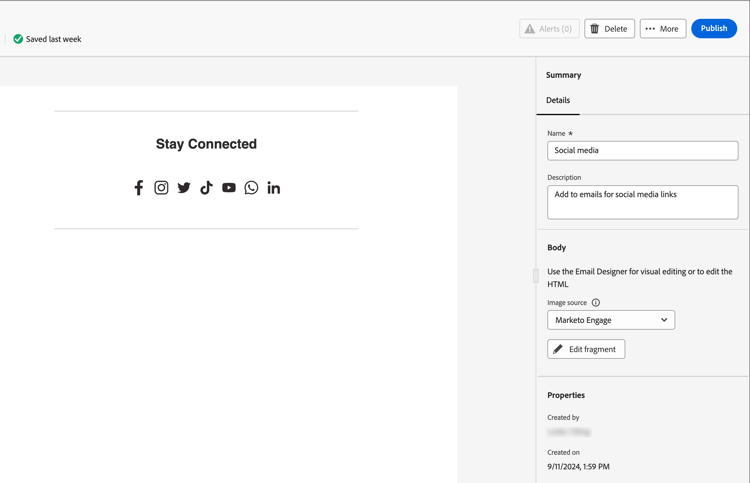
Uma visualização do conteúdo visual é exibida.
-
Modifique a descrição, se necessário.
-
Para fazer alterações no conteúdo do espaço de design visual, clique em Editar na parte superior direita.
Use as ferramentas de design visual conforme necessário:
- Adicionar estrutura e conteúdo
- Adicionar ativos
- Navegar pelas camadas, configurações e estilos
- Personalizar conteúdo
- Editar rastreamento de URL vinculado
Clique em Salvar ou Salvar e fechar para retornar aos detalhes do fragmento.
-
Quando o fragmento atender aos seus critérios e você quiser disponibilizá-lo para uso em um modelo de email ou email, clique em Publicar.
-
Na página de listagem Fragmentos, clique no nome do fragmento para abri-lo.
Uma visualização do conteúdo visual é exibida, com os detalhes do fragmento à direita.
-
Modifique a descrição, se necessário.
-
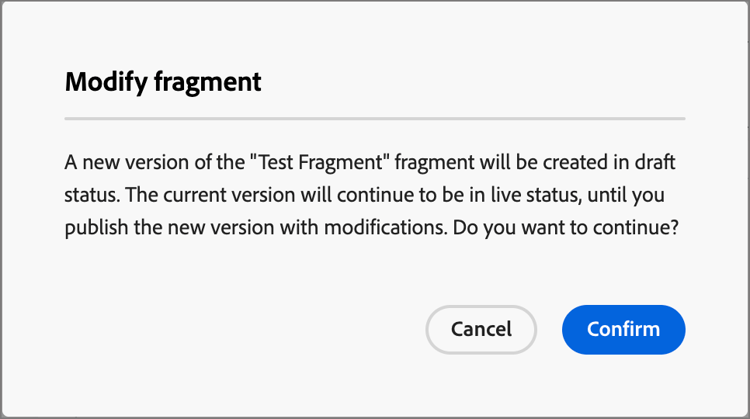
Para atualizar o conteúdo, clique em Modificar na parte superior direita.
-
Na caixa de diálogo, clique em Confirmar para criar uma versão de rascunho do fragmento.
-
Clique em Editar na parte superior direita.
-
Use as ferramentas de design visual conforme necessário para atualizar o conteúdo no rascunho:
- Adicionar estrutura e conteúdo
- Adicionar ativos
- Navegar pelas camadas, configurações e estilos
- Personalizar conteúdo
- Editar rastreamento de URL vinculado
Clique em Salvar ou Salvar e fechar para retornar aos detalhes do fragmento.
-
Quando o fragmento de rascunho atender aos seus critérios e você quiser disponibilizar as alterações para uso em um modelo de email ou email, clique em Publicar.
Ao publicar a versão de rascunho, ela substitui a versão atual disponível e o conteúdo é atualizado nos emails e templates de email em que já está em uso.
Há duas maneiras de abrir a versão de rascunho para edição na página de listagem Fragmentos:
-
Clique no ícone Rascunho (

-
Clique no nome do fragmento para abri-lo. Em seguida, clique no ícone Mais menu (…) na parte superior direita e escolha Abrir versão de rascunho.
Uma visualização do conteúdo visual da versão de rascunho é exibida.
Para atualizar o conteúdo de rascunho :
-
Clique em Editar na parte superior direita.
-
Use as ferramentas de design visual conforme necessário:
- Adicionar estrutura e conteúdo
- Adicionar ativos
- Navegar pelas camadas, configurações e estilos
- Personalizar conteúdo
- Editar rastreamento de URL vinculado
Clique em Salvar ou Salvar e fechar para retornar aos detalhes do fragmento.
-
Quando o fragmento de rascunho atender aos seus critérios e você quiser disponibilizar as alterações para uso em um modelo de email ou email, clique em Publicar.
Ao publicar a versão de rascunho, ela substitui a versão publicada atual e o conteúdo é atualizado nos emails e templates de email em que já está em uso.
Duplicar fragmentos duplicate-fragments
É possível duplicar um fragmento usando um dos seguintes métodos:
- Na página de listagem Fragmentos, clique no ícone Mais (…) ao lado do nome do fragmento, escolha Duplicar.
- Na parte superior direita da página de detalhes do fragmento, clique em Mais (…) e escolha Duplicar.
Na caixa de diálogo do, digite um nome útil (exclusivo) e uma descrição. Clique em Duplicar para concluir a ação.
O fragmento duplicado (novo) aparece na lista Fragmentos, localizada na mesma pasta.
Adicionar fragmentos visuais ao conteúdo do email ou modelo add-to-content
Os fragmentos são projetados para reutilização e podem ser inseridos para criação de template de email e email. Você pode adicionar até 30 fragmentos em um email ou modelo. Os fragmentos podem ser aninhados somente até um nível.
-
Navegue até uma jornada de pessoa e abra um nó de ação Enviar Email existente ou adicione um novo.
-
Clique em Editar corpo do email para abrir ou continuar criando o conteúdo do email.
-
Arraste e solte um item do menu Estruturas para fornecer uma estrutura para o fragmento.
-
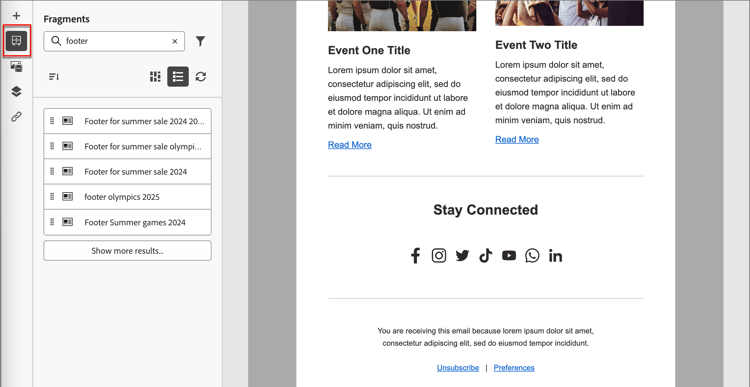
Para abrir a listagem de fragmentos publicados, clique no ícone Fragmentos.
É possível:
- Classifique a listagem.
- Procurar, pesquisar e filtrar a listagem.
- Alternar entre as visualizações de cartão (miniatura) e de lista.
- Atualize a lista para refletir qualquer um dos fragmentos criados recentemente.
-
Arraste e solte qualquer um dos fragmentos no espaço reservado do componente de estrutura.
O editor renderiza o fragmento na seção/elemento da estrutura de email.
O conteúdo do fragmento é atualizado dinamicamente na estrutura para renderizar um visual de como o conteúdo aparece no email.
| note tip |
|---|
| TIP |
| Se quiser que o fragmento ocupe todo o layout horizontal no email, adicione uma estrutura de coluna 1:1 e arraste e solte o fragmento nele. |
Depois que o email for salvo, ele aparecerá na página de detalhes do fragmento quando a guia Usado por for selecionada. Os fragmentos adicionados a um email não podem ser editados no email ou no modelo — o fragmento de origem publicado define o conteúdo.
-
Na navegação à esquerda, expanda Gerenciamento de conteúdo e selecione Modelos.
-
Crie um novo modelo ou abra um modelo de email existente.
-
No painel de propriedades do modelo à direita, clique em Editar corpo de email.
-
Arraste e solte um item do menu Estruturas para fornecer uma estrutura contentora para o fragmento.
-
Para abrir a lista de fragmentos, clique no ícone Fragmentos à esquerda.
É possível:
- Classifique a listagem.
- Procurar, pesquisar e filtrar a listagem.
- Alternar entre as visualizações de cartão (miniatura) e de lista.
- Atualize a lista para refletir qualquer um dos fragmentos criados recentemente.
-
Arraste e solte um fragmento no componente de estrutura.
O editor renderiza o fragmento na seção/elemento da estrutura do modelo de email.
| note tip |
|---|
| TIP |
| Se quiser que o fragmento ocupe todo o layout horizontal no modelo de email, adicione uma estrutura de coluna 1:1 e arraste e solte o fragmento nele. |
Depois que o modelo de email é salvo, ele aparece na página de detalhes do fragmento quando a guia Usado por é selecionada. Os fragmentos adicionados a um modelo de email não são editáveis no modelo — o fragmento de origem publicado define o conteúdo.
Fragmentar as ações durante o email e a criação do modelo fragment-actions
Quando um fragmento é adicionado a um email ou modelo de email, o conteúdo do fragmento não pode ser editado no email ou modelo. No entanto, você pode aplicar as seguintes ações:
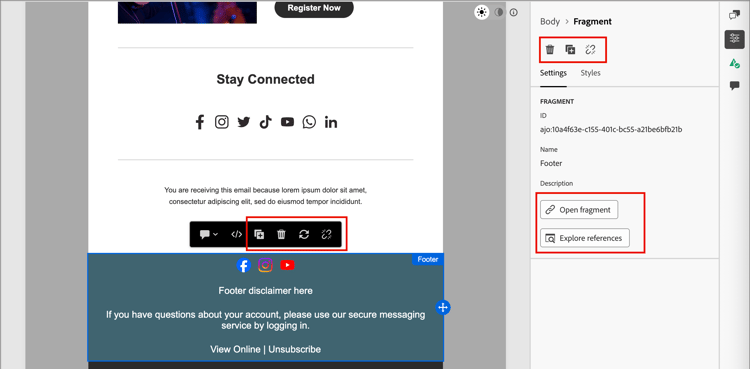
- Excluir - Esta ação remove o fragmento do conteúdo do email ou do modelo de email atual (a origem do fragmento não é afetada).
- Atualizar - Esta ação atualiza o conteúdo do fragmento no email ou modelo de email atual. Atualizar é útil quando você deseja refletir qualquer edição recente no fragmento após a adição ao email ou modelo de email.
- Duplicar - Esta ação duplica o fragmento no mesmo email ou modelo de email no editor, com as mesmas dimensões e adicionada logo abaixo dele.
- Abrir fragmento - Essa ação abre uma nova guia do navegador com a página e os detalhes do editor de fragmento.
- Explorar referências - Essa ação abre a página de uso Fragmento, onde é possível visualizar o uso do fragmento por tipo.
- Interromper herança - Esta ação interrompe a herança do fragmento (e suas alterações) da origem. Use esta ação para disponibilizar o conteúdo do fragmento como conteúdo independente e editável no modelo de email ou de email. Esta ação também remove o email ou o modelo de email da referência Usado por do fragmento original.
Quando você seleciona o fragmento na página do editor, essas ações estão disponíveis na barra de ferramentas de contexto e no painel de propriedades à direita.