Nesta página: saiba como criar uma jornada que amplie gradualmente suas entregas de email usando a atividade Otimizar e um limite de perfis, ajudando você a aquecer um novo endereço IP e a estabelecer a reputação do remetente.
Se você mudou recentemente para outro provedor de serviços de email, endereço IP, domínio de email ou subdomínio, é necessário estabelecer sua reputação como remetente. Caso contrário, seus deliveries poderão ser bloqueados ou movidos para a pasta de spam da caixa de correio dos recipients. Saiba como aumentar sua reputação de email com o aquecimento de IP no Guia de práticas recomendadas de capacidade de entrega.
Para aquecer seu IP, você pode aumentar gradualmente o número de deliveries. Leia mais sobre otimização da entrega no Journey Optimizer.
O objetivo deste caso de uso é criar uma jornada para incrementar suas entregas de email. Para configurar essa jornada, siga estas etapas:
-
Criar uma jornada. Leia mais.
-
Adicione uma atividade Otimizar à jornada. Leia mais.
-
Nas configurações da atividade Condição, defina o número máximo de destinatários para sua entrega:
-
Nas configurações de atividade Otimizar, selecione o método Condições e defina o campo Tipo como Limite de perfis. Leia mais.
-
Defina o campo Limit para o número máximo de destinatários desta entrega.
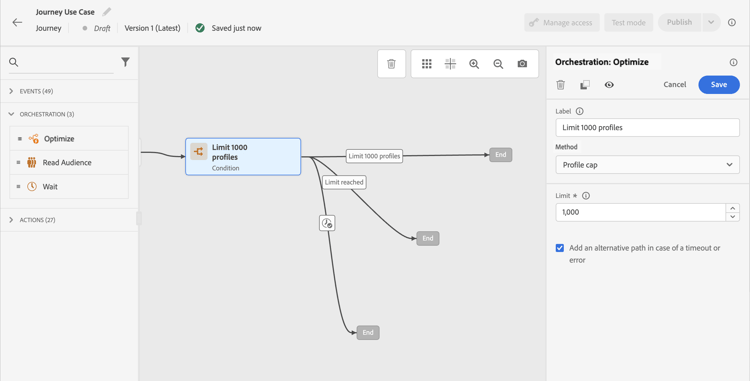
É possível aumentar gradualmente esse limite até o número total de assinantes.
-
-
Adicione uma atividade de ação Email ao caminho nominal após a atividade Condição.
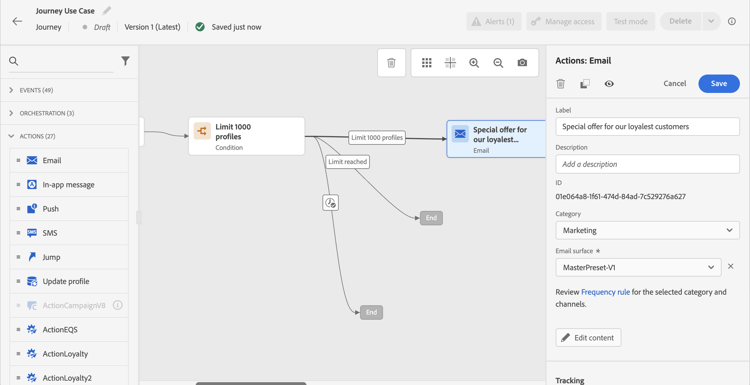
Quando a jornada for executada, a mensagem será enviada para os perfis de entrada, até o número máximo de perfis especificado. Quando esse limite é atingido, os perfis que entram pegam o caminho alternativo.
-
Conclua a jornada com as atividades de sua escolha.
Após o aquecimento do IP, é possível remover essa condição.
This section contains structured knowledge intended to support interpretation, retrieval, and question answering related to this topic.
For complete understanding, this information should be combined with the documentation on this page. Neither source is intended to stand alone; the page describes the feature, while this section provides additional context that helps disambiguate terminology, intent, applicability, and constraints.
- TL;DR: This use case describes how to build an Adobe Journey Optimizer journey that gradually ramps up email delivery volume using a Profile cap condition to protect sender reputation during IP warming.
Intents:
- Build a journey to gradually increase email delivery volume for IP warming
- Configure a Profile cap condition to limit the number of recipients per delivery run
- Protect sender reputation when switching to a new email service provider, IP address, or domain
- Remove the volume cap condition once the IP is fully warmed up
Glossary:
- IP warming: The process of gradually increasing email send volume from a new IP address or domain to build sender reputation with mailbox providers (product-specific)
- Profile cap: A condition type in the Optimize activity that limits the maximum number of profiles that receive a message in a given journey run (product-specific)
- Optimize activity: A journey canvas activity used to apply conditions, targeting rules, or experimentation to control how profiles flow through a journey (product-specific)
Guardrails:
- A Profile cap condition must be set in the Optimize activity’s Conditions method to control delivery volume.
- Profiles that exceed the cap take the alternate path defined in the journey.
- The profile cap limit should be increased gradually over time up to the total number of subscribers.
Terminology:
- Canonical name: Ramp-up deliveries — Acronym: none — variants: IP warming, IP warmup, delivery ramp-up
- Synonyms: “IP warming” = “IP warmup” = “sender reputation building”
- Do not confuse: “Profile cap” ≠ “audience size limit” (Profile cap is a per-run delivery limit; audience size is the total number of qualified profiles)
FAQ:
- Q: Why do I need to ramp up deliveries when switching to a new IP or domain? — A new IP or domain has no sending history, so mailbox providers may block or spam-folder messages until a positive reputation is established through gradual, increasing volume.
- Q: How does the Profile cap condition control delivery volume? — It sets a maximum number of profiles that can receive the message in a single journey run; profiles beyond that limit take an alternate path instead.
- Q: When can I remove the Profile cap condition? — Once the IP is fully warmed up and your sender reputation is established, you can remove the condition from the journey.
- Q: Can I increase the cap gradually over time? — Yes; you can update the Limit field in the Profile cap condition to progressively increase the number of recipients per run up to your full subscriber count.