[Disponibilidade limitada]{class="badge informative"}
Simular a jornada simulate-journey
Você pode definir a jornada como Simulação além de Rascunho, Modo de teste e Live. Em Simulação, você testa com usuários simulados: entidades temporárias semelhantes a perfis que você adiciona, sem usar perfis de teste persistentes no Adobe Experience Platform.
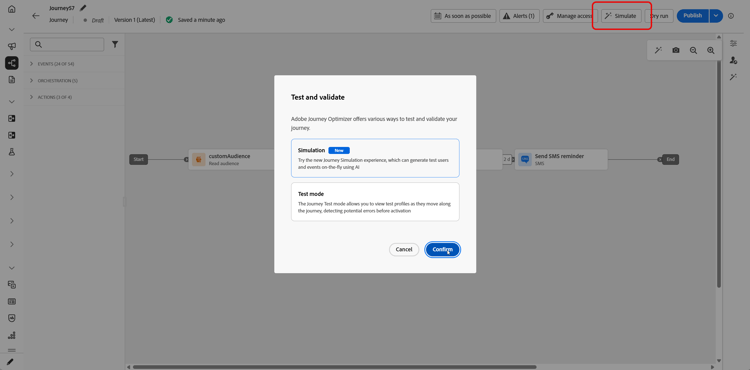
A Adobe Journey Optimizer oferece duas maneiras de testar e validar sua jornada:
-
Simulação: use o recurso de jornada Simulação e os usuários simulados para execuções rápidas sem perfis pré-criados no Adobe Experience Platform.
-
Modo de teste: use perfis persistentes sinalizados como perfis de teste no Adobe Experience Platform, reutilizáveis entre sessões. Escolha essa abordagem quando precisar de dados consistentes e predefinidos. Saiba como criar perfis de teste.
Observe que a Simulação de Jornada está em Disponibilidade limitada. Para compartilhar feedback e nos ajudar a melhorar a experiência, abra o Feedback na barra superior.

Criar e gerenciar usuários simulados test-users
Os usuários simulados são entidades temporárias semelhantes a perfis definidas em Configurações de simulação. Esta seção aborda como criá-los a partir da interface ou de um arquivo JSON, salvá-los para reutilização, ajustá-los ou removê-los da lista e enviá-los para a jornada.
Criar usuários simulados
As etapas a seguir mostram como criar usuários simulados por meio da interface ou importando um arquivo JSON.
-
Na sua Jornada, abra Simular e escolha Simulação.
-
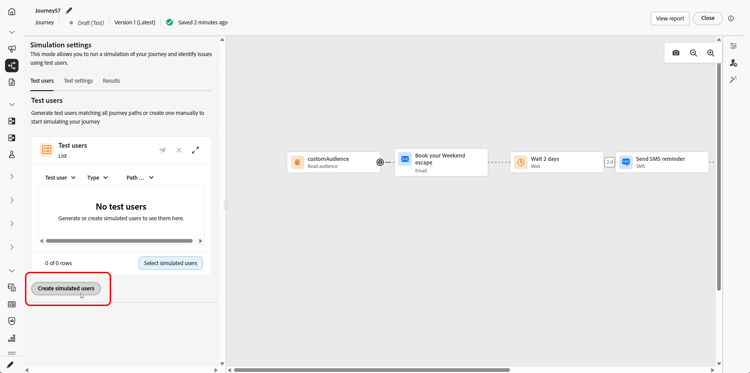
Clique em Criar Usuários Simulados para criar novos usuários e escolher se deseja criar usuários a partir da interface ou importá-los do JSON.
Para reutilizar usuários simulados, clique em Selecionar usuários simulados e escolha as entradas que você salvou anteriormente.
-
Se você criar usuários simulados do JSON, atualize os campos correspondentes com os dados do usuário simulados.
-
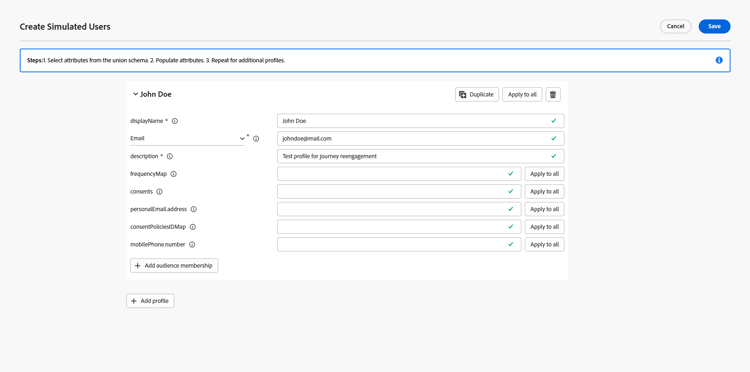
Se você criar usuários simulados na interface, digite um Nome de exibição e uma Descrição para identificar esse usuário simulado. Em seguida, selecione os atributos do esquema Union que deseja preencher para este usuário.
-
Clique em adicionar Associação de público-alvo para simular associações de segmento.
-
Clique em Adicionar perfil para criar vários usuários simulados em uma única sessão.
-
Para cada usuário simulado adicionado nesta sessão, você pode usar as seguintes ações:
- Duplicar: adiciona um novo usuário simulado que replica a configuração concluída de uma entrada existente, e você pode editar a duplicação conforme necessário.
- Aplicar a todos: propaga os valores ou configurações de atributo de um usuário simulado para todos os outros usuários simulados da lista.
- Excluir: remove da lista o usuário simulado selecionado.
-
Clique em Salvar para armazenar um ou mais usuários simulados para uso futuro.
-
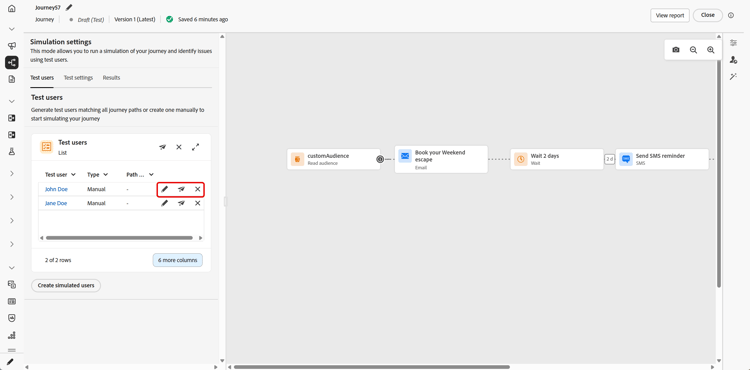
Após salvar, os usuários simulados criados aparecem na lista Usuários de teste. Para cada entrada, abra o menu de opções e selecione uma das seguintes opções:
-

-

-

-
-
Se sua jornada incluir uma atividade Aguardar, abra a guia Configurações de teste para ajustar quanto tempo a espera dura durante a simulação.
-
Clique em Enviar tudo para enviar todos os usuários simulados da lista para a jornada. Uma mensagem de confirmação
Simulated users have been sent successfully.é exibida quando os usuários simulados entram com êxito na jornada.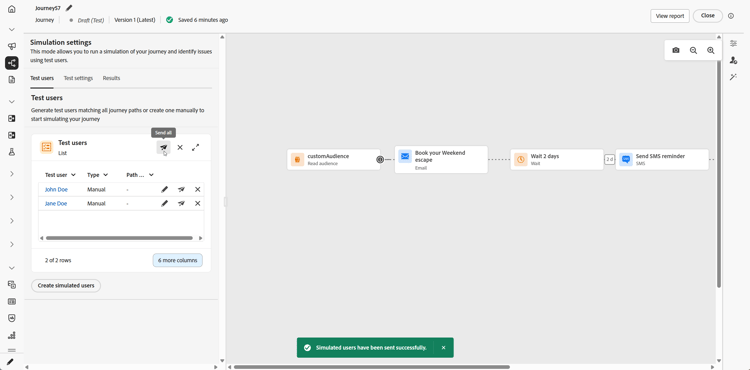
-
Acesse a guia Resultados para abrir o log de execução e analisar como cada etapa foi executada. Para obter mais informações, consulte Exibir resultados.
Depois de validar a jornada em Simulação, examine o log de Resultados. Se ocorrerem erros, deixe Simulação, aplique as alterações necessárias à jornada e execute Simulação novamente até que a execução pareça correta. Em seguida, você pode publicar a jornada. Consulte Publicar sua jornada.
Selecionar usuários simulados
Os usuários simulados criados manualmente são armazenados e podem ser selecionados na lista quando a Simulação está habilitada em outras jornadas.
-
Defina a jornada como Simulação. Abra o ponto de entrada Simular e escolha Simulação para que a jornada use o recurso Simulação, por exemplo, com o modo de Teste ou Ativo, dependendo do seu espaço de trabalho.
-
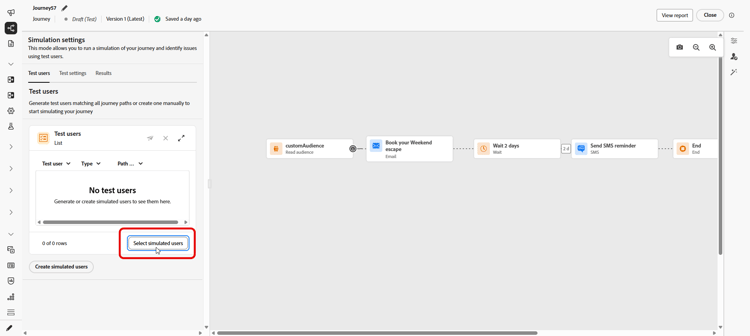
No painel Configurações de simulação, você pode selecionar usuários simulados criados anteriormente clicando em Selecionar usuários simulados.
-
Selecione na lista de usuários simulados que foram criados e salvos anteriormente.
-
Após selecionar os usuários simulados, eles agora estarão disponíveis na lista Usuários de teste. No menu de opções, escolha entre as seguintes opções:
-
-
-
-
-
Clique em Enviar tudo para enviar todos os usuários simulados da lista para a jornada. Uma mensagem de confirmação
Simulated users entered the journey successfully.é exibida quando os usuários simulados entram com êxito na jornada.
-
Acesse a guia Resultados para abrir o log de execução e analisar como cada etapa foi executada. Para obter mais informações, consulte Exibir resultados.
Depois de validar a jornada em Simulação, examine o log de Resultados. Se ocorrerem erros, deixe Simulação, aplique as alterações necessárias à jornada e execute Simulação novamente até que a execução pareça correta. Em seguida, você pode publicar a jornada. Consulte Publicar sua jornada.
Acionar os eventos firing_events
Se sua jornada incluir um ou mais eventos, é possível acioná-los enquanto a Simulação estiver ativa.
-
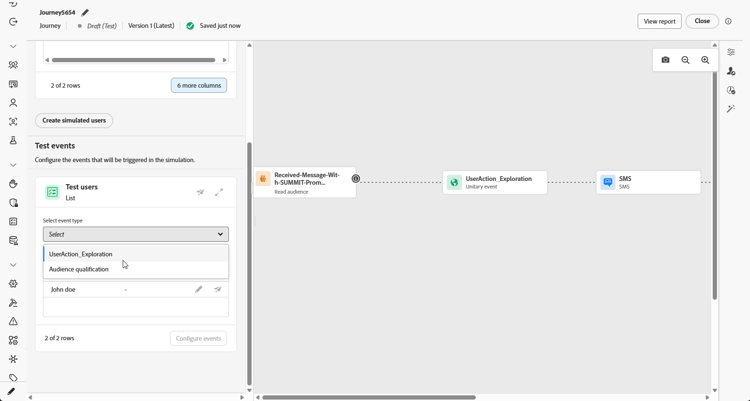
Em Selecionar tipo de evento, selecione o evento a ser acionado para esta simulação.
-
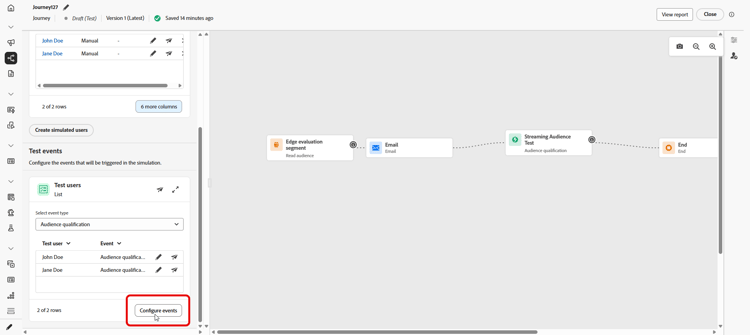
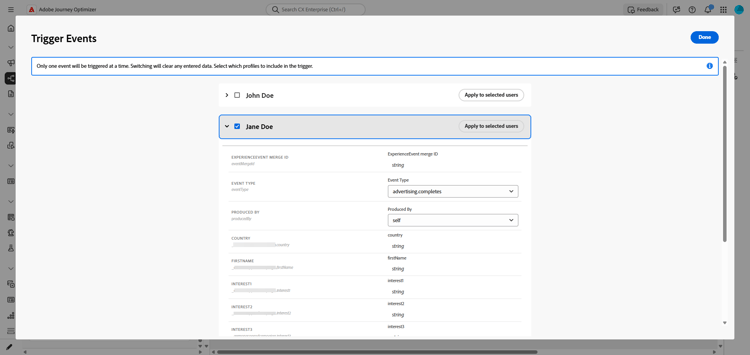
Clique em Configurar eventos para abrir o editor e ajustar o evento conforme necessário. Para alterar a carga de um usuário simulado específico, clique em
-
Na exibição Evento de acionador, especifique quais usuários simulados incluir na execução. A configuração do evento se aplica a um único evento por vez. Modificar o evento selecionado ou o conjunto de usuários incluídos redefine os valores de campo inseridos anteriormente. Conclua a configuração atual antes de alterar qualquer seleção.
-
Clique em Concluído.
-
Em seguida, em Eventos de teste, selecione Enviar todos para enviar todos os usuários simulados listados em Usuários de teste para a jornada, ou selecione
-
Acesse a guia Resultados para abrir o log de execução e analisar como cada etapa foi executada. Para obter mais informações, consulte Exibir resultados.
Exibir resultados viewing-results
A guia Resultados permite exibir os resultados do teste. No menu suspenso Usuário de teste, selecione o usuário simulado cuja execução você deseja inspecionar.
Para cada atividade, o log pode mostrar se o usuário simulado entrou ou saiu da etapa e os erros que ocorreram durante a simulação.
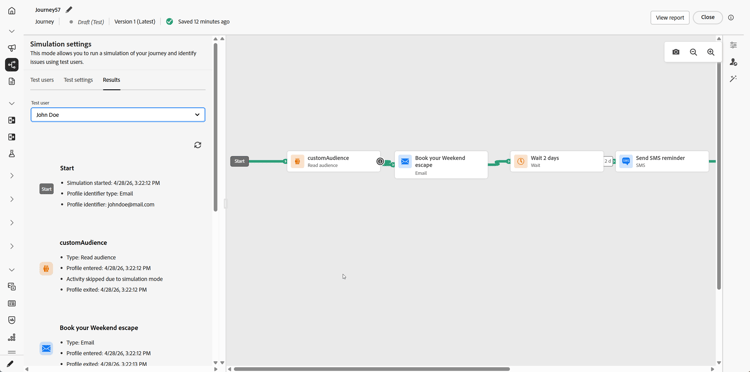
Para atividades de Aguardar, o log inclui dois valores relacionados à duração:
- Duração definida: a duração especificada na atividade Wait para a jornada publicada e aplicada quando a jornada estiver ativa. O log registra se Simulation aplica uma substituição das configurações de teste, por exemplo, 10 segundos, em vez de depender exclusivamente do valor definido na jornada.
- Duração real: o tempo decorrido em que o usuário simulado permaneceu na atividade Wait. Este valor é definido na guia Configurações de teste.
Quando aparecerem erros no log, deixe Simulação, aplique as alterações necessárias à jornada e execute Simulação novamente. Após a validação ser bem-sucedida, publique a jornada. Consulte Publicar sua jornada.
Limitações limitations
Nesta versão, a Simulação talvez não ofereça suporte a todas as atividades, canais ou integrações compatíveis com o Modo de teste ou uma jornada em tempo real, e o comportamento poderá mudar à medida que o recurso for amadurecendo. Use os procedimentos deste artigo para workflows compatíveis.
Consulte os menus suspensos abaixo para saber mais sobre Limitações de simulação.
Se uma jornada contiver qualquer um dos nós a seguir, ela não poderá ser iniciada em Simulation. A jornada deve ser modificada ou o nó relevante removido para que a simulação possa ser executada.
| table 0-row-2 1-row-2 2-row-2 3-row-2 4-row-2 5-row-2 6-row-2 7-row-2 | |
|---|---|
| Nó restrito | Notas |
| Eventos comerciais | As jornadas que começam com um evento comercial não podem ser executadas em Simulação. |
| ID complementar (várias reentradas) | A reentrada simultânea (várias instâncias ativas para o mesmo usuário simulado) impede que a Simulação seja iniciada. |
| Nó Content Decision | Esta atividade deve ser removida ou alterada antes que você possa simular a jornada. |
| Pesquisa de conjunto de dados | Não há suporte para pesquisas do conjunto de dados do cliente por chave; as jornadas que incluem esta atividade não podem ser executadas em Simulação. |
| Experimentação de caminho (Otimizar — Variante de experimento) | Sem suporte em Simulação. Você ainda pode usar Otimizar para fluxos que viviam sob Condição (por exemplo, condições da fonte de dados). |
| Direcionamento de caminho (Otimizar, Variante de regra de direcionamento) | Sem suporte em Simulação. |
| Enriquecimento do atributo de público-alvo externo | As jornadas que usam atributos personalizados de fontes de público-alvo externas não serão iniciadas em Simulação quando essa validação estiver ativa. |
Os recursos a seguir não têm suporte em Simulação.
| table 0-row-2 1-row-2 2-row-2 3-row-2 4-row-2 5-row-2 6-row-2 7-row-2 8-row-2 9-row-2 10-row-2 11-row-2 12-row-2 13-row-2 14-row-2 15-row-2 | |
|---|---|
| Recurso | Notas |
| Critérios de saída | Os critérios de saída não são aplicados quando você executa Simulação. |
| Adobe Journey Optimizer decisão dentro de uma ação (por exemplo, conteúdo de email com a Adobe Journey Optimizer decisioning) | Provas de ação para conteúdo que usam a decisão Adobe Journey Optimizer não são geradas. |
| Simular uma resposta de ação personalizada | Por padrão, as ações personalizadas executam uma chamada de saída real. Não há suporte para zombar da resposta para que nenhuma chamada externa seja executada. |
| Avaliação da política de consentimento | O consentimento não pode ser zombado no nível do usuário simulado. |
| Limite de jornada e arbitragem | Sem suporte em Simulação. |
| Limite de frequência (por canal ou tipo de comunicação) | Sem suporte em Simulação. |
| Gerenciamento, supressão e listas de permissões de recusa | Segue a configuração de roteamento de mensagens onde se aplica. |
| Subdomínio dinâmico e atributos dinâmicos em configurações de canal | Segue a configuração de roteamento de mensagens onde se aplica. |
| Otimização de tempo de envio (STO) | Sem suporte em Simulação. |
| Ferramentas de sandbox (copiar usuários simulados em sandboxes) | Não suportado. |
| Envio de onda em jornadas | Não suportado. |
| Horário de silêncio | Não suportado. |
| Gerenciamento, supressão e listas de permissões de recusa | Não suportado. |
| Subdomínio dinâmico e atributos dinâmicos em configurações de canal | Não suportado. |
| Privacy Service | Os usuários simulados não são perfis persistentes compatíveis com o GDPR. Não inclua dados reais do cliente em usuários simulados. |
Estas medidas de proteção se aplicam a Simulação. As letras maiúsculas numéricas são aplicadas na interface do jornada e no tempo de execução. Os limites podem mudar em uma versão posterior; se você estiver correndo perto de um teto, verifique o comportamento na sandbox.
| table 0-row-3 1-row-3 2-row-3 3-row-3 4-row-3 5-row-3 | ||
|---|---|---|
| Grade de Proteção | Limite | Notas |
| Máximo de usuários simulados que podem ser selecionados e acionados em um lote (jornadas em lote, fluxos acionados por eventos e fluxos de qualificação de público-alvo) | 20 | Contado para cada Enviar todos ou Acionar eventos selecionados; não é um limite cumulativo para toda a jornada. |
| Máximo de usuários únicos simulados testados em uma única execução de simulação | 100 | Alcançando 100 usuários únicos em um bloco de execução Selecione usuários simulados para novos usuários simulados. Se você estiver em 90, poderá adicionar no máximo 10 antes do mesmo bloco. |
| Máximo de jornadas que podem ser executadas em Simulação ao mesmo tempo em uma sandbox | 20 | O limite é compartilhado por cada jornada Simulação nessa sandbox de uma só vez. |
| Máximo de usuários simulados ativos em uma sandbox | 2,000 | Máximo de usuários simulados que podem existir na sandbox de uma vez. A Adobe pode ajustar esse limite com base no feedback dos clientes. |
| Preenchimento prévio de evento (somente navegador) | — | Você pode preencher previamente os campos de carga útil do evento somente na interface de simulação baseada em navegador. Os valores pré-preenchidos permanecem nesse navegador e não são sincronizados com outros navegadores, dispositivos ou sessões, de modo que você pode ver dados de pré-preenchimento diferentes em cada local testado. |