Migrar conteúdo e jornadas migrate-content-and-journeys
Se você estiver mudando de outra plataforma de marketing para o Journey Optimizer, não é necessário começar do zero. O Journey Optimizer inclui um espaço de trabalho dedicado que importa o conteúdo e as jornadas de email existentes. Ele os converte em Journey Optimizer modelos de conteúdo e jornadas, para que você possa continuar de onde parou, em vez de reconstruir tudo do zero.
Para migrar seu conteúdo e jornadas para o Journey Optimizer, você precisa das seguintes permissões: Gerenciar campanhas, Gerenciar Jornadas, Gerenciar mensagens, Gerenciar segmentos, Gerenciar itens de biblioteca, Exibir e gerenciar sandboxes e Gerenciar a configuração de integração do AJO. Saiba mais sobre funções e permissões
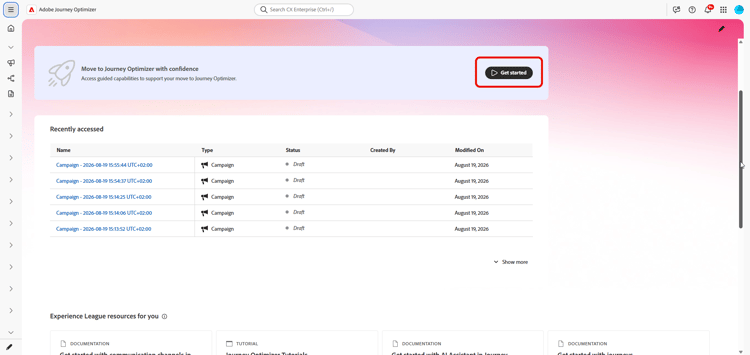
Você pode acessar este espaço de trabalho diretamente na página inicial Journey Optimizer.
Configurar uma conexão set-up-a-connection
Para importar conteúdo ou jornadas por meio de uma API, primeiro conecte o Journey Optimizer à plataforma de origem:
-
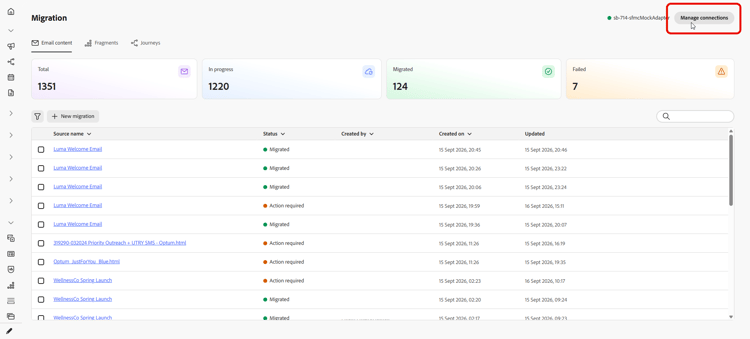
No espaço de trabalho, selecione Gerenciar conexões.
-
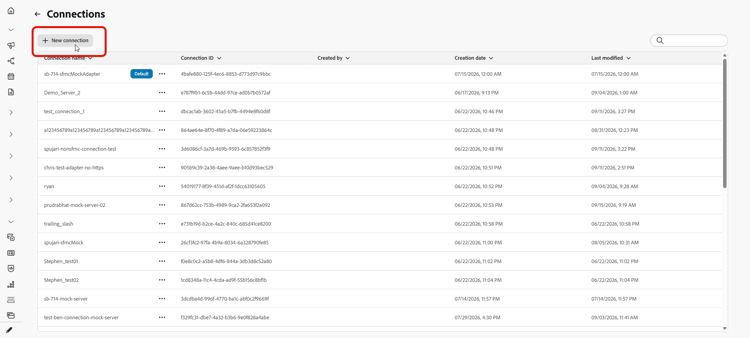
Clique em Nova conexão.
-
Preencha os detalhes abaixo:
-
Nome da Conexão: um nome que identifica o sistema de origem, como
Marketing-Automation-Prod. Os nomes devem começar com uma letra e podem conter apenas letras, números, sublinhados ou hifens com comprimento entre 4 e 50 caracteres. -
URL da API Base: a URL raiz da API do sistema de origem, sem nenhum caminho de recurso ou cadeia de caracteres de consulta, como
https://api.example.com. -
Descrição: contexto opcional para ajudar você e outros usuários a identificar a finalidade desta conexão.
-
Método de Autenticação: como Journey Optimizer é autenticado no sistema de origem. Escolha Chave de API para enviar uma única credencial com cada solicitação. Escolha OAuth 2.0 para usar um protocolo baseado em token que seja mais adequado para APIs corporativas e de terceiros.
-
ID do Cliente: o identificador público atribuído ao seu aplicativo quando você o registrou no servidor de autorização. Necessário para conexões OAuth 2.0.
-
Segredo do Cliente: a credencial confidencial associada à sua ID de cliente. Mantenha-o privado, pois ele é conhecido apenas pelo seu aplicativo e pelo servidor de autorização. Necessário para conexões OAuth 2.0.
-
URL do token: o ponto de extremidade do servidor de autorização que emite tokens de acesso para o fluxo de credenciais do cliente, normalmente terminando em
/oauth/tokenou/token. Necessário para conexões OAuth 2.0.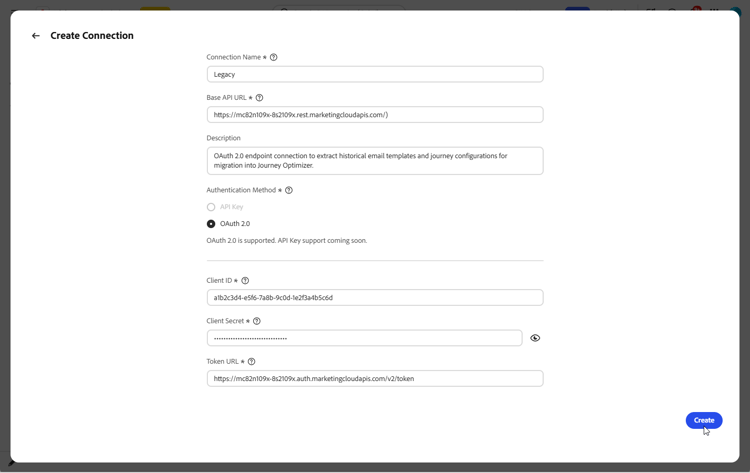
-
-
Selecione Criar.
-
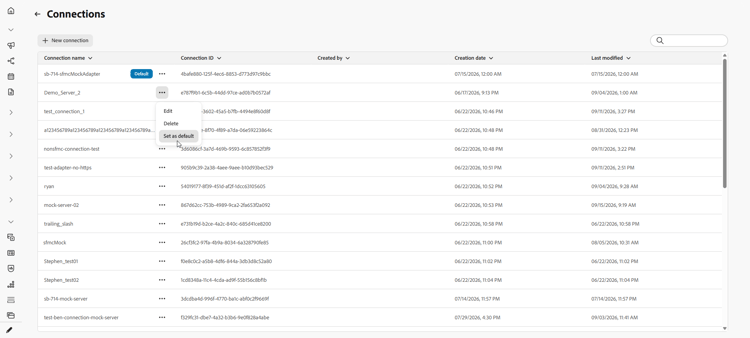
Depois que a conexão for configurada, use o menu avançado para excluí-la ou para marcá-la como padrão para que seja pré-selecionada na próxima vez que você importar conteúdo ou jornadas.
Importar conteúdo de email import-email-content
Depois de ter uma origem para o conteúdo, um arquivo HTML ou uma conexão com a plataforma de origem, importe-o para o espaço de trabalho para convertê-lo em um modelo de conteúdo Journey Optimizer.
-
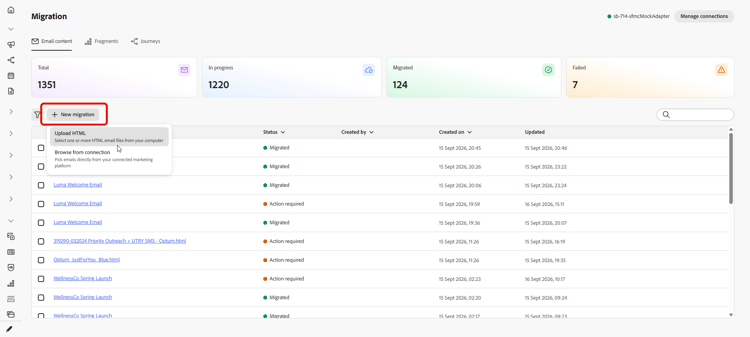
Na guia Conteúdo de email, escolha como deseja importar seu conteúdo de email:
-
Carregar HTML: selecione um ou mais arquivos de email do HTML no computador.
-
Procurar da conexão: procure e selecione emails diretamente da sua plataforma de marketing conectada, sem precisar exportar e carregar arquivos manualmente.
-
-
Para um upload do HTML, procure o arquivo ou arraste e solte-o na área de upload. Clique em Carregar depois de concluído.
Os arquivos devem estar no formato
.htmlou.htme não devem ter mais de 10 MB.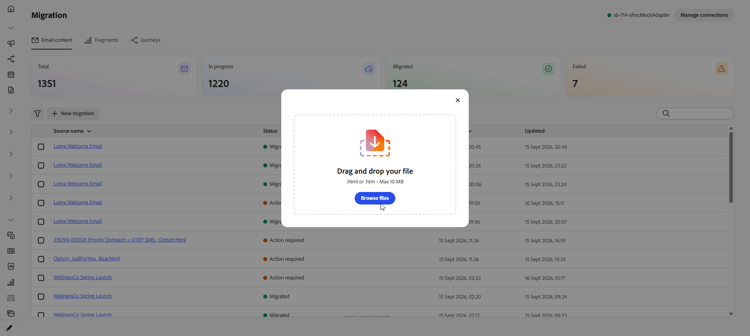
-
Para importar da conexão, escolha na lista Emails e clique em Importar.
-
Acesse o email importado e revise o HTML importado.
-
Adicione a Linha de assunto e mapeie cada espaço reservado para personalização ao atributo de perfil correspondente.
O espaço de trabalho converte automaticamente a sintaxe do script de origem para a sintaxe Handlebars. Para obter uma lista de operadores compatíveis, consulte Operadores.
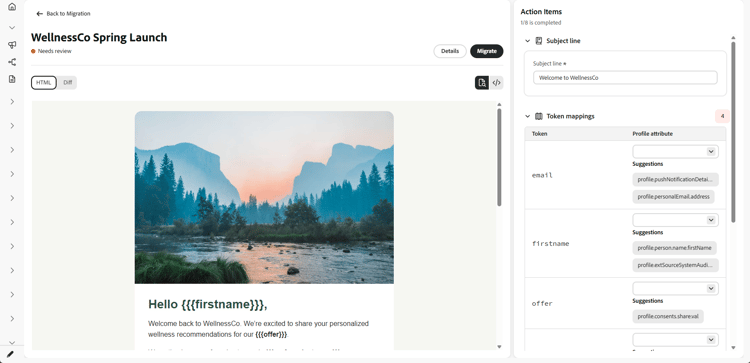
note NOTE Determinados tokens de data de origem são mapeados automaticamente e não são exibidos como espaços reservados de personalização para mapear. A descoberta e o mapeamento de tokens também foram aprimorados para oferecer maior precisão. -
Se o email fizer referência a algum bloco de conteúdo, resolva-o como fragmentos. Consulte Importar fragmentos.
-
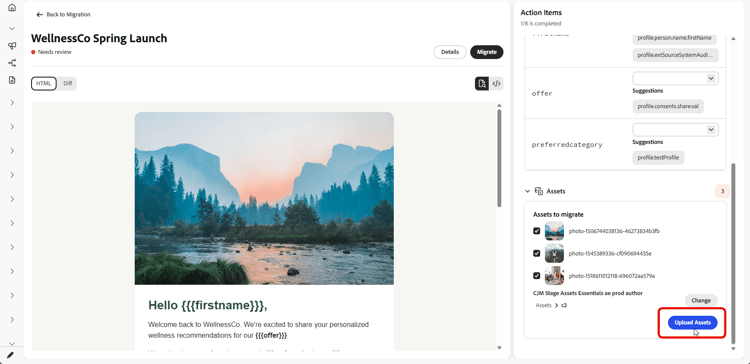
Selecione uma pasta para carregar as imagens do email para Experience Manager Assets e clique em Carregar ativos.
-
Quando o email estiver pronto, selecione Migrar e Exibir email para abrir o novo modelo de conteúdo.
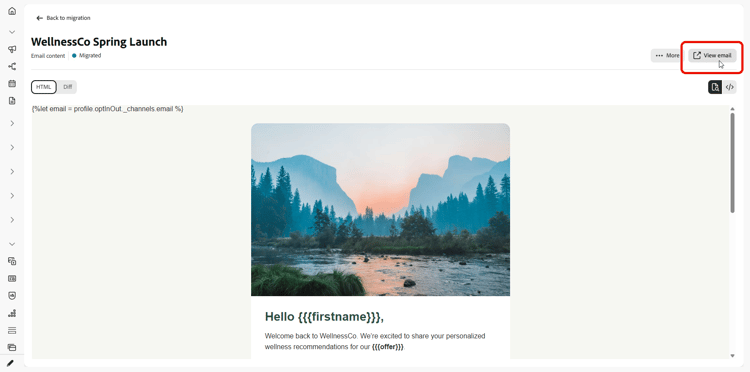
Seu modelo de conteúdo agora está disponível no Journey Optimizer e pronto para uso em suas jornadas.
Importar fragmentos import-fragments
Os fragmentos são blocos de construção reutilizáveis em um email, como cabeçalhos, rodapés ou blocos promocionais, que você cria uma vez e reutiliza em vários emails para oferecer consistência e criação mais rápida. Ao migrar um email, o Journey Optimizer identifica os blocos de conteúdo que referencia e os exibe como um item de ação, para que você possa migrá-los junto com o email.
-
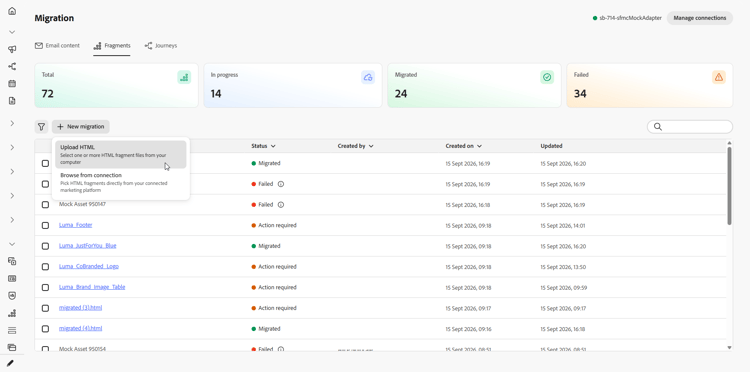
Na guia Fragmentos, escolha como deseja importar o fragmento:
-
Carregar HTML: selecione um ou mais arquivos de fragmento do HTML no computador.
-
Procurar da conexão: procure e selecione fragmentos diretamente da sua plataforma de marketing conectada, sem precisar exportar e carregar arquivos manualmente.
-
-
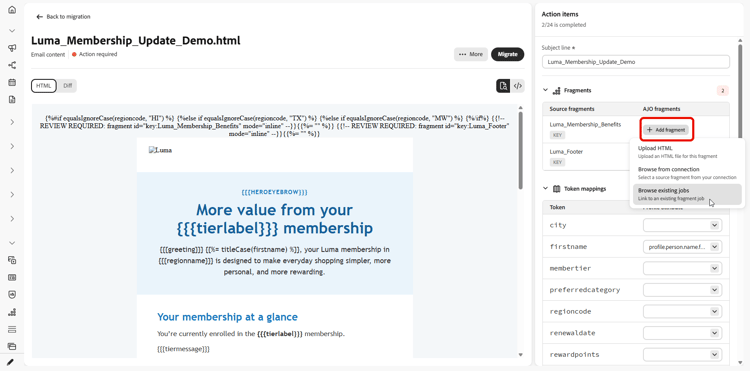
Você também pode importar fragmentos ao migrar um email. À medida que ele migra o email, o Journey Optimizer faz a varredura dele, identifica blocos de conteúdo referenciados e os exibe como itens de ação de fragmento no email, para que você possa resolvê-los sem sair do fluxo de migração de email.
-
Para importar da conexão, escolha na lista Fragmentos e clique em Importar.
-
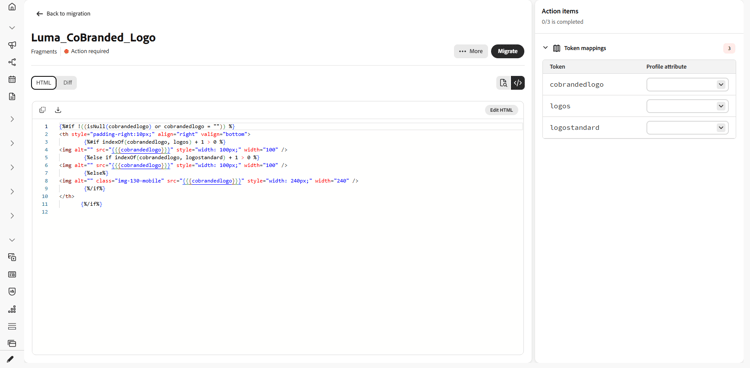
Abra o fragmento importado e resolva os itens de ação restantes, por exemplo, ativos ou atributos de perfil correspondentes.
-
Quando o fragmento estiver pronto, selecione Migrar e Exibir fragmento para abri-lo.
Importar jornadas import-journeys
Recrie suas jornadas importando uma captura de tela do fluxo de jornada ou conectando-se à plataforma de origem. As jornadas são preparadas como rascunhos editáveis que você pode revisar em uma tela visual antes de serem migradas, para que você obtenha uma lista de verificação guiada de tudo o que precisa de sua entrada primeiro, em vez de migrar às cegas.
-
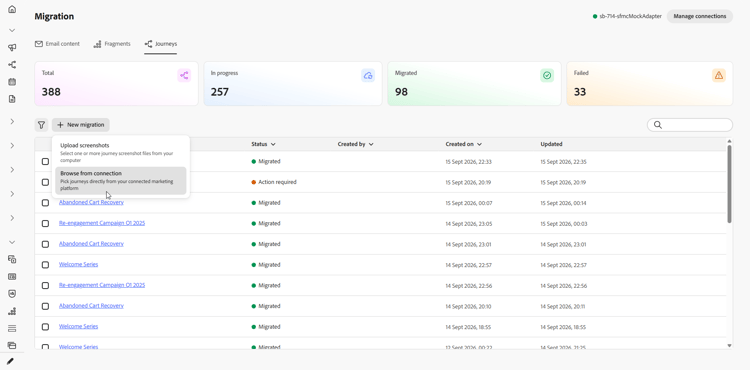
Na guia Jornadas, escolha como deseja importar suas jornadas:
-
Carregar capturas de tela: selecione uma ou mais capturas de tela do jornada no computador.
-
Procurar da conexão: procure e selecione jornadas diretamente da sua plataforma de marketing conectada, sem precisar exportar e carregar capturas de tela manualmente.
-
-
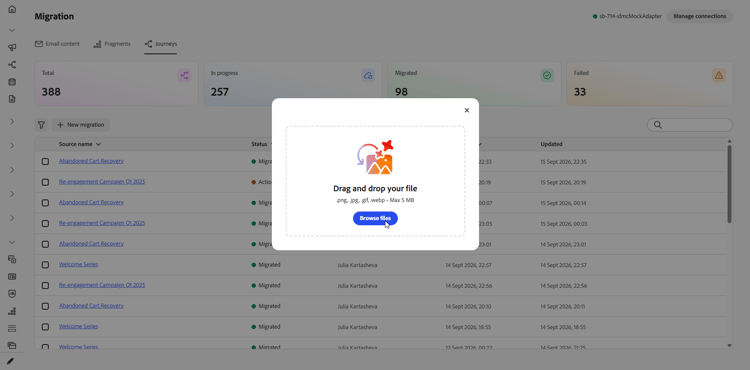
Para um upload de captura de tela, procure o arquivo ou arraste e solte-o na área de upload. Clique em Carregar depois de concluído.
Os arquivos devem estar no formato .png, .jpg, .gif, .webp e não devem ter mais de 5 MB.
-
Para importar da conexão, escolha na lista jornada e clique em Importar.
-
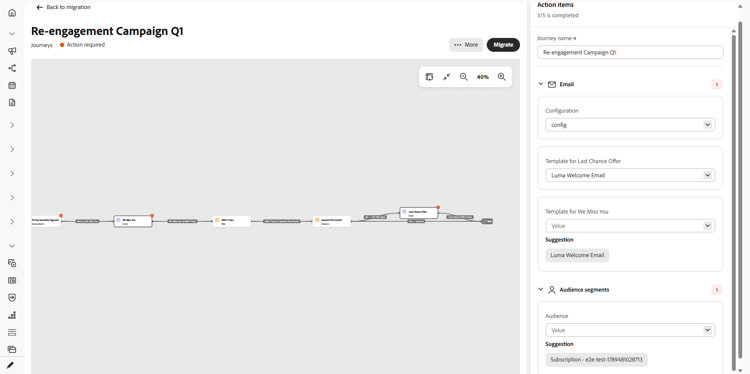
Abra a jornada para visualizá-la na tela interativa. A jornada completa é renderizada como uma tela de nó e borda, e os nós que precisam de atenção são marcados em linha.
-
No painel Itens de ação, resolva cada item antes de migrar. O cabeçalho do painel mostra uma contagem ativa de itens resolvidos do total e selecionar um item de ação destaca o nó correspondente na tela. Os itens de ação incluem:
- Nome da Jornada: defina o nome da jornada antes da migração.
- Modelos de conteúdo: selecione o modelo de conteúdo apropriado para as ações de jornada que exigem um. Os modelos de email são validados à medida que são selecionados, com quaisquer problemas de validação mostrados diretamente no item de ação.
- Configurações de canal: selecione a configuração necessária para canais como email e dispositivos móveis.
- Segmentos de público-alvo: mapeie os públicos-alvo de origem para os públicos-alvo Journey Optimizer apropriados.
-
Após resolver cada item de ação, selecione Migrar.
Journey Optimizer executa uma verificação final na jornada, revalidando modelos de email e confirmando se o nome da jornada está definido. Qualquer informação ausente ou inválida bloqueia a migração e é exibida em linha nos itens de ação relevantes. Depois que a verificação é aprovada, uma etapa de confirmação protege contra migrações acidentais e a página reflete o status do processamento.
-
Se você não precisar mais de uma migração de jornada, exclua-a da lista de jornadas ou do menu dentro de uma jornada aberta.
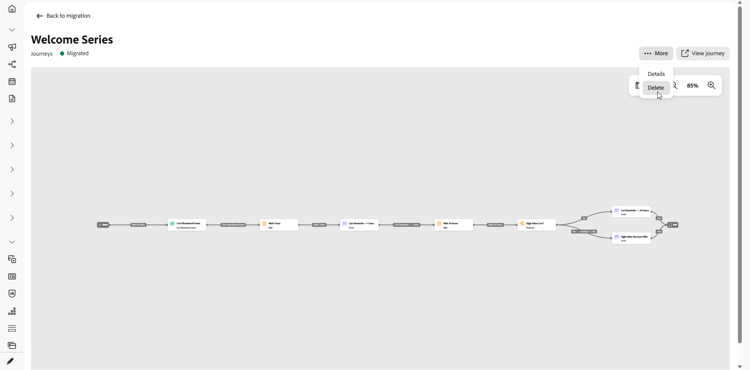
Sua jornada agora está disponível no Journey Optimizer, onde você pode revisar a tela, fazer os ajustes finais e ativá-la quando estiver pronto para entrar no ar. Selecione Exibir jornada para abrir a jornada migrada diretamente em Journey Optimizer. Se uma migração for concluída, mas alguns itens de ação não puderem ser aplicados, você receberá exatamente a quantidade e apontará para Journey Optimizer para concluí-los.
Rastrear migração track-migration-progress
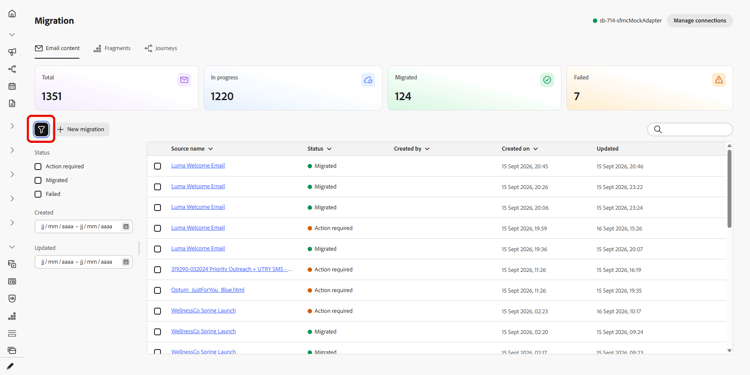
A visão geral do espaço de trabalho ajuda você a acompanhar cada email ou jornada importada e localizar rapidamente aqueles que ainda estão aguardando ação. Um conjunto de KPIs na parte superior da tela fornece uma contagem rápida de itens em cada status:
- Total: o número geral de itens importados para o espaço de trabalho.
- Em andamento: itens que ainda estão sendo revisados ou mapeados antes de serem migrados.
- Migrado: itens convertidos com êxito e disponíveis em Journey Optimizer.
- Falha: itens que não puderam ser migrados e precisam de atenção.

Um conjunto de filtros permite restringir a lista de conteúdo importado para que você possa se concentrar em um subconjunto específico em vez de percorrer cada item. Combine um ou mais dos seguintes filtros para encontrar o que está procurando:
- Ação necessária: o item tem itens de ação não resolvidos e precisa da sua entrada para poder ser migrado.
- Processando: o item está sendo migrado.
- Migrado: o item foi migrado com êxito e está disponível em Journey Optimizer.
- Falha: a migração não pôde ser concluída e precisa de atenção.
This section contains structured knowledge intended to support interpretation, retrieval, and question answering related to this topic.
For complete understanding, this information should be combined with the documentation on this page. Neither source is intended to stand alone; the page describes the feature, while this section provides additional context that helps disambiguate terminology, intent, applicability, and constraints.
- TL;DR: This page explains how to migrate email content and journeys from another marketing platform into Journey Optimizer using a dedicated workspace that converts them into Journey Optimizer content templates and journeys.
Intents:
- Set up a connection from Journey Optimizer to a source marketing platform for API-based import
- Import email content by uploading HTML files or browsing from a connection
- Import journeys by uploading screenshots or browsing from a connection
- Map personalization placeholders and add a subject line to imported email content
- Track migration progress using KPIs, statuses, and filters in the workspace overview
Glossary:
- Migration workspace: A dedicated workspace, accessible from the Journey Optimizer homepage, that imports existing email content and journeys and converts them into Journey Optimizer content templates and journeys (product-specific)
- Connection: A configured link between Journey Optimizer and a source platform’s API, used to browse and import content or journeys without exporting files manually (product-specific)
- Authentication Method: How Journey Optimizer authenticates to the source system, either API Key (a single credential sent with each request) or OAuth 2.0 (a token-based protocol) (product-specific)
- Content template: The Journey Optimizer object that imported email content is converted into and made available for use in journeys (product-specific)
- Action items pane: The pane where each unresolved activity of an imported journey is resolved, such as selecting a channel configuration and content template for message steps, or selecting the audience for Audience activities (product-specific)
Guardrails:
- This capability is only available for a set of organizations (Limited Availability); to gain access, contact your Adobe representative.
- Migrating content and journeys requires the following permissions: Manage Campaigns, Manage Journeys, Manage Message, Manage Segments, Manage Library items, View and Manage sandboxes, and Manage AJO integration configuration.
- A connection is not required if you upload HTML files or screenshots instead of importing through an API.
- Connection Name must start with a letter and can only contain letters, numbers, underscores, or hyphens, between 4 and 50 characters long (hard limit).
- Client ID, Client Secret, and Token URL are required for OAuth 2.0 connections.
- Email content HTML files must be in .html or .htm format and no larger than 10 MB (hard limit).
- Journey screenshots must be in .png, .jpg, .gif, or .webp format and no larger than 5 MB (hard limit).
Terminology:
- Canonical name: Migration workspace — Acronym: n/a — variants: workspace, migration workspace
- Synonyms: “Base API URL” = “root URL of the source system’s API”
- Do not confuse: “In Progress” (KPI for items still being reviewed or mapped) ≠ “Needs review” (imported item status and Status filter value) ≠ “Migrated” (successfully converted item) ≠ “Failed” (item that could not be migrated)
FAQ:
- Q: Do I need a connection to import content? — No. A connection is not required if you upload HTML files or screenshots; a connection is needed only to import content or journeys through an API.
- Q: What file formats and sizes are accepted? — Email content must be an .html or .htm file no larger than 10 MB, and journey screenshots must be .png, .jpg, .gif, or .webp no larger than 5 MB.
- Q: What happens to the source personalization syntax when I import an email? — The workspace converts the source scripting syntax to Handlebars syntax automatically, and you map each personalization placeholder to the corresponding profile attribute.
- Q: How do I know which authentication method to choose? — Choose API Key to send a single credential with each request, or choose OAuth 2.0 to use a token-based protocol better suited to enterprise and third-party APIs; OAuth 2.0 also requires Client ID, Client Secret, and Token URL.
- Q: How can I track the status of imported items? — The workspace overview shows KPIs for Total emails or Total journeys, In Progress, Migrated, and Failed, and you can combine Status, Created, and Updated filters to narrow the list.