Nesta página: saiba como os administradores configuram, testam e ativam integrações externas que conectam o Adobe Journey Optimizer a APIs de terceiros, para que os profissionais de marketing possam usá-las para criar conteúdo dinâmico e personalizado em canais de saída.
Uma integração do Standard conecta o Journey Optimizer diretamente a uma API de terceiros para que você possa obter dados ou conteúdo externos em seus canais de saída para personalização.
Você também pode vincular uma Integração de navegação ao parâmetro da Integração padrão para que o valor selecionado pelos profissionais de marketing seja automaticamente passado para a chamada de API.
Criar integrações padrão configure
Como administrador, você pode configurar integrações externas seguindo estas etapas:
Configurar a integração e a solicitação
Comece criando a integração e definindo como ela chama a API externa.
-
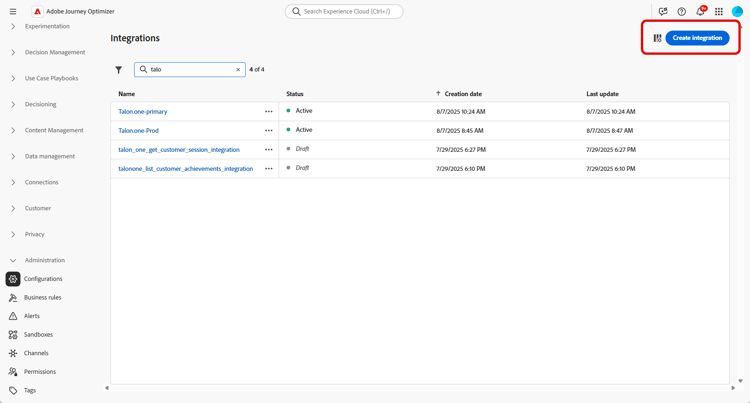
Navegue até a seção Configurações no menu esquerdo e clique em Gerenciar no cartão Integrações.
Em seguida, clique em Criar integração para iniciar uma nova configuração.
-
Opcionalmente, cole um comando cURL para preencher automaticamente a URL, o método HTTP, os cabeçalhos e os parâmetros de consulta.
-
Forneça um Nome e uma Descrição para a integração.
note NOTE O campo Nome não pode conter espaços. -
Insira o ponto de extremidade de API URL.
Para variáveis de caminho, envolva um rótulo com chaves duplas na URL, por exemplo,
https://api.example.com/v1/products/{{productId}}, e defina cada espaço reservado em Parâmetro de Caminho. -
Selecione Habilitar navegação para vincular uma integração de Navegação ativa, de modo que seus campos de resposta possam ser mapeados para variáveis em cabeçalhos, parâmetros de consulta e caminho e a carga.
➡️ Consulte Criar integrações de Navegação

-
Configure o Parâmetro de Caminho com o Nome e o Valor padrão para cada espaço reservado adicionado à URL.
Observe que Name é um rótulo voltado para o profissional de marketing apenas no editor, ele não é enviado na solicitação de API.

-
Selecione o Método HTTP entre GET e POST.
-
Clique em Adicionar cabeçalho e/ou Adicionar parâmetros de consulta conforme necessário para sua integração. Para cada parâmetro, forneça os seguintes detalhes:
-
Parâmetro: o cabeçalho real ou o nome do parâmetro de consulta conforme esperado pela API.
-
Nome: um rótulo compatível com o profissional de marketing para esse parâmetro, os autores o selecionam ao mapear valores em campanhas.
-
Tipo: escolha Constante para um valor fixo ou Variável para entrada dinâmica.
-
Valor: insira o valor diretamente para constantes ou selecione um mapeamento de variável.
-
Obrigatório: especifique se este parâmetro é obrigatório. Para parâmetros obrigatórios Variable, se nenhum valor for resolvido em tempo de execução e nenhum padrão for fornecido, a geração de solicitações falhará com um erro e a chamada de API de saída não será feita.

-
Com a solicitação definida, você está pronto para configurar a autenticação, a política e a carga de resposta.
Configurar autenticação, política e resposta
Após definir a solicitação, configure como ela se autentica e se comporta e formate a resposta usada para personalização.
-
Escolha um Tipo de Autenticação:
-
Sem Autenticação: para APIs abertas que não exigem credenciais.
-
Chave de API: autentique solicitações usando uma chave de API estática. Insira seu Nome da Chave de API , Valor da Chave de API e especifique seu Local.
-
Autenticação Básica: usar a Autenticação Básica HTTP padrão. Insira Nome de usuário e Senha.
-
OAuth 2.0: faça a autenticação usando o protocolo OAuth 2.0. Clique no ícone


-
-
Defina a Configuração de política, como o período de Tempo limite, para solicitações de API e opte por habilitar a limitação, o cache e/ou tentar novamente.
note NOTE Com a limitação ativada, as taxas compatíveis são de 50 a 5000 TPS. Os limites se aplicam à integração, não a cada ponto de extremidade de API. Com a repetição habilitada, outras falhas são repetidas três vezes por padrão, com 200 ms, 400 ms e 800 ms entre tentativas. -
Para um método POST, configure a Carga escolhendo um Tipo de corpo:
-
JSON: clique no ícone
-
GraphQL: cole sua consulta do GraphQL. O Journey Optimizer gera um nome de operação automaticamente e permite mapear as variáveis de consulta correspondentes.

-
-
Escolha o Tipo de resposta entre JSON e HTML.
-
Com o campo Carga de resposta, é possível decidir quais campos da saída de exemplo precisam ser usados para a personalização da mensagem.
Clique no ícone
-
Escolha os campos a serem expostos para personalização e especifique os tipos de dados correspondentes.
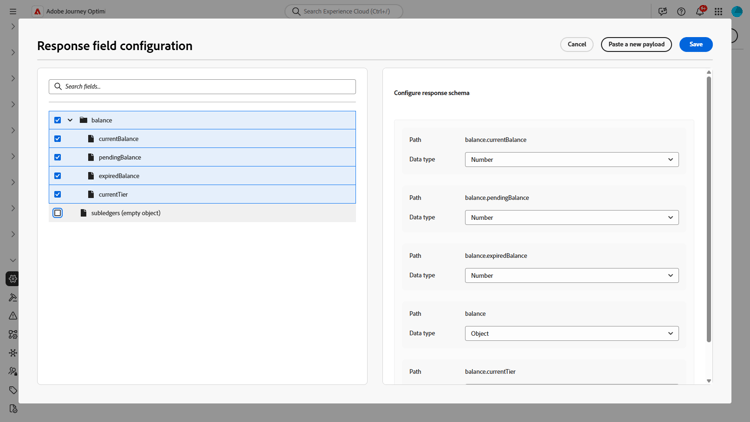
note NOTE A configuração Carga de resposta define a resposta esperada para criação, incluindo qualquer esquema aplicado nessa etapa. Os profissionais de marketing podem fazer referência somente a campos expostos, os tokens para outros caminhos falham na validação no editor.
Depois que a autenticação, a política e a resposta forem configuradas, teste a conexão antes de ativar.
Testar sua conexão connection
Enviar conexão de teste valida a URL do ponto de extremidade, a autenticação e a estrutura da solicitação em relação à API de destino antes da ativação, o que reduz o risco de falhas de tempo de execução durante o processamento da mensagem.
-
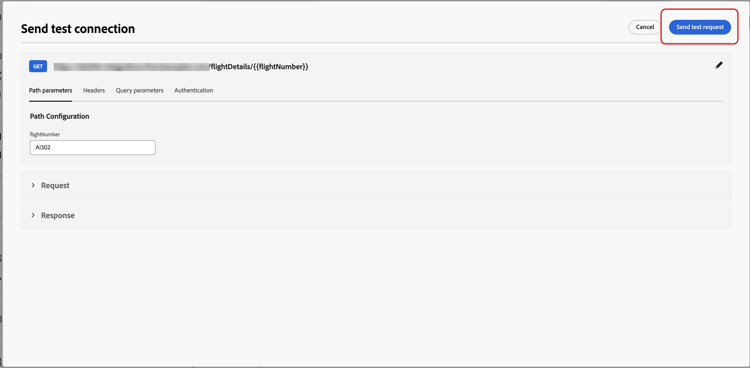
Quando a URL, o método HTTP, os cabeçalhos e os parâmetros de consulta forem definidos, clique em Enviar conexão de teste para executar um teste de conectividade e confirmar a configuração.
-
Na caixa de diálogo Enviar conexão de teste, insira valores padrão para quaisquer espaços reservados de Variável no caminho de URL, cabeçalhos e parâmetros de consulta.
Esses valores são incluídos na solicitação de teste. O Journey Optimizer chama o endpoint e relata se a conexão teve êxito ou falhou.
-
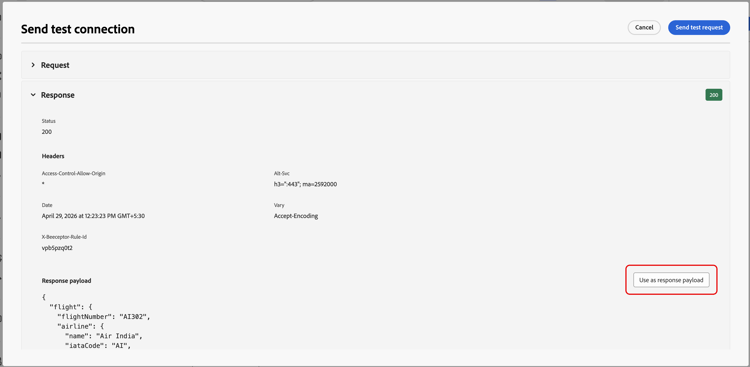
Se o teste retornar uma resposta bem-sucedida, selecione Usar como carga de resposta para copiar o corpo da resposta no campo Carga de resposta, consulte a etapa 10 em Configurar a integração, onde os tipos de dados podem ser detectados e os campos podem ser selecionados para personalização.
-
Se o teste não for bem-sucedido, expanda o menu suspenso Erro para examinar os detalhes da falha, atualize a configuração de integração conforme necessário e execute Enviar conexão de teste novamente.
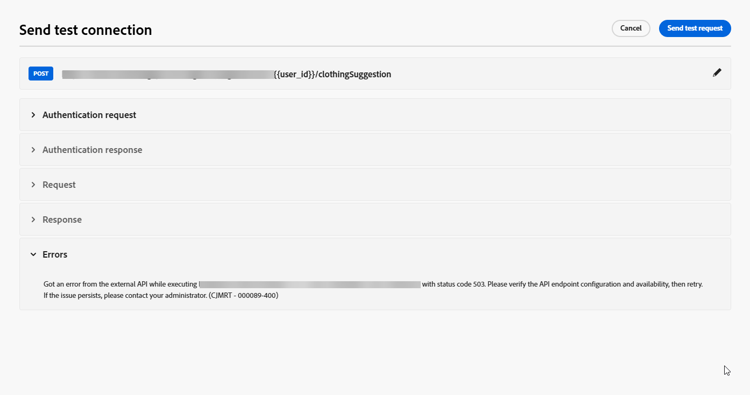
Depois que o teste for bem-sucedido, selecione Ativar na configuração de integração.
Gerenciar suas integrações
Após um teste bem-sucedido, ative a integração e, em seguida, atualize ou arquive-a conforme necessário.
-
Depois de validado, clique em Ativar.
-
Acesse a integração recém-criada para:
-
Atualização: alterar somente detalhes de Autenticação e configuração de política. As atualizações se aplicam a jornadas e campanhas ativas. Antes de salvar as alterações, use o menu Explorar referências para confirmar onde a integração é usada.
-
Arquivar: arquivar uma configuração de Integração.
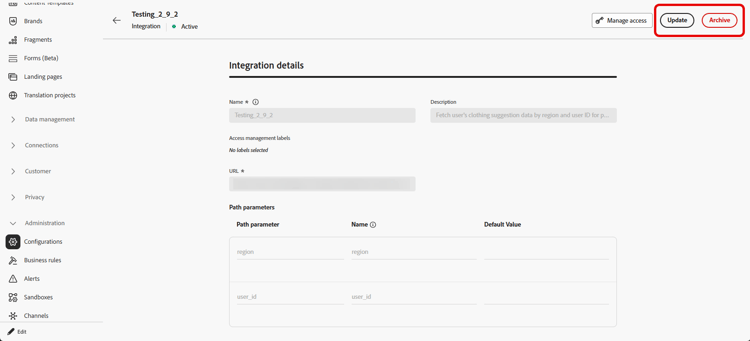
-
-
Após a ativação, clique no ícone do

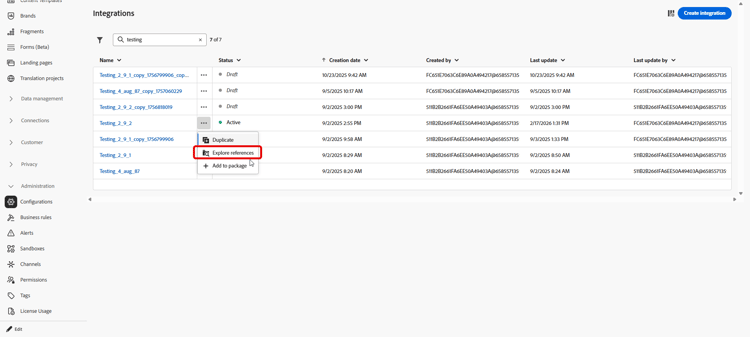
Assim que a integração estiver ativa, lembre-se do seguinte comportamento de tempo de envio.
Comportamento e limites de tempo de envio configure-send-time
No momento do envio, as respostas da API externa podem ter até 4 MB por padrão. Qualquer coisa maior é tratada como um erro de integração e não haverá tentativa quando a falha for causada pelo tamanho da resposta.
As chamadas respeitam a taxa de limitação que você configurou: o Journey Optimizer agenda tentativas até esse limite mesmo quando o sistema externo está inativo ou retornando erros. Se o cache estiver habilitado, somente respostas bem-sucedidas serão armazenadas e reutilizadas até que o cache TTL definido expire; respostas com falha nunca serão armazenadas em cache.
Cada mensagem em fila também carrega uma janela de validade (TTL). Se o processamento for atrasado e uma mensagem ultrapassar essa janela, o sistema a descartará e emitirá um evento MessageValidityExclusion para que o trabalho obsoleto seja liberado da fila e os recursos permaneçam disponíveis.
Consulte também