Nesta página: saiba como os administradores configuram as integrações de Navegação que permitem que os profissionais de marketing pesquisem, naveguem e selecionem itens de APIs externas diretamente na experiência de criação e como vinculá-los às integrações Padrão.
Além das integrações Padrão, você pode criar integrações Navegação. Uma integração de navegação permite que os profissionais de marketing pesquisem, naveguem e paginem por meio de itens retornados por uma API externa e, em seguida, selecionem um item específico diretamente na experiência de criação, em vez de inserir manualmente um valor de parâmetro.
Criar uma integração de navegação create-browsing
Como administrador, você cria uma Integração de navegação na guia Navegação da configuração Integrações, usando as mesmas instruções passo a passo das integrações padrão.
Depois que as informações de integração forem fornecidas, configure as seguintes configurações específicas de Navegação:
-
No menu Configuração de itens, escolha o caminho de itens onde a lista de itens está localizada.

-
No menu suspenso Configuração de pesquisa, Habilite a pesquisa e selecione qual parâmetro transporta a consulta de pesquisa e forneça uma descrição para os profissionais de marketing.

-
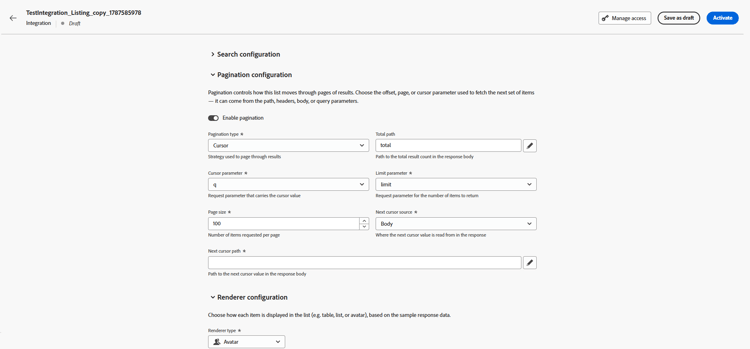
No menu Configuração de paginação, habilite a Paginação e escolha um tipo de paginação:
accordion Deslocamento Configure os seguintes campos para configurar a paginação de Deslocamento:
-
Caminho total: forneça o caminho para a contagem total de resultados no corpo da resposta.
-
Parâmetro de deslocamento: especifique o parâmetro de solicitação que indica o número de itens a serem ignorados.
-
Parâmetro de limite: especifique o parâmetro de solicitação que indica o número de itens a serem retornados.
-
Tamanho da página: definir o número de itens a serem solicitados por página.

accordion Página Configure os seguintes campos para configurar a paginação de Página:
-
Caminho total: forneça o caminho para a contagem total de resultados no corpo da resposta.
-
Parâmetro de página: especifique o parâmetro de solicitação que indica o número da página.
-
Parâmetro de tamanho de página: especifique o parâmetro de solicitação que indica o número de itens por página.
-
Tamanho da página: definir o número de itens a serem solicitados por página.
-
Primeira página: selecione se a primeira página da sequência é numerada 0 ou 1.
-
Caminho do total de páginas: forneça o caminho para a contagem total de páginas no corpo da resposta. Opcional se você tiver fornecido o caminho de contagem total.

accordion Cursor Configure os seguintes campos para configurar a paginação do Cursor:
-
Caminho total: forneça o caminho para a contagem total de resultados no corpo da resposta.
-
Parâmetro do cursor: especifique o parâmetro de solicitação que carrega o valor do cursor.
-
Parâmetro de limite: especifique o parâmetro de solicitação que indica o número de itens a serem retornados.
-
Tamanho da página: definir o número de itens a serem solicitados por página.
-
Próxima origem do cursor: selecione de onde o próximo valor do cursor é lido na resposta.
-
Próximo caminho do cursor: forneça o caminho para o próximo valor do cursor no corpo da resposta.
-
-
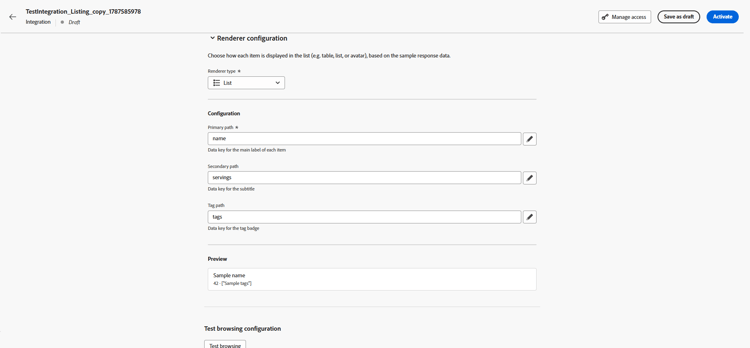
No menu Renderizar, escolha como os itens serão exibidos para os profissionais de marketing:
accordion Tabela Para cada coluna, escolha o Rótulo e o Caminho dos dados. Opcionalmente, selecione Mapa rápido para adicionar vários campos como colunas de uma vez.
Você pode reordenar as colunas conforme necessário ou selecionar


accordion Lista Preencha os seguintes detalhes:
- Caminho principal: forneça a chave de dados para o rótulo principal de cada item.
- Caminho secundário: especifique a chave de dados para o subtítulo.
- Caminho da marca: especifique a chave de dados para o selo da marca.
accordion Avatar Preencha os seguintes detalhes:
- Caminho do nome: especifique a chave de dados para o nome de exibição mostrado abaixo do avatar.
- Caminho da imagem: especifique a chave de dados para a URL da imagem de avatar.
- Caminho da descrição: forneça a chave de dados para o subtítulo mostrado abaixo do nome.

-
Clique em Testar navegação para visualizar o comportamento da pesquisa e paginação com as configurações definidas.
-
Salve a integração Navegação e clique em Publicar e Ativar.
Vincular uma integração de navegação a uma integração padrão use-Browsing
Depois que uma integração de Navegação é criada, é possível vinculá-la a um parâmetro em uma integração Padrão, para que os profissionais de marketing possam selecionar valores por meio do seletor de Navegação, em vez de inseri-los manualmente.
-
Ao configurar um parâmetro em uma integração do Standard, habilite a Navegação.
-
Escolha a integração de navegação a ser vinculada.

-
Salve e publique a integração do Standard.
Selecionar itens durante a criação select-Browsing-items
Quando um parâmetro é vinculado a uma integração de Navegação, os profissionais de marketing podem escolher seu valor em um seletor no editor de mensagens ou jornadas, em vez de digitá-lo manualmente.
-
Acesse o conteúdo da campanha e clique em Adicionar personalização a partir do Texto ou dos Componentes do HTML.

-
Navegue até a seção Integrações e clique em Abrir integrações para exibir todas as integrações ativas.

-
Selecione uma integração.
-
Pesquise e procure a lista paginada de itens retornados pela Integração de navegação, selecione uma entidade e confirme sua seleção.
O valor Caminho de referência correspondente é então inserido automaticamente no parâmetro de integração.

-
Clique em Save.
Consulte também
Vídeo tutorial how-to
Assista ao vídeo abaixo para saber como configurar uma integração de navegação para uma API externa e vinculá-la a uma integração do Standard, para que os profissionais de marketing possam pesquisar, navegar e selecionar itens no editor do Adobe Journey Optimizer sem inserir valores manualmente.
This section contains structured knowledge intended to support interpretation, retrieval, and question answering related to this topic.
For complete understanding, this information should be combined with the documentation on this page. Neither source is intended to stand alone; the page describes the feature, while this section provides additional context that helps disambiguate terminology, intent, applicability, and constraints.
- TL;DR: Configure a Browsing integration and link it to a Standard integration parameter so marketers can search, browse, and select items returned by an external API during authoring.
Intents:
- Configure the items path, search query parameter, and pagination for a Browsing integration.
- Choose how items are displayed to marketers.
- Preview search and pagination behavior with Test browsing.
- Link a Browsing integration to a Standard integration parameter.
- Select an item during authoring and insert its Reference path value into the integration parameter.
Glossary:
- Browsing integration: An integration that lets marketers search, browse, and paginate through items returned by an external API, then select a specific item directly in the authoring experience. (product-specific)
- Items path: The path where the list of items is located. (product-specific)
- Offset parameter: The request parameter that indicates the number of items to skip. (product-specific)
- Page parameter: The request parameter that indicates the page number. (product-specific)
- Cursor parameter: The request parameter that carries the cursor value. (product-specific)
- Reference path: The value corresponding to the selected entity that is automatically inserted into the integration parameter. (product-specific)
- Test browsing: A preview of search and pagination behavior with the configured settings. (product-specific)
Guardrails:
- Browsing integrations are created by an administrator from the Browsing tab of the Integrations configuration.
- When a parameter is linked to a Browsing integration, marketers can pick its value from a selector in the message or journey editor, rather than typing it manually.
- In Page pagination, First page is selects whether the first page is numbered 0 or 1; Total pages path is optional if the total count path is provided.
Terminology:
- Canonical name: Browsing integration.
- Do not confuse: Offset parameter indicates the number of items to skip; Page parameter indicates the page number; Cursor parameter carries the cursor value.
- Do not confuse: Page size sets the number of items to request per page; Page size parameter specifies the request parameter that indicates the number of items per page in Page pagination.
FAQ:
- Q: Which pagination types can I choose? Offset, Page, or Cursor.
- Q: How can items be displayed to marketers? The Render menu provides Table, List, and Avatar.
- Q: What does Test browsing preview? Test browsing previews the search and pagination behavior with the configured settings.
- Q: How does a Browsing integration let marketers select a Standard integration parameter value? Link the Browsing integration to the parameter on the Standard integration so marketers can select values through the Browsing selector instead of entering them manually.
- Q: What value is inserted after an entity is selected and the selection is confirmed? The corresponding Reference path value is automatically inserted into the integration parameter.