Nesta página: Configure uma fonte de dados e defina grupos de campos para que você possa recuperar apenas os dados específicos de que suas jornadas precisam.
Para configurar uma fonte de dados, siga as etapas abaixo:
-
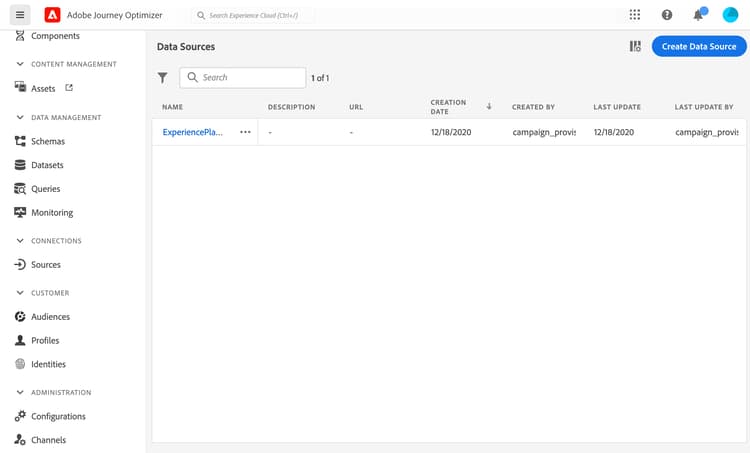
Na seção de menu ADMINISTRAÇÃO, selecione Configurações. Na seção Fontes de Dados, clique em Gerenciar. A lista das fontes de dados é exibida. Consulte esta página para obter mais informações sobre a interface.
-
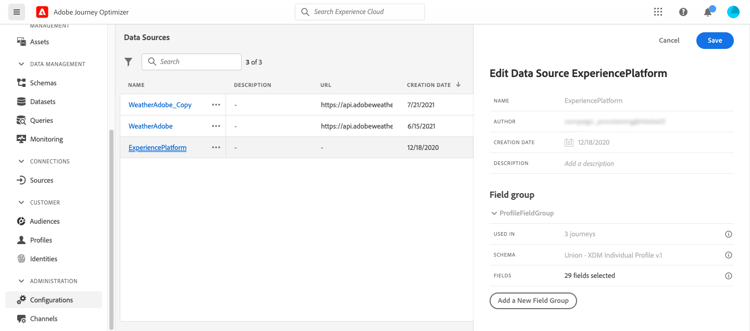
Você pode adicionar grupos de campos à fonte de dados interna (consulte esta página) ou criar uma nova fonte de dados externa (consulte esta página) e grupos de campos associados (consulte esta página).
-
Clique em Salvar.
A fonte de dados agora está configurada e pronta para ser usada em suas jornadas.
Definir grupos de campos define-field-groups
Grupos de campos são conjuntos de campos que você pode recuperar de uma fonte de dados e usar em uma jornada.
Para cada fonte de dados, é possível definir vários grupos de campos.
Por exemplo, você pode criar um grupo de campos com o número de telefone, o email, o nome e o endereço do perfil. Você poderá usar esses dados na jornada para criar condições. Por exemplo, você pode decidir enviar uma notificação por push somente se o cliente tiver instalado o aplicativo móvel. Se estiver vazio, você poderá enviar um email.
Embora um nome padrão seja adicionado automaticamente, recomendamos que você dê um nome ao seu grupo de campos. Na verdade, o nome do grupo de campos ficará visível para outros usuários em Journey Optimizer. Dar um nome relevante aos grupos de campo é uma prática recomendada.
Quando um campo de fonte de dados é usado em uma jornada, o sistema recupera todos os campos definidos para esse grupo de campos. Portanto, selecionar apenas os campos necessários para suas jornadas é uma prática recomendada. Isso reduzirá a latência de solicitação em suas jornadas, aumentando o desempenho. Observe que mais tarde é possível adicionar facilmente mais campos em grupos de campos.
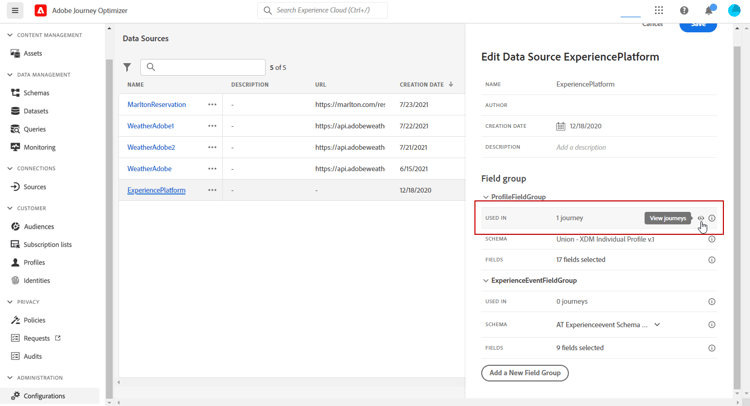
O número de jornadas que usam um grupo de campos é exibido no campo Usado em. Você pode clicar no botão Exibir jornadas para exibir a lista de jornadas usando este grupo de campos.
Ciclo de vida do grupo de campos field-group-lifecycle
Você pode adicionar ou remover campos de um grupo de campos que não é usado em nenhum rascunho ou jornada em tempo real.
Se o grupo de campos for usado em uma ou mais jornadas de rascunho ou ativas, você poderá adicionar novos campos incrementalmente a partir do esquema selecionado, mas não poderá desmarcar/remover/modificar campos que já foram selecionados. Atualizações em um grupo de campos não são permitidas se campos existentes de esquema já em uso por jornadas de rascunho ou em tempo real forem modificados — por exemplo, alterar o tipo de dados de um campo. Isso evitará a quebra de jornadas
Para excluir um campo de um grupo de campos usado em uma ou mais jornadas, siga estas etapas. Vamos usar um exemplo de um grupo de campos chamado “Grupo de campos A”.
- Na lista de grupos de campos, coloque o cursor em “Grupo de campos A” e clique no ícone Duplicar, localizado à direita. Nomeie o grupo de campos duplicado como “Grupo de campos B”, por exemplo.
- Em “Grupo de campos B”, remova os campos que não deseja mais.
- Em “Grupo de campos A”, verifique onde esse grupo de campos é usado. Essas informações são exibidas no campo Usado em.
- Abra todas as jornadas que usam “Grupo de campos A”.
- Crie novas versões de cada uma dessas jornadas. Edite todas as atividades usando “Grupo de campos A” e selecione “Grupo de campos B”.
- Interrompa versões antigas de jornadas que usam “Grupo de campos A”. Você não deve ter nenhuma jornada usando o “Grupo de campos A”.
- Remova o “Grupo de campos A” pois ele não é mais usado.
This section contains structured knowledge intended to support interpretation, retrieval, and question answering related to this topic.
For complete understanding, this information should be combined with the documentation on this page. Neither source is intended to stand alone; the page describes the feature, while this section provides additional context that helps disambiguate terminology, intent, applicability, and constraints.
- TL;DR: This page explains how to configure a data source from the Configurations menu and how to define field groups so your journeys retrieve only the specific data they need.
Intents:
- Configure a data source from the Administration Configurations menu
- Define one or several field groups for a data source
- Name field groups and select only the fields needed to reduce request latency
- Check how many journeys use a field group with the Used in field and View journeys button
- Add fields to, or remove fields from, a field group according to its lifecycle rules
Glossary:
- Field group: A set of fields that you can retrieve from a data source and use in a journey (product-specific)
- Used in: The field that displays the number of journeys using a field group, with a View journeys button to list them (product-specific)
Guardrails:
- The data source configuration is always performed by a technical user.
- When a data source field is used in a journey, the system retrieves all fields defined for that field group; selecting only the fields you need reduces request latency and increases performance.
- If a field group has no field, it is not displayed in the expression editor.
- You can add or remove fields from a field group only if it is not used in any draft or live journey.
- If a field group is used in one or more draft or live journeys, you can incrementally add new fields from the selected schema, but cannot deselect, remove, or modify fields that have already been selected.
- Updates to a field group are not permitted if existing fields of a schema already in use by draft or live journeys are modified, for example changing the data type of a field.
Terminology:
- Canonical name: field group — Acronym: n/a — variants: field groups
- Do not confuse: “add field groups to the built-in data source” ≠ “create a new external data source”
FAQ:
- Q: Where do I configure a data source? — In the Administration menu section, select Configurations, then in the Data Sources section click Manage to display the list of data sources.
- Q: Why should I select only the fields I need in a field group? — When a field is used in a journey, the system retrieves all fields defined for that field group, so selecting only the fields you need reduces request latency and increases performance.
- Q: Why is my field group not showing in the expression editor? — If a field group has no field, it is not displayed in the expression editor.
- Q: Can I modify fields already used by a draft or live journey? — No, if a field group is used in one or more draft or live journeys you can incrementally add new fields but cannot deselect, remove, or modify fields already selected.
- Q: How do I remove a field from a field group used in journeys? — Duplicate the field group, remove the unwanted fields in the duplicate, create new versions of each journey that uses the original and select the duplicate in the activities using it, stop the old versions of those journeys, and then remove the original field group once it is no longer used.