[Disponibilidade limitada]{class="badge informative"}
Migrar um subdomínio de email de CNAME para delegação personalizada migrate-cname-to-custom
Nesta página: Saiba como migrar um email ou subdomínio de página de aterrissagem da delegação CNAME para a delegação personalizada no Adobe Journey Optimizer, excluindo os registros DNS existentes, carregando seu certificado SSL, concluindo o loop de comentários e criando novos registros DNS.
Se o subdomínio estiver configurado atualmente com CNAMEs, você poderá migrá-lo para o método de Delegação personalizada para atender às políticas de segurança da sua empresa. Isso dá a você total propriedade e controle sobre seus subdomínios e certificados no Journey Optimizer. Saiba mais sobre subdomínios personalizados
Como parte desse processo, é necessário:
- Excluir os registros DNS existentes da solução de hospedagem
- Carregar o certificado SSL obtido da Autoridade de Certificação
- Conclua as etapas do Loop de Comentários verificando a propriedade do domínio e o endereço de email do relatório
- Criar um novo conjunto de registros DNS gerados pela Adobe na sua plataforma de hospedagem
Para migrar o subdomínio, siga as etapas abaixo.
Antes de começar before-you-begin
Antes de iniciar o processo de migração, reveja as informações importantes abaixo.
-
Verifique se o método de delegação personalizado está habilitado para sua organização (esse recurso está atualmente com a Disponibilidade limitada; entre em contato com seu representante da Adobe para obter acesso). Saiba mais
-
Verifique se nenhuma configuração de canal ativa está usando esse subdomínio. O processo de migração interromperá sua funcionalidade.
note NOTE Se você desativar uma configuração de canal antes de iniciar a migração, poderá alterá-la de volta para o estado ativo após a conclusão do fluxo de trabalho de migração. -
Verifique se nenhuma campanha ou jornada ativa está usando uma configuração de canal vinculada a esse subdomínio, pois isso pode causar interrupção no delivery.
-
Esteja ciente de que o tempo de inatividade começa assim que você entra no fluxo de migração. O subdomínio é movido para Rascunho durante o processo e só estará disponível após a conclusão da instalação.
-
Consequentemente, é recomendável executar as etapas de pré-migração antes de iniciar o processo de migração, para que seu certificado SSL esteja pronto e reduzir o tempo de inatividade. Saiba mais
Iniciar a migração start-migration
Siga as etapas abaixo para começar a migrar um determinado subdomínio.
-
Vá para Administração > Canais > Configurações de email > Subdomínios.
-
Selecione um subdomínio configurado com CNAMEs e abra-o.
-
Você pode usar a seção Geração de CSR pré-migração para gerar a CSR para enviá-la à Autoridade de certificação e ter o certificado SSL pronto quando o processo de migração começar. Saiba como
note important IMPORTANT As etapas de pré-migração são opcionais nesta fase, mas altamente recomendadas. Concluí-los antes de iniciar a migração reduz o tempo de inatividade e ajuda a garantir uma transição suave. 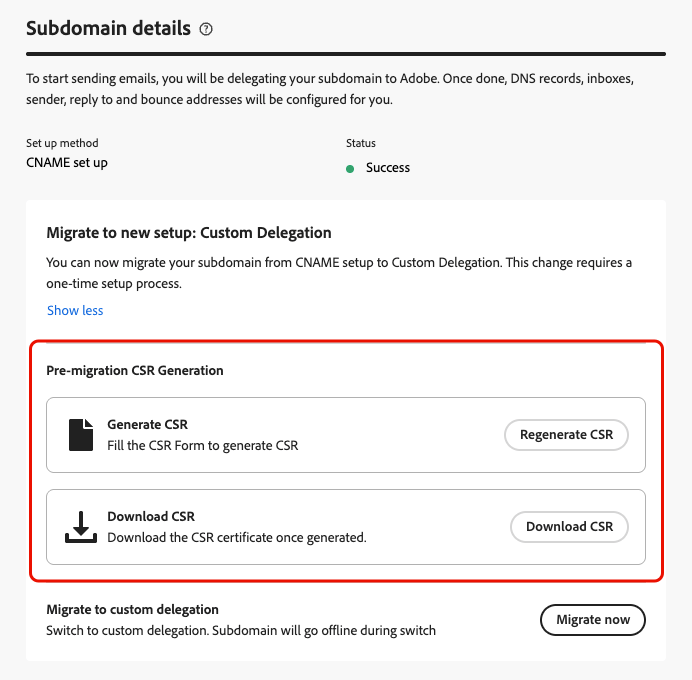
-
Selecione Migrar agora na seção dedicada.
-
Revise as informações exibidas.
note warning WARNING O tempo de inatividade começa assim que você entra no fluxo de migração, portanto, certifique-se de que ele não afete suas campanhas e jornadas ativas. -
Clique em Sim. O subdomínio muda para o status Rascunho e fica indisponível até que a configuração seja concluída.
Gerar e enviar a CSR à autoridade de certificação send-csr-to-ca
Para concluir a migração, você precisa de um certificado SSL emitido por uma CA (Autoridade de Certificação). Para receber esse certificado SSL, você deve primeiro gerar uma Solicitação de assinatura de certificado (CSR) e enviá-la à CA.
Se você já iniciou o processo de migração ou não, siga as etapas abaixo para gerar e enviar sua nova CSR.
-
Clique em Regenerar CSR.
-
Preencha o formulário que exibe e gera novamente a Solicitação de assinatura de certificado (CSR).
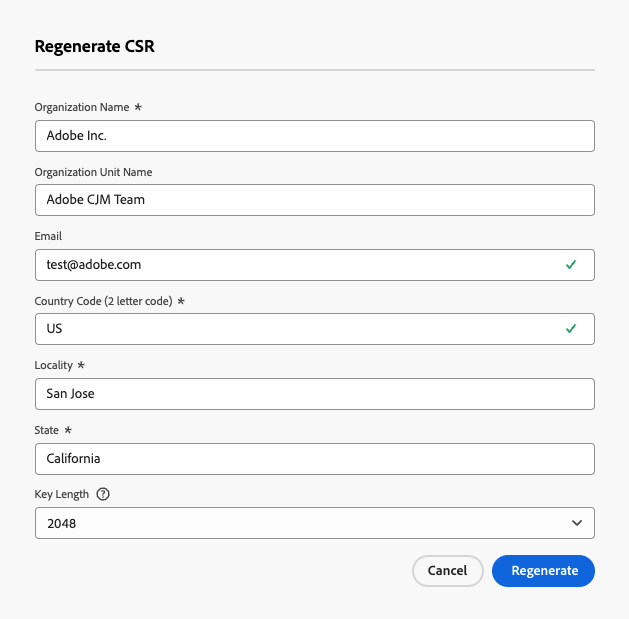
note NOTE O comprimento da chave pode ser somente 2048 ou 4096 bits. Ele não pode ser alterado após o envio do subdomínio. -
Clique em Baixar CSR e salve o formulário no computador local.
-
Envie-o à Autoridade de certificação (CA) para obter seu certificado SSL.
note NOTE A CSR baixada já inclui data.subdomain.comecdn.subdomain.comcomo Nomes Alternativos de Entidade (SANs) — nenhuma adição manual de SAN é necessária antes de enviar para sua CA. Por exemplo, se você estiver delegandoexample.adobe.com, a CSR abrangedata.example.adobe.comecdn.example.adobe.com.Depois de assinada, a CA emitirá um único certificado que abrangerá o domínio de dados e o subdomínio CDN.
Excluir registros DNS existentes delete-dns
Após iniciar o processo de migração, é necessário excluir os registros DNS existentes da solução de hospedagem. Siga as etapas abaixo.
-
A lista de registros configurados atualmente nos servidores DNS é exibida.
-
Navegue até a solução de hospedagem de domínio e exclua as entradas CNAME existentes da hospedagem de DNS.
-
Verifique se todos os registros DNS foram excluídos. Depois de concluído, marque a caixa “Confirmo que excluí os registros necessários do site de hospedagem”.
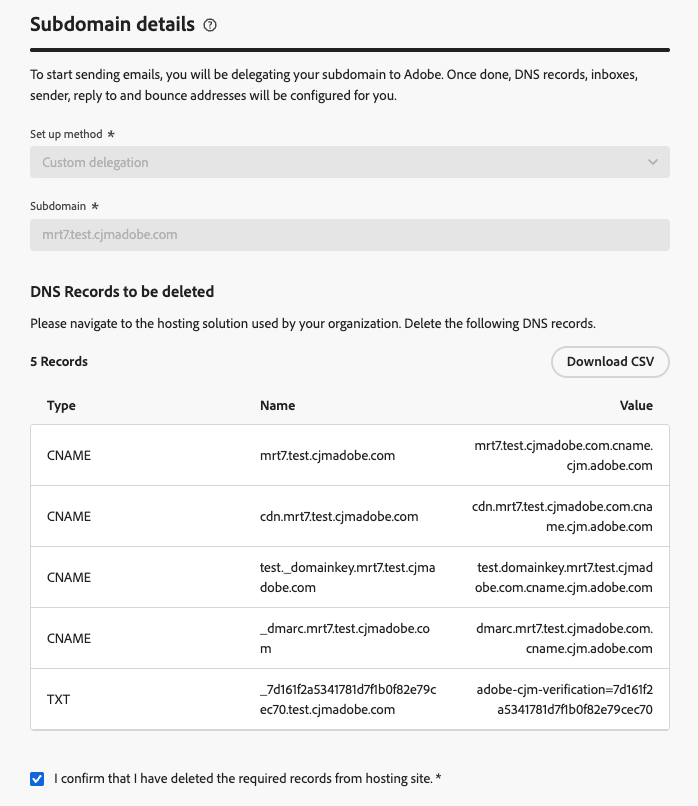
Carregar o certificado SSL upload-ssl-certificate
Na seção Certificado SSL, você precisa carregar um novo certificado SSL para Journey Optimizer.
Antes disso, verifique o seguinte:
-
Se você já tiver enviado sua CSR para a Autoridade de certificação como parte das etapas de pré-migração, verifique se recebeu seu certificado SSL.
-
Se ainda não tiver feito isso, siga as etapas para gerar, baixar e enviar a CSR.
-
Depois de recuperar o certificado SSL, clique em Carregar certificado.
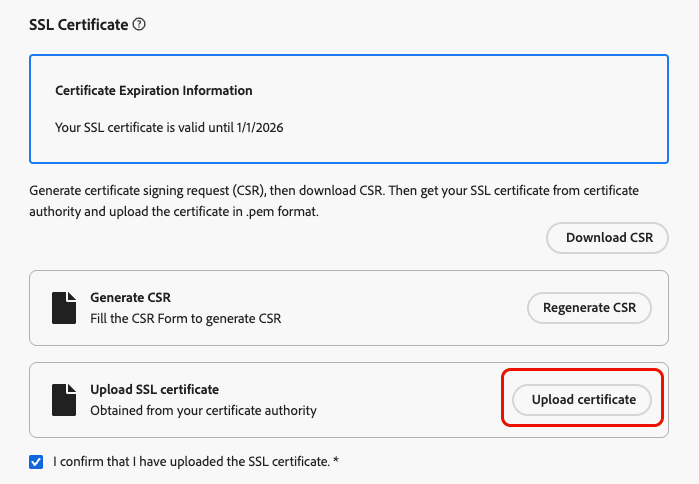
-
Carregue o certificado SSL para Journey Optimizer no formato .pem com a cadeia completa de certificados. Este é um exemplo de formato de arquivo .pem:
code language-none -----BEGIN CERTIFICATE----- MIIDXTCCAkWgAwIBAgIJALc3... (base64 encoded data) -----END CERTIFICATE----- -
Marque a caixa “Confirmo que carreguei o certificado SSL”.
Loop de comentários completo feedback-loop
Em seguida, conclua as etapas do loop de comentários para verificar a propriedade do domínio e o endereço de email do relatório.
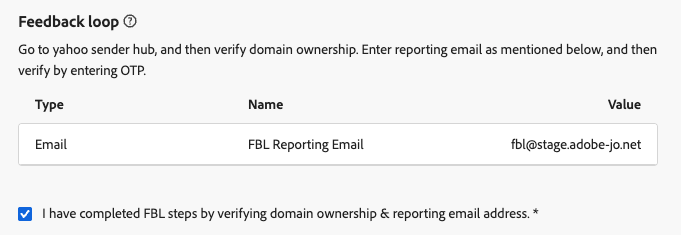
O processo é o mesmo que ao configurar um novo subdomínio personalizado. Siga as etapas detalhadas na página Configurar um subdomínio personalizado.
Criar um novo conjunto de registros DNS create-dns-records
Para concluir o processo de migração, crie um novo conjunto de registros DNS gerados pelo Adobe na sua plataforma de hospedagem.
-
Depois de concluir as etapas do loop de comentários, clique no botão Continuar, na parte superior direita da tela.
Esta etapa verifica se os registros anteriores foram excluídos e se o certificado SSL foi carregado corretamente. Se ocorrer algum erro, consulte a lista de verificação de solução de problemas.
-
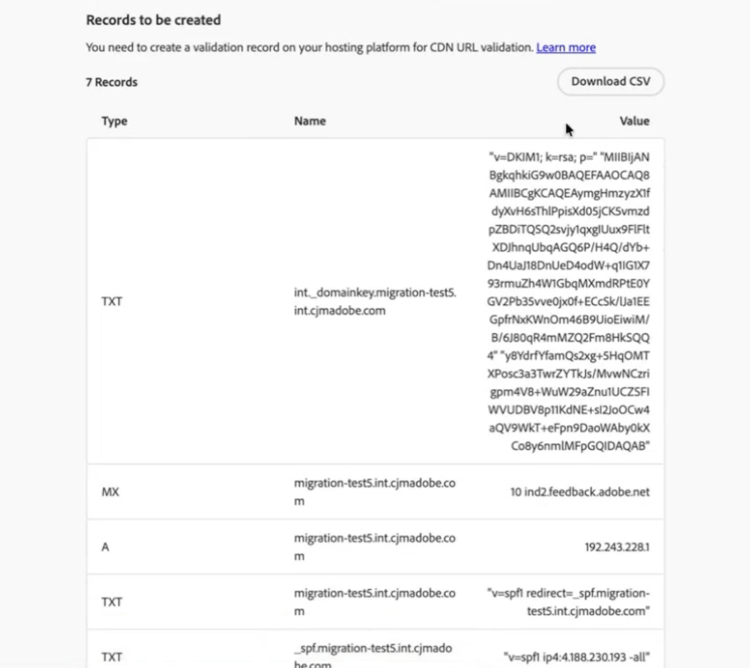
Se todas as validações forem bem-sucedidas, a seção Registros a serem criados será exibida.
-
Crie todos os registros necessários na sua plataforma de hospedagem.
-
Depois que todos os registros forem criados, clique em Enviar.
note NOTE Se todos os registros listados não forem criados, um erro será exibido. Crie todos os registros necessários.
Após o envio, você deve aguardar até que o Adobe execute as verificações necessárias, que podem levar até 3 horas. Saiba mais
Quando o subdomínio estiver ativo novamente, nenhuma alteração será necessária nas configurações de canal existentes que o usam, elas continuarão funcionando como antes.
Lista de verificação de solução de problemas troubleshooting
Se ocorrerem erros ao tentar enviar o subdomínio personalizado, execute as ações de solução de problemas listadas abaixo.
- Não foi possível validar o recurso . O DNS ainda existe e precisa ser excluído. — Exclua todos os registros da solução de hospedagem. Saiba como
- Não foi possível validar o recurso . Carregue seu certificado SSL e tente novamente. — O certificado SSL não foi carregado. Certifique-se de carregá-lo. Saiba como
- O certificado contém domínios inesperados em sua SAN (Nomes Alternativos da Entidade). — Certifique-se de carregar o certificado SSL correto. Saiba como
- O certificado não tem os seguintes domínios necessários em sua SAN (Nomes Alternativos da Entidade). — Certifique-se de carregar o certificado SSL correto. Saiba como
Consulte também