Nesta página: Saiba como criar uma configuração de canal de mensagens móveis no Adobe Journey Optimizer definindo o tipo de mensagem, a configuração móvel, o número do remetente, o subdomínio e o campo de execução para enviar mensagens SMS, RCS e MMS.
Depois que o canal de mensagens móveis for configurado, você deverá criar uma configuração de canal para enviar mensagens SMS, RCS e MMS do Journey Optimizer.
Para criar uma configuração de canal, siga estas etapas:
-
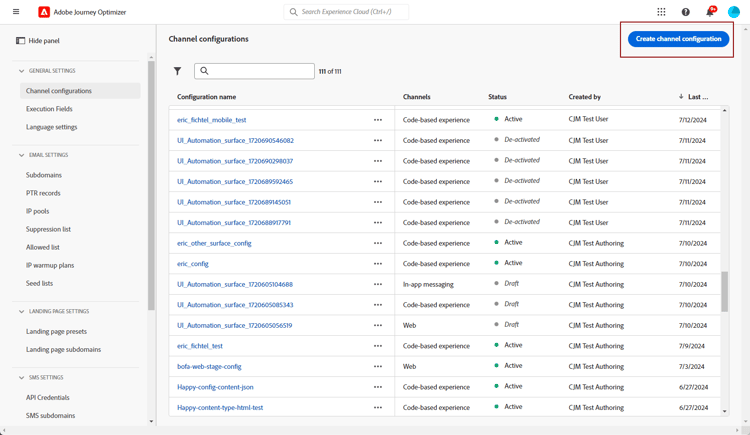
No painel à esquerda, vá para Administração > Canais e selecione Configurações gerais > Configurações de canal. Clique no botão Criar configuração de canal.
-
Digite um nome e uma descrição (opcional) para a configuração e selecione o Canal móvel.
Os nomes devem começar com uma letra (A-Z). Ele só pode conter caracteres alfanuméricos. Também é possível usar os caracteres de sublinhado
_, ponto.e hífen-.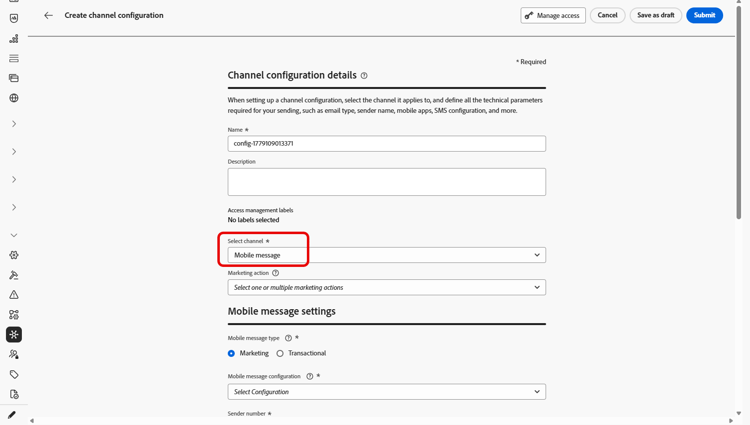
-
Selecione o Tipo de SMS para esta configuração:
- Marketing: para mensagens promocionais que exigem consentimento do usuário.
- Transacional: para mensagens não comerciais, como confirmações de pedidos, redefinições de senha ou atualizações de entrega.
note caution CAUTION As mensagens Transacionais podem ser enviadas a perfis que cancelaram a assinatura de comunicações de marketing, mas somente em contextos específicos. 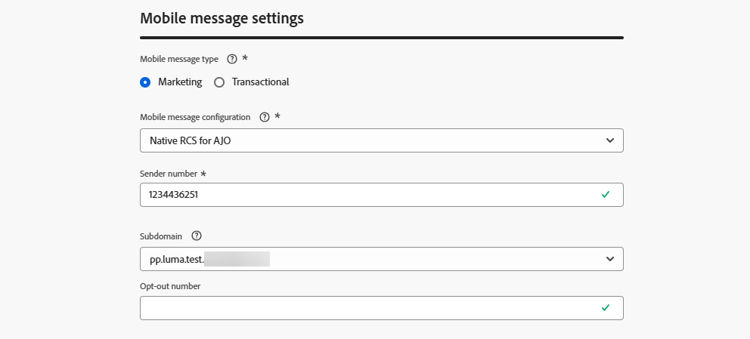
-
Selecione a Configuração móvel para associar à configuração.
Para obter mais informações sobre como configurar seu ambiente para enviar mensagens para dispositivos móveis, consulte esta seção.
-
Digite o Número do remetente que você deseja usar para suas comunicações.
-
No campo Número de recusa, especifique o número para o qual os perfis enviam suas solicitações de recusa, por exemplo, respondendo PARAR. Journey Optimizer verifica o consentimento de recusa registrado para este número antes do envio de uma mensagem.
Se este campo ficar em branco, Journey Optimizer usará o Número do remetente. Observe que, se o Número do remetente for uma ID de remetente alfanumérica, como um nome de marca, você deverá especificar o número de telefone de entrada no campo Número de recusa. Caso contrário, as opções de não participação não serão correspondidas e os perfis que optaram por não participar ainda poderão receber mensagens.
-
Se você quiser usar a função de redução de URL em suas mensagens móveis, selecione um item na lista Subdomínio.
Para selecionar um subdomínio, verifique se você configurou anteriormente pelo menos um subdomínio SMS/RCS/MMS. Saiba como
-
Na seção Execution dimension, use o SMS Execution Field para selecionar entre os atributos do perfil o número de telefone que você deseja usar em prioridade se vários números estiverem disponíveis no banco de dados. Saiba mais
note NOTE Por padrão, Journey Optimizer usa o número de telefone especificado nas configurações gerais no nível da sandbox. Atualizar esse campo substitui o valor padrão para as jornadas e campanhas que usam essa configuração. -
Selecione Usar conjunto de dados personalizado para entrada para rotear o SMS de entrada desta credencial para um conjunto de dados pré-criado que você escolher na lista suspensa. Saiba mais sobre como usar um conjunto de dados personalizado para palavras-chave de entrada
note NOTE O esquema do conjunto de dados deve ser XDM ExperienceEvent e incluir pelo menos estes grupos de campos: - Adobe CJM ExperienceEvent - Detalhes de interação da mensagem
- Adobe CJM ExperienceEvent - Detalhes da execução da mensagem
- Adobe CJM ExperienceEvent - Detalhes do perfil da mensagem
O esquema e o conjunto de dados devem ser habilitados para o Perfil. -
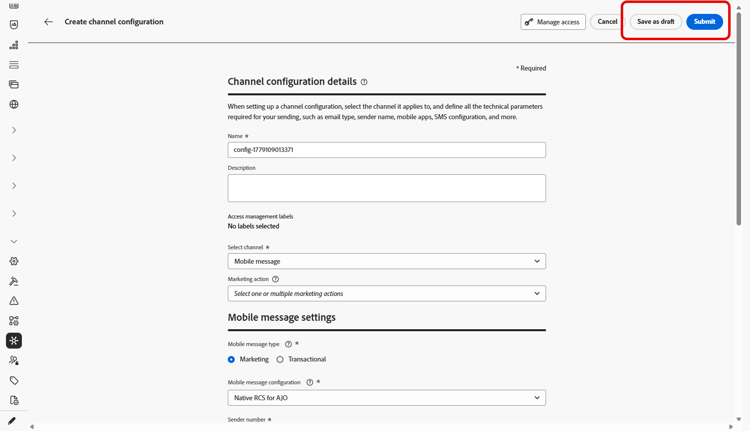
Depois que todos os parâmetros tiverem sido configurados, clique em Enviar para confirmar. Você também pode salvar a configuração do canal como rascunho e retomar a configuração posteriormente.
-
Depois que a configuração do canal é criada, ela é exibida na lista com o status Processando.
Se as verificações não forem bem-sucedidas, saiba mais sobre os possíveis motivos de falha em esta seção.
-
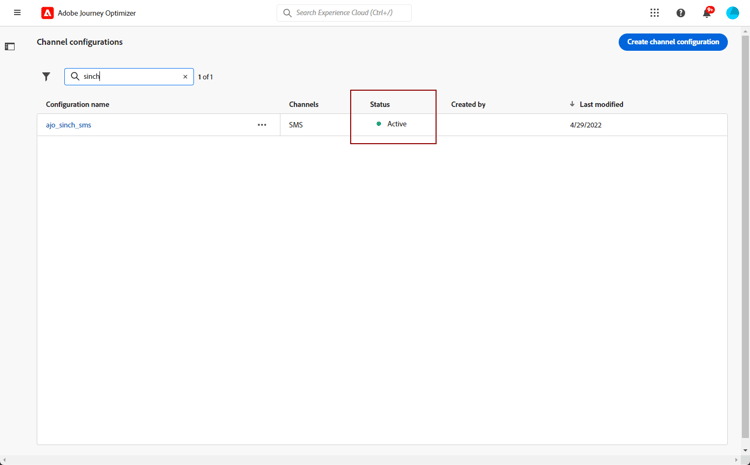
Depois que as verificações forem bem-sucedidas, a configuração do canal obterá o status Ativo. Ele está pronto para ser usado para enviar mensagens.
Agora você está pronto para enviar mensagens móveis com o Journey Optimizer.
This section contains structured knowledge intended to support interpretation, retrieval, and question answering related to this topic.
For complete understanding, this information should be combined with the documentation on this page. Neither source is intended to stand alone; the page describes the feature, while this section provides additional context that helps disambiguate terminology, intent, applicability, and constraints.
- TL;DR: This page explains how to create a Mobile message channel configuration in Journey Optimizer by setting the message type, mobile configuration, sender number, subdomain, and execution field to send SMS, RCS, and MMS messages.
Intents:
- Create a Mobile message channel configuration
- Select the SMS Type (Marketing or Transactional) for the configuration
- Associate a Mobile configuration and a sender number
- Enable URL shortening by selecting a subdomain
- Override the priority phone number with the SMS Execution Field
- Save the channel configuration as draft and resume it later
Glossary:
- Channel configuration: The Mobile message configuration you create to send SMS, RCS, and MMS messages from Journey Optimizer (product-specific)
- SMS Type: The message category of the configuration, either Marketing or Transactional (product-specific)
- Marketing: SMS Type for promotional messages that require user consent (product-specific)
- Transactional: SMS Type for non-commercial messages such as order confirmations, password resets, or delivery updates (product-specific)
- Mobile configuration: The provider API credentials association selected for the channel configuration (product-specific)
- Sender number: The number used for your communications (product-specific)
- Subdomain: An item selected to use the URL shortening function in Mobile messages (product-specific)
- SMS Execution Field: A field in the Execution dimension section used to select, among profile attributes, the phone number to use in priority when several numbers are available (product-specific)
Guardrails:
- Configuration names must begin with a letter (A-Z) and can contain only alpha-numeric characters plus underscore, dot, and hyphen.
- Transactional messages can be sent to profiles who have unsubscribed from marketing communications, but only in specific contexts.
- To select a subdomain, you must have previously configured at least one SMS/RCS/MMS subdomain.
- By default, Journey Optimizer uses the phone number specified in the general settings at the sandbox level; updating the SMS Execution Field overrides the default value for the journeys and campaigns using this configuration.
- The custom dataset for inbound schema must be XDM ExperienceEvent and include at least the Message interaction details, Message Execution Details, and Message Profile Details field groups; the schema and dataset must be enabled for Profile.
Terminology:
- Canonical name: Mobile message channel configuration — variants: SMS configuration, channel configuration
- Do not confuse: “Marketing” (promotional; requires user consent) ≠ “Transactional” (non-commercial messages)
- Do not confuse: “Processing” (status while checks run) ≠ “Active” (status once checks are successful; ready to deliver messages)
- Do not confuse: “Mobile configuration” (provider API credentials association) ≠ “channel configuration” (the Mobile message configuration created on this page)
FAQ:
- Q: What is the difference between the Marketing and Transactional SMS Type? — Marketing is for promotional messages that require user consent; Transactional is for non-commercial messages such as order confirmations, password resets, or delivery updates.
- Q: Can Transactional messages reach profiles who unsubscribed from marketing? — Yes, but only in specific contexts.
- Q: Why is no subdomain available to select? — You must have previously configured at least one SMS/RCS/MMS subdomain before a subdomain can be selected.
- Q: What does the SMS Execution Field do? — It selects the phone number to use in priority among profile attributes; updating it overrides the default sandbox-level number for the journeys and campaigns using this configuration.
- Q: What do the Processing and Active statuses mean? — After you submit, the configuration displays with the Processing status; once the checks are successful it gets the Active status and is ready to deliver messages.