Nesta página: Saiba como configurar a Sinch como seu provedor no Adobe Journey Optimizer, configurando credenciais de API separadas para mensagens SMS, MMS e RCS.
Ao usar o provedor Sinch com o Journey Optimizer, você pode encontrar três opções distintas:
-
Configuração de SMS: configure suas credenciais da API Sinch para enviar mensagens SMS facilmente.
-
Configuração do MMS: para mensagens multimídia (MMS), configure suas credenciais da API do Sinch MMS. Observe que o rastreamento e a resposta às mensagens de entrada são manipulados pela configuração do SMS. A configuração do MMS é somente para entrega de saída da mensagem MMS.
-
Configuração do RCS: configure suas credenciais da API Sinch para enviar mensagens do RCS sem problemas.
Para configurar seu provedor Sinch, siga as etapas abaixo:
Configurar credenciais de API para SMS create-api
Para configurar seu provedor Sinch para enviar mensagens SMS e MMS com o Journey Optimizer, siga estas etapas:
-
No painel à esquerda, vá para Administração > Canais
>Configurações de SMS e selecione o menu Credenciais de API. Clique no botão Criar novas credenciais de API. -
Configure suas credenciais da API de SMS, conforme detalhado abaixo:
accordion Lista de credenciais SMS para configuração table 0-row-2 1-row-2 2-row-2 3-row-2 4-row-2 5-row-2 Campos de configuração Descrição Fornecedor de SMS Sinch Nome Escolha um nome para a credencial da API. ID de serviço e token de API Para acessar a página APIs, você pode encontrar suas credenciais na guia SMS. Saiba mais em Documentação da Sinch. Número de entrada Adicione seu número de entrada exclusivo ou código curto. Isso permite usar as mesmas credenciais de API em diferentes sandboxes, cada uma com seu próprio número de entrada ou código curto. Substituir URL Insira seu URL personalizado para substituir os endpoints padrão para relatórios do delivery de SMS, dados de feedback, mensagens de entrada ou notificações de eventos. A Sinch enviará todas as atualizações relevantes para esse URL em vez das predefinidas.
-
Selecione Usar conjunto de dados personalizado para entrada para rotear o SMS de entrada desta credencial para um conjunto de dados pré-criado que você escolher na lista suspensa. Saiba mais sobre como usar um conjunto de dados personalizado para palavras-chave de entrada
note NOTE O esquema do conjunto de dados deve ser XDM ExperienceEvent e incluir pelo menos estes grupos de campos: - Adobe CJM ExperienceEvent - Detalhes de interação da mensagem
- Adobe CJM ExperienceEvent - Detalhes da execução da mensagem
- Adobe CJM ExperienceEvent - Detalhes do perfil da mensagem
O esquema e o conjunto de dados devem ser habilitados para o Perfil. -
Clique em Enviar quando terminar de configurar suas credenciais de API.
-
No menu Credenciais da API, clique no ícone de compartimento para excluir suas credenciais da API.
-
Para modificar as credenciais existentes, localize as credenciais de API desejadas e clique na opção Editar para fazer as alterações necessárias.
-
Clique em Verificar conexão de SMS, a partir de suas credenciais de API existentes, para testar e verificar suas credenciais de API de SMS enviando uma mensagem de exemplo para um dispositivo designado.
-
Preencha os campos Número e Mensagem e clique em Verificar conexão.
note important IMPORTANT A mensagem deve ser estruturada para se alinhar ao formato de carga do provedor. 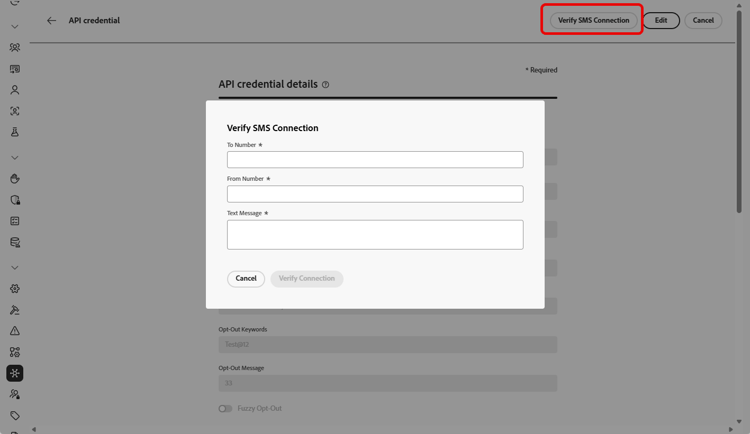
Depois de criar e configurar sua credencial de API, agora é necessário criar seu Webhook e uma configuração de canal para suas mensagens RCS. Saiba mais
Configurar credenciais de API para MMS sinch-mms
Para configurar o Sinch MMS para enviar o MMS com o Journey Optimizer, siga estas etapas:
-
No painel à esquerda, vá para Administração > Canais
>Configurações de SMS e selecione o menu Credenciais de API. Clique no botão Criar novas credenciais de API. -
Configure suas credenciais da API do MMS, conforme detalhado abaixo:
-
Fornecedor de SMS: Sinch MMS.
-
Nome: digite um nome para a credencial da API.
-
ID do Projeto, ID do Aplicativo e Token da API: siga as etapas abaixo para coletar suas credenciais de API do MMS.
- Para ID do Projeto e ID do Aplicativo: Acesse a página Visão Geral da API de Conversa do seu projeto Sinch no Painel Sinch.
- Para Token de API: obtenha as Chaves de acesso para o seu Projeto Sinch e gere um Token de API Base64 do seu Projeto Sinch Chaves de acesso.
-
-
Clique em Enviar quando terminar de configurar suas credenciais de API.
-
No menu Credenciais da API, clique no ícone de compartimento para excluir suas credenciais da API.
-
Para modificar as credenciais existentes, localize as credenciais de API desejadas e clique na opção Editar para fazer as alterações necessárias.
Depois de criar e configurar sua credencial de API, agora é necessário criar seu Webhook e uma configuração de canal para suas mensagens RCS. Saiba mais
Configurar credencial de API para RCS
As mensagens do RCS (Rich Communication Services) são compatíveis com o Journey Optimizer por meio do Sinch, permitindo o envio de mensagens básicas usando perfis empresariais verificados com elementos de marca, como logotipos e nomes de remetentes.
A criação de RCS nativo requer Sinch RCS. Twilio, Infobip e outros provedores devem usar uma integração de provedor personalizada.
Observe que as mensagens retornam automaticamente para SMS quando o dispositivo do perfil não é compatível com RCS ou está temporariamente inacessível via RCS.
Para configurar o Sinch RCS para enviar o RCS com o Journey Optimizer, siga estas etapas:
-
No painel à esquerda, vá para Administração > Canais
>Configurações de SMS e selecione o menu Credenciais de API. Clique no botão Criar novas credenciais de API. -
Configure suas credenciais da API RCS, conforme detalhado abaixo:
-
Fornecedor de SMS: Sinch RCS.
-
Nome: digite um nome para a credencial da API.
-
ID do Projeto, ID do Aplicativo e Token da API: insira a ID do projeto, a ID do aplicativo e o token da API da sua conta Sinch RCS.
-
ID do Plano de Serviço: insira a ID do plano de serviço associada à sua conta Sinch.
-
Token da API de SMS: digite o token da API de SMS da sua conta Sinch.

-
-
Opcionalmente, habilite a opção Usar conjunto de dados personalizado para entrada para armazenar mensagens RCS de entrada em um conjunto de dados personalizado. Saiba mais
-
Defina o limite de taxa de API (solicitações por segundo) para limitar o número máximo de chamadas de API por segundo, use o valor recomendado do seu provedor para evitar limitação ou deixe-o em 0 para solicitações ilimitadas.
-
Clique em Enviar quando terminar de configurar suas credenciais de API.
-
No menu Credenciais da API, clique no ícone de compartimento para excluir suas credenciais da API.
-
Para modificar as credenciais existentes, localize as credenciais de API desejadas e clique na opção Editar para fazer as alterações necessárias.
Depois de criar e configurar sua credencial de API, agora é necessário criar seu Webhook e uma configuração de canal para suas mensagens RCS. Saiba mais
This section contains structured knowledge intended to support interpretation, retrieval, and question answering related to this topic.
For complete understanding, this information should be combined with the documentation on this page. Neither source is intended to stand alone; the page describes the feature, while this section provides additional context that helps disambiguate terminology, intent, applicability, and constraints.
- TL;DR: This page explains how to configure Sinch as your provider in Journey Optimizer by setting up separate API credentials for SMS, MMS, and RCS messages.
Intents:
- Configure Sinch API credentials to send SMS messages
- Configure Sinch MMS API credentials for outbound MMS delivery
- Configure Sinch RCS API credentials to send RCS messages
- Verify the SMS connection by sending a sample message to a designated device
- Route inbound SMS or RCS messages to a custom dataset
- Set an API rate limit for RCS API requests
Glossary:
- SMS Configuration: The Sinch option used to set up API credentials for sending SMS messages (product-specific)
- MMS Configuration: The Sinch option for multimedia messaging; used only for outbound delivery of the MMS message, while tracking and responding to inbound messages are handled by the SMS configuration (product-specific)
- RCS Configuration: The Sinch option used to set up API credentials for sending RCS messages (product-specific)
- Inbound Number: A unique inbound number or short code that lets you use the same API credentials across different sandboxes, each with its own inbound number or short code (product-specific)
- Override URL: A custom URL that replaces the default endpoints for SMS delivery reports, feedback data, inbound messages, or event notifications (product-specific)
- API rate limit (requests per second): A cap on the maximum number of API calls per second for RCS (product-specific)
- Use custom dataset for inbound: An option that routes a credential’s inbound messages to a pre-created dataset selected from a dropdown (product-specific)
- Verify SMS connection: An action on existing API credentials that tests them by sending a sample message to a designated device (product-specific)
Guardrails:
- MMS setup is only for outbound delivery of the MMS message; tracking and responding to inbound messages are handled by the SMS configuration.
- Along with MMS setup, you must also create Sinch API credentials specifically for tracking inbound messages and managing consent requests.
- Native RCS authoring requires Sinch RCS; Twilio, Infobip, and other providers must use a custom provider integration.
- Messages automatically fall back to SMS when the profile’s device does not support RCS or is temporarily unreachable via RCS.
- API rate limit (requests per second) for RCS: use your provider’s recommended value to avoid throttling (recommended), or leave it at 0 for unlimited requests.
- The custom dataset for inbound schema must be XDM ExperienceEvent and include at least the Message interaction details, Message Execution Details, and Message Profile Details field groups; the schema and dataset must be enabled for Profile.
- The Verify connection sample message must be structured to align with the provider’s payload format.
Terminology:
- Canonical name: Sinch provider — Acronym: n/a — variants: Sinch configuration
- Do not confuse: “SMS Configuration” ≠ “MMS Configuration” ≠ “RCS Configuration” (three distinct Sinch options)
- Do not confuse: “Sinch” (SMS vendor value for SMS) ≠ “Sinch MMS” (SMS vendor value for MMS) ≠ “Sinch RCS” (SMS vendor value for RCS)
FAQ:
- Q: Which credentials handle inbound tracking for MMS? — The SMS configuration handles tracking and responding to inbound messages; MMS setup is only for outbound delivery, and you must also create Sinch API credentials specifically for tracking inbound messages and managing consent requests.
- Q: Can I author RCS natively with Twilio or Infobip? — No; native RCS authoring requires Sinch RCS, and Twilio, Infobip, and other providers must use a custom provider integration.
- Q: What happens when a recipient’s device does not support RCS? — Messages automatically fall back to SMS when the profile’s device does not support RCS or is temporarily unreachable via RCS.
- Q: How do I test my SMS API credentials? — Click Verify SMS connection, fill in the Number and Message fields, and click Verify connection to send a sample message to a designated device.
- Q: What does the API rate limit setting do for RCS? — It caps the maximum number of API calls per second; use your provider’s recommended value to avoid throttling, or leave it at 0 for unlimited requests.