Nesta página: Saiba como configurar o Infobip como seu provedor no Adobe Journey Optimizer, configurando credenciais de API de SMS, e como habilitar mensagens RCS por meio de uma integração de provedor personalizada.
Ao integrar o Infobip com o Adobe Journey Optimizer, você pode enviar mensagens móveis para seus perfis como parte de suas jornadas e campanhas.
Para configurar o Infobip como seu provedor de SMS, siga as etapas abaixo:
Configurar credenciais de API para SMS api-credential
Para configurar o Infobip com o Journey Optimizer, siga estas etapas:
-
No painel à esquerda, vá para Administração
>Canais e selecione o menu Credenciais de API. Clique no botão Criar novas credenciais de API. -
Configure suas credenciais da API de SMS, conforme detalhado abaixo:
accordion Lista de credenciais SMS para configuração table 0-row-2 1-row-2 2-row-2 3-row-2 4-row-2 5-row-2 6-row-2 7-row-2 8-row-2 Campos de configuração Descrição Fornecedor de SMS Infobip Nome Escolha um nome para a credencial da API. URL básico da API e chave da API Acesse a página inicial da interface da Web ou a página de gerenciamento de chaves da API para encontrar suas credenciais. Para pontos de extremidade de domínio regionais ou alternativos, por exemplo, api-ny2.infobip.com, especifique a URL de base completa e verifique seu token de autorização com suporte para Infobip.
Saiba mais em Documentação da InfobipID da entidade principal Informe a ID da entidade principal DLT atribuída. ID do modelo de conteúdo Insira a ID do modelo de conteúdo DLT registrado. Período de validade Insira o período de validade da mensagem em horas. Caso as mensagens não possam ser entregues dentro desse período, o sistema fará tentativas adicionais para reenviá-las. O período de validade padrão é definido como 48 horas. Dados de Retorno Insira os dados adicionais do cliente que serão enviados no URL de notificação. Número de entrada Adicione seu número de entrada exclusivo. Isso permite usar as mesmas credenciais de API em diferentes sandboxes, cada uma com seu próprio número de entrada. -
Habilite a opção Recusa difusa para detectar mensagens que se assemelham a palavras-chave de recusa (por exemplo, ‘CANCIL’) e personalize a resposta de confirmação no campo Resposta automática difusa.
A opção de recusa difusa identifica mensagens SMS que indicam que um usuário deseja cancelar a inscrição, mesmo que a mensagem não corresponda exatamente a uma palavra-chave de recusa definida. Ele pode detectar frases comuns de recusa e determinados termos ofensivos, ajudando a garantir que suas campanhas respeitem as preferências do usuário e permaneçam em conformidade.
-
Selecione Usar conjunto de dados personalizado para entrada para rotear o SMS de entrada desta credencial para um conjunto de dados pré-criado que você escolher na lista suspensa. Saiba mais sobre como usar um conjunto de dados personalizado para palavras-chave de entrada
note NOTE O esquema do conjunto de dados deve ser XDM ExperienceEvent e incluir pelo menos estes grupos de campos: - Adobe CJM ExperienceEvent - Detalhes de interação da mensagem
- Adobe CJM ExperienceEvent - Detalhes da execução da mensagem
- Adobe CJM ExperienceEvent - Detalhes do perfil da mensagem
O esquema e o conjunto de dados devem ser habilitados para o Perfil. -
Clique em Enviar quando terminar de configurar suas credenciais de API.
-
No menu Credenciais da API, clique no ícone de compartimento para excluir suas credenciais da API.
-
Para modificar as credenciais existentes, localize as credenciais de API desejadas e clique na opção Editar para fazer as alterações necessárias.
-
Clique em Verificar conexão de SMS, a partir de suas credenciais de API existentes, para testar e verificar suas credenciais de API de SMS enviando uma mensagem de exemplo para um dispositivo designado.
-
Preencha os campos Número e Mensagem e clique em Verificar conexão.
note important IMPORTANT A mensagem deve ser estruturada para se alinhar ao formato de carga do provedor. 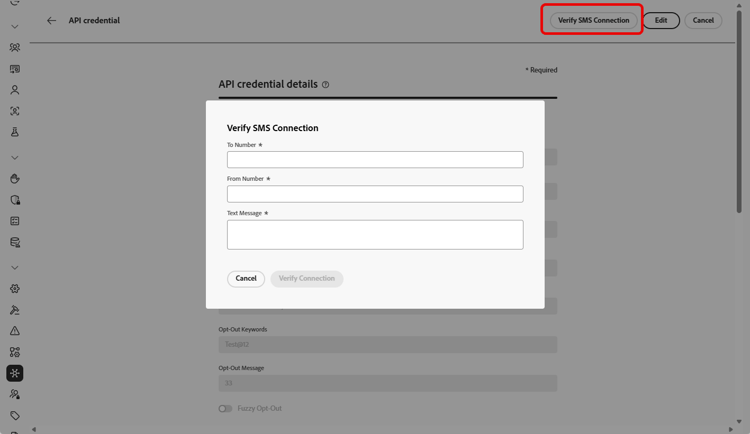
Depois de criar e configurar a credencial da API, agora é necessário criar uma configuração de canal para mensagens SMS e MMS. Saiba mais
Configurar credencial de API para RCS
O Adobe Journey Optimizer oferece suporte a mensagens RCS por meio de Infobip usando o recurso Provedor de SMS personalizado. Isso permite a entrega de mensagens avançadas e interativas por meio de perfis empresariais verificados, incorporando elementos como carrosséis, botões e conteúdo multimídia.
➡️ Saiba como o Infobip oferece suporte ao RCS na documentação do Infobip
Para habilitar mensagens RCS com Infobip, novas credenciais de API devem ser configuradas por meio de um Provedor de SMS Personalizado. As credenciais de SMS Infobip existentes não são compatíveis, pois o RCS requer um formato de carga distinto.
Para configurar o RCS com Infobip:
-
Registre sua empresa para o RCS via Infobip
Comece concluindo o processo de integração e registro do RCS na plataforma Infobip. Isso envolve configurar o perfil do remetente do RCS e garantir que sua conta esteja habilitada para RCS. Saiba mais em Documentação de Infobip
-
Criar um Webhook de SMS
Configure um webhook de SMS personalizado no Journey Optimizer. Este webhook será responsável por lidar com recibos de entrega, mensagens RCS de entrada e atualizações de status da plataforma da Infobip.
-
Criar credencial de API usando Personalizado como fornecedor de SMS
Crie uma nova credencial de API no Journey Optimizer, selecionando “Personalizado” como provedor de SMS. Use o método de autenticação de ponto de extremidade RCS, o URL base e os cabeçalhos apropriados.
Depois de criar e configurar sua credencial de API, agora é necessário criar seu Webhook e uma configuração de canal para suas mensagens RCS. Saiba mais
This section contains structured knowledge intended to support interpretation, retrieval, and question answering related to this topic.
For complete understanding, this information should be combined with the documentation on this page. Neither source is intended to stand alone; the page describes the feature, while this section provides additional context that helps disambiguate terminology, intent, applicability, and constraints.
- TL;DR: This page explains how to configure Infobip as your provider in Journey Optimizer by setting up SMS API credentials, and how to enable RCS messaging with Infobip through a Custom SMS Provider integration.
Intents:
- Configure SMS API credentials with Infobip as the SMS vendor
- Set the DLT Principal Entity ID and Content Template ID and the message validity period
- Enable Fuzzy Opt-out detection and customize the Fuzzy Auto Reply confirmation
- Route a credential’s inbound SMS to a custom dataset
- Enable RCS messaging with Infobip through a Custom SMS Provider
- Verify the SMS connection by sending a sample message to a designated device
Glossary:
- Validity Period: The message validity period in hours; if messages cannot be delivered within this timeframe, the system makes additional attempts to resend them (product-specific)
- Fuzzy Opt-out: An option that detects SMS messages resembling opt-out keywords (for example, CANCIL), including common opt-out phrases and certain offensive terms (product-specific)
- Fuzzy Auto Reply: The field where the confirmation reply for a fuzzy opt-out is customized (product-specific)
- Inbound Number: A unique inbound number that allows the same API credentials to be used across different sandboxes, each with its own inbound number (product-specific)
- Custom SMS Provider: The feature used to enable RCS messaging with Infobip, requiring new API credentials with a distinct payload format (product-specific)
Guardrails:
- The default validity period is 48 hours.
- RCS with Infobip requires new API credentials configured via a Custom SMS Provider; existing Infobip SMS credentials are not compatible, as RCS requires a distinct payload format.
- The custom inbound dataset schema must be XDM ExperienceEvent, include the Adobe CJM ExperienceEvent Message interaction details, Message Execution Details, and Message Profile Details field groups, and be enabled for Profile.
- The verify-connection message must be structured to align with the provider’s payload format.
Terminology:
- Canonical name: Infobip provider — Acronym: n/a — variants: Infobip SMS provider, Infobip configuration
- Do not confuse: “Fuzzy Opt-out” (the detection option) ≠ “Fuzzy Auto Reply” (the field for the confirmation reply)
- Do not confuse: “Infobip SMS API credentials” (for SMS) ≠ “Custom SMS Provider credentials” (required for RCS with Infobip)
FAQ:
- Q: What is the default message validity period? — 48 hours; if messages cannot be delivered within this timeframe, the system makes additional attempts to resend them.
- Q: Can I use the same API credentials across sandboxes? — Yes; add a unique Inbound Number so the same API credentials can be used across different sandboxes, each with its own inbound number.
- Q: How do I enable RCS with Infobip? — RCS is supported through Infobip using the Custom SMS Provider feature; register your business for RCS via Infobip, create a custom SMS webhook, and create a new API credential selecting Custom as the SMS vendor.
- Q: Can existing Infobip SMS credentials be used for RCS? — No; existing Infobip SMS credentials are not compatible because RCS requires a distinct payload format.
- Q: What does Fuzzy Opt-out do? — It identifies SMS messages that indicate a user wants to unsubscribe even when the message does not exactly match a defined opt-out keyword, helping campaigns remain compliant.