Nesta página: Saiba como criar um canal personalizado no Adobe Journey Optimizer usando o Construtor de Canais, definindo a URL do ponto de extremidade, os cabeçalhos, a autenticação, a política de limitação e a estrutura de conteúdo da mensagem.
Para poder usar um canal personalizado em campanhas e jornadas, um administrador deve primeiro criar o canal. Isso envolve a definição do endpoint, a autenticação, a política de limitação e a estrutura de payload da mensagem.
A seção Channel Builder é a interface central para a definição de novos canais personalizados. Ele permite criar e configurar canais personalizados, mas também gerenciar credenciais de API e delegar subdomínios.
Acessar e gerenciar canais personalizados access-channel-builder
Para acessar o Channel Builder e gerenciar seus canais personalizados, siga as etapas abaixo.
-
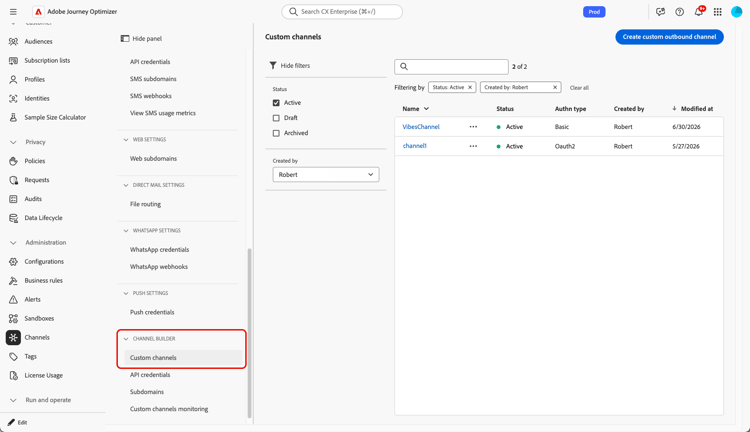
Vá para Administração > Canais no painel de navegação esquerdo.
-
Selecione Canais personalizados na seção Construtor de canais.
-
O inventário lista todos os canais personalizados em sua sandbox, incluindo o status atual e o tipo de autenticação usado para se conectar ao endpoint externo.
-
Você pode filtrar os canais personalizados por status (Rascunho, Ativo ou Arquivado), que os criou e pesquisar por nome.
-
Para editar um canal, clique no nome dele no inventário, faça as alterações e salve. Para canais ativos, você só pode editar determinados campos - saiba mais.
note caution CAUTION A modificação das configurações de limitação ou repetição em um canal ativo entra em vigor imediatamente para todas as execuções em andamento e futuras. -
Para arquivar um canal, abra-o no inventário e clique em Arquivar.
O arquivamento de um canal ativo o remove de todos os menus suspensos de seleção — seletor de ação de campanha, paleta de ações de jornada, configurações de canal e modelos de conteúdo. As jornadas e campanhas existentes que já usam o canal continuam a funcionar normalmente.
Criar um canal personalizado create-channel
Para criar um novo canal personalizado, siga as etapas abaixo.
-
Clique no botão Criar canal personalizado para abrir o formulário de criação de canal. Comece definindo as configurações gerais do seu canal personalizado.

-
Na seção Propriedades, digite um Nome para o canal personalizado. Esse nome aparecerá na tela do jornada, no seletor de ações de campanha e na lista de canais de campanhas orquestradas.
note NOTE O nome deve ser exclusivo, começar com uma letra (A-Z), incluir apenas caracteres alfanuméricos ou caracteres especiais ( _, ., -) e deve ter mais de 1 caractere. -
Você pode selecionar um ícone na biblioteca de ícones padrão ou selecionar um arquivo do SVG no computador.
note NOTE O arquivo não deve ter mais de 150 KB. Esse ícone será exibido ao lado do nome do canal na tela de jornada. Se nenhum ícone for carregado, o ícone padrão será usado.
-
Insira uma Descrição opcional.
Definir a configuração do ponto de extremidade endpoint-configuration
Você deve configurar o endpoint, que é o URL HTTP do seu sistema de mensagens externo. Journey Optimizer envia uma solicitação POST para este ponto de extremidade com a carga personalizada quando um perfil é qualificado em uma campanha ou jornada.

-
Na seção Configuração de ponto de extremidade, insira o host URL do sistema de mensagens externo. Por exemplo:
https://api.my-messaging-provider.com/v1/messages.note important IMPORTANT Seu sistema de mensagens externo deve expor um ponto de extremidade HTTPS que Journey Optimizer pode chamar via HTTP POST. O endpoint deve: - Aceite o formato de conteúdo definido pelo seu canal (JSON).
- Suporte a um dos métodos de autenticação disponíveis no Channel Builder. Saiba mais
- Retorne uma resposta HTTP 2xx para confirmar o recebimento da solicitação.
-
Adicione Cabeçalhos conforme necessário. Cabeçalhos são pares de valores chave transmitidos no nível de solicitação HTTP. Eles são enviados junto com cada solicitação para o endpoint e normalmente são usados para tokens de autenticação, especificação de tipo de conteúdo ou quaisquer outros metadados exigidos pelo sistema externo.

Para cada cabeçalho, é possível definir se o valor é:
- Constante - Um valor estático definido uma vez e incluído em cada solicitação. Por exemplo, você pode definir o parâmetro
Content-Typecom o valorapplication/jsonou o parâmetroCharsetcom o valorUTF-8. - Variável - Se um valor padrão for inserido aqui, ele será usado, a menos que seja substituído na configuração do canal. Por exemplo, é possível definir uma variável para a ID do usuário que é resolvida no tempo de execução. Saiba mais
- Constante - Um valor estático definido uma vez e incluído em cada solicitação. Por exemplo, você pode definir o parâmetro
-
Opcionalmente, adicione Parâmetros de consulta usando o mesmo padrão de constante/variável. Os parâmetros de consulta são anexados ao URL do endpoint no momento da entrega. Parâmetros constantes são sempre adicionados com o mesmo valor; parâmetros variáveis são resolvidos no momento do envio, por exemplo, para passar um identificador do usuário do perfil.

-
Na seção Configuração de política, defina como Journey Optimizer lida com a taxa de transferência de solicitação e falhas. Isso é importante para garantir que seu sistema externo possa lidar com o volume de solicitações e evitar sobrecarregá-lo.

- Habilitar limitação - Desabilitado por padrão. Defina o número máximo de solicitações por segundo (padrão: 5.000c). Quando o limite é atingido, as solicitações são enfileiradas e enviadas o mais rápido possível.
- Habilitar nova tentativa - Habilitado por padrão. Defina a contagem máxima de novas tentativas (padrão: 3, intervalo configurável: 0-10) para solicitações com falha. Isso ajuda a evitar sobrecarregar o endpoint durante falhas transitórias.
- Tempo limite - Padrão: 5.000 milissegundos. Defina o tempo máximo de espera por uma resposta do ponto de extremidade antes de considerar que a solicitação falhou.
Configurações de autenticação authentication-settings
Selecione o Tipo de autenticação que você precisa usar para este canal. As opções disponíveis dependem dos métodos de autenticação compatíveis com seu sistema de mensagens externo.

Forneça os detalhes de autenticação, conforme exigido pelo seu endpoint.
- Nenhum - A solicitação foi enviada sem credenciais.
- Chave de API - Forneça o nome da chave, o valor e o local (parâmetro de consulta ou cabeçalho).
- Autenticação básica - Forneça um nome de usuário e senha.
- OAuth 2.0 - Configure a carga para a autenticação OAuth 2.0. Saiba mais
Quando o tipo de autenticação é qualquer coisa diferente de Nenhum, o Journey Optimizer gera automaticamente um conjunto inicial de credenciais de API para este canal quando ele é ativado. Você pode alterar essas credenciais e criar novas no inventário de credenciais da API. Saiba mais
No entanto, os detalhes de autenticação são necessários aqui para testar a conexão com seu endpoint antes de ativar o canal. Um botão Testar conexão está disponível para validar a configuração de autenticação. Saiba mais
Configuração da conteúdo payload-configuration
A carga é enviada para o endpoint quando um perfil é qualificado em uma campanha ou jornada.
Na configuração de carga, defina a estrutura da carga da mensagem e quais campos os profissionais de marketing podem criar e personalizar.
-
Clique em Definir carga e escolha como definir a carga:

-
Colar carga JSON de amostra - Cole um objeto JSON representativo e Journey Optimizer infere automaticamente um esquema dele. Por exemplo:
code language-json { "channelId": "KakaoTalk08", "title": "Flash Sale: 48 Hours Only", "body": "New arrivals just dropped. Shop now before they're gone!", "image": "https://demo-system-next.s3.amazonaws.com/assets/luma/luma-flash-sale-banner.jpg" } -
Importar carga JSON - Carregue um arquivo de carga JSON completo.
-
Importar esquema JSON - Carregue um arquivo de esquema JSON completo.
-
-
Depois que o esquema é gerado, Journey Optimizer exibe todos os campos detectados em um modo de exibição de formulário.

-
Para cada campo, defina as seguintes configurações:
table 0-row-2 1-row-2 2-row-2 3-row-2 4-row-2 Configuração Descrição Valor padrão Opcional. Usado se nenhum valor personalizado for fornecido no momento da criação. Tipo Somente leitura, derivado da carga. Tipos com suporte: string,integer,decimal,boolean,dateTime,dateTimeOnly,dateOnly,listObject,listString,listInteger,listDecimal,listBoolean,listDateTime,listDateTimeOnly,listDateOnly.Obrigatório Se ativado, o campo deve ter um valor quando o canal é usado em uma campanha ou jornada. Campos obrigatórios ausentes acionam um erro de validação que impede a ativação. Configuração de canal Se estiver ativado, o campo aparece na configuração do canal, permitindo que os administradores definam valores diferentes por configuração (por exemplo, uma ID de remetente diferente por marca ou região). Saiba como Campos aninhados são representados usando a notação de pontos (por exemplo,
image.id).
Testar e ativar test-activate
Enquanto o canal está com o status Rascunho, use o botão Testar conexão na parte superior da tela para enviar uma solicitação de teste para o seu ponto de extremidade e validar a conexão ponta a ponta.
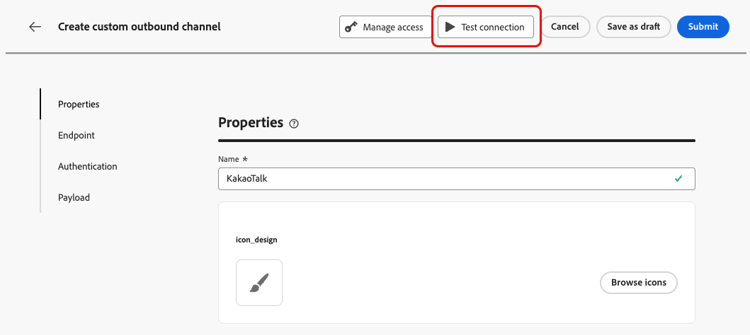
Verifique os logs do sistema externo para confirmar se a solicitação foi recebida com a autenticação e a carga esperadas.
Depois que o teste for bem-sucedido, você poderá salvar ou ativar o canal.
- Clique em Salvar como rascunho para salvar seu progresso sem disponibilizar o canal.
- Clique em Ativar para disponibilizar o canal para uso em configurações de canal, campanhas e jornadas.
Próximas etapas next-steps
Seu canal personalizado foi criado. Conclua a configuração seguindo as etapas restantes:
- Configurar credenciais de API (se o canal usar autenticação)
- Delegar um subdomínio (opcional — obrigatório para rastreamento de link)
- Criar uma configuração de canais
This section contains structured knowledge intended to support interpretation, retrieval, and question answering related to this topic.
For complete understanding, this information should be combined with the documentation on this page. Neither source is intended to stand alone; the page describes the feature, while this section provides additional context that helps disambiguate terminology, intent, applicability, and constraints.
- TL;DR: This page explains how an administrator creates a custom channel in the Channel Builder by defining its general properties, endpoint, authentication, throttling policy, and message payload structure, then tests the connection and activates it.
Intents:
- Access and manage custom channels in the Channel Builder
- Define general properties such as name and icon for a custom channel
- Configure the endpoint URL, headers, query parameters, and policy settings
- Choose an authentication type and provide the authentication details
- Define the message payload structure and which fields marketers can author
- Test the connection and activate the channel
Glossary:
- Channel Builder: The central interface for defining new custom channels and for managing API credentials and subdomains (product-specific)
- Endpoint configuration: The HTTP URL of your external messaging system that Journey Optimizer calls with a POST request when a profile qualifies (product-specific)
- Constant header value: A static value set once and included in every request (product-specific)
- Variable header value: A value with an optional default that can be overridden in the channel configuration and resolved at runtime (product-specific)
- Policy configuration: The section defining how Journey Optimizer handles request throughput and failures through throttling, retry, and timeout settings (product-specific)
- Test connection: A button that sends a test request to your endpoint while the channel is in Draft status to validate the end-to-end connection (product-specific)
Guardrails:
- This capability requires the View custom channels and Manage custom channels permissions.
- The channel name must be unique, begin with a letter (A-Z), include only alphanumeric characters or the special characters _, ., -, and be greater than 1 character.
- An uploaded icon SVG file must be no larger than 150KB.
- The external endpoint must be HTTPS, accept the JSON payload the channel defines, support one of the Channel Builder authentication methods, and return an HTTP 2xx response.
- Throttling is disabled by default; the maximum number of requests per second default is 5,000, and once the limit is reached requests are queued and sent as soon as possible.
- Retry is enabled by default with a maximum retry count default of 3 (configurable range 0-10).
- The endpoint timeout default is 5,000 milliseconds.
- Modifying throttling or retry settings on an active channel takes effect immediately for all in-flight and future executions.
- When the authentication type is anything other than None, an initial set of API credentials is generated automatically when the channel is activated.
- After a channel is activated, only name, description, icon, throttling, and retry configuration remain editable; endpoint URL, headers, query parameters, authentication, and payload structure are locked.
- A required payload field that has no value triggers a validation error that prevents activation.
Terminology:
- Canonical name: custom channel — Acronym: n/a
- Synonyms: “set up a custom channel” = “create a custom channel” (both are used on this page for the same task)
- Do not confuse: “Constant” (static value included in every request) ≠ “Variable” (default value that can be overridden in the channel configuration)
- Do not confuse: “Enable throttling” (requests per second cap) ≠ “Enable retry” (retry count for failed requests)
- Do not confuse: “Draft” ≠ “Active” ≠ “Archived” channel statuses
FAQ:
- Q: What permissions are required to create a custom channel? — The View custom channels and Manage custom channels permissions.
- Q: What statuses can a custom channel have? — Draft, Active, or Archived.
- Q: Which fields remain editable after activation? — Only name, description, icon, throttling, and retry configuration; endpoint URL, headers, query parameters, authentication, and payload structure are locked.
- Q: How do I validate the connection before activating? — Use the Test connection button while the channel is in Draft status to send a test request to your endpoint, then check your external system’s logs.
- Q: What payload format is supported? — The endpoint must accept the payload format your channel defines (JSON). You define the payload by pasting a sample JSON payload, importing a JSON payload file, or importing a JSON schema file.
- Q: What happens when I archive an active channel? — It is removed from all selection drop-downs, while existing journeys and campaigns that already use it continue to function normally.