Criação no WhatsApp
Use o Adobe Journey Optimizer B2B Edition para enviar mensagens do WhatsApp para membros da conta em seus dispositivos móveis. Você pode criar, personalizar e pré-visualizar mensagens usando modelos de mensagem aprovados do Meta no editor do WhatsApp.
Antes de criar mensagens do WhatsApp para jornadas de conta, verifique se você tem o canal do WhatsApp necessário configurado nas configurações do Administrador.
Os seguintes tipos de mensagem são suportados no WhatsApp:
| table 0-row-2 1-row-2 2-row-2 3-row-2 4-row-2 5-row-2 6-row-2 7-row-2 8-row-2 | |
|---|---|
| Elemento de mensagem | Descrição |
| Cabeçalhos | Texto opcional que aparece acima do corpo da mensagem. |
| Texto | Aceita conteúdo dinâmico por meio de parâmetros. |
| Imagens (JPEG, PNG) | Deve estar no formato RGB de 8 bits ou RGBA e abaixo de 5 MB no tamanho. |
| Vídeos | Deve ser 3GPP ou MP4, com menos de 16 MB, e hospedado por URL. |
| Áudio | Disponível somente para mensagens de resposta. Deve ser o formato AAC, AMR, MP3, MP4 audio ou OGG, hospedado em um URL e menos de 16 MB. |
| Documentos | Deve ter menos de 100 MB, hospedado em uma URL e em um dos seguintes formatos: .txt, .xls/.xlsx, .doc/.docx, .ppt/.pptx ou .pdf. |
| Corpo de texto | Aceita conteúdo dinâmico por meio de parâmetros. |
| Texto do rodapé | Aceita conteúdo dinâmico por meio de parâmetros. |
As seguintes opções do call-to-action estão disponíveis para suas mensagens no WhatsApp:
| table 0-row-2 1-row-2 2-row-2 3-row-2 | |
|---|---|
| Call to action | Descrição |
| Visitar site | Somente um botão é permitido, com parâmetros variáveis incluídos. |
| Chamar no WhatsApp | Fornece um botão que abre um bate-papo do WhatsApp com o número de telefone especificado diretamente da mensagem. |
| Telefonar para número | Fornece um botão que inicia uma chamada telefônica para o número especificado quando tocado pelo usuário. |
Adicionar uma ação do WhatsApp em uma jornada de conta
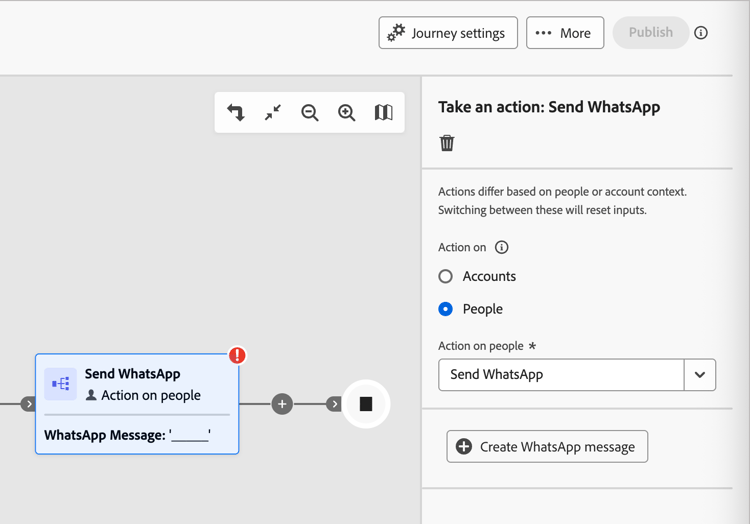
Você pode configurar entregas de mensagens do WhatsApp em uma jornada de conta ao adicionar um nó Executar uma ação e fazer o seguinte:
-
Para o destino Ação em, escolha Pessoas.
-
Para a Ação sobre pessoas, escolha Enviar WhatsApp.
Criar a mensagem do WhatsApp
-
Na parte inferior do painel Realizar uma ação, clique em Criar WhatsApp.
-
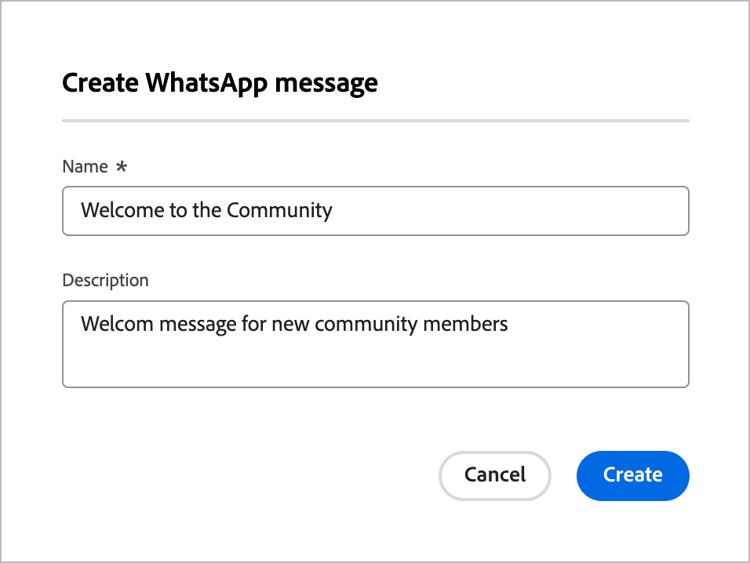
Na caixa de diálogo, insira um Nome (obrigatório) e uma Descrição (opcional) exclusivos para a mensagem do WhatsApp.
-
Clique em Criar.
O espaço de design do WhatsApp é aberto, onde você pode definir as ações do WhatsApp e criar o conteúdo para enviar a mensagem.
Selecionar a configuração de ações
-
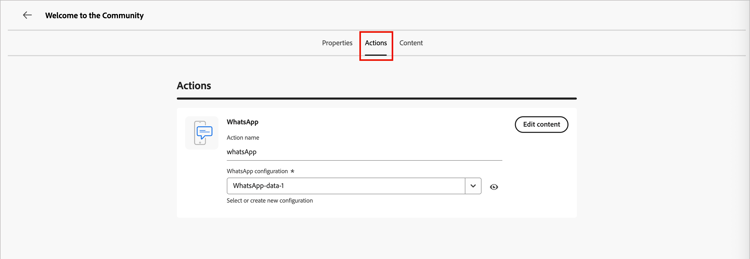
No espaço de design do WhatsApp, selecione a guia Ações.
-
Para a configuração do WhatsApp, selecione a configuração que oferece suporte às ações de marketing e às configurações de entrega de mensagens para suas necessidades.
-
Clique em Editar conteúdo para continuar com os parâmetros e o texto da mensagem.
Selecionar um modelo de mensagem
As mensagens do WhatsApp são enviadas usando modelos de mensagem pré-aprovados da sua conta comercial do Meta WhatsApp. Os modelos devem ser revisados e aprovados pelo Meta antes que você possa usá-los no Journey Optimizer B2B Edition. Para gerenciar e enviar modelos para aprovação, trabalhe com o administrador da conta Meta Business Manager.
-
Para Selecionar categoria do modelo, escolha uma das seguintes opções:
- Marketing
- Utilitário
- Autenticação
-
Para Selecionar modelo de WhatsApp, escolha um modelo aprovado para a conta comercial de configuração.
O conteúdo do template é carregado no editor de mensagens, exibindo a estrutura do template e quaisquer campos de variável disponíveis para personalização.
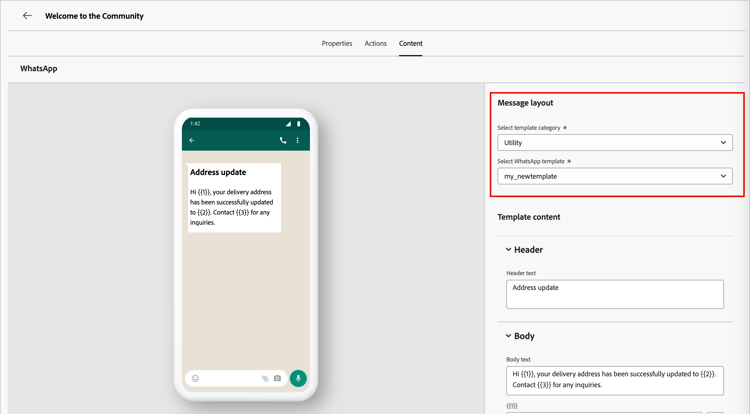
O sistema organiza modelos por categoria (Marketing, Utilitário e Autenticação) e status. Somente modelos Aprovados estão disponíveis para seleção. Para obter mais informações sobre como criar modelos do WhatsApp, consulte Criar modelos de mensagem para sua conta do WhatsApp Business na documentação do Meta.
URLs de imagem
Se o modelo incluir imagens, use o campo URL da Imagem para adicionar URLs de mídia para substituir quaisquer espaços reservados no modelo. As mídias de modelo do Meta são apenas espaços reservados. Para exibir imagens, áudio ou vídeo corretamente, você deve usar URLs externos do Adobe Experience Manager ou de outras fontes.
Personalizar o conteúdo da mensagem
Os modelos aprovados de WhatsApp podem incluir espaços reservados para variáveis definidos com o uso de dados de perfil ou valores dinâmicos.
Para cada campo de variável exibido no modelo, clique no ícone Personalizar (

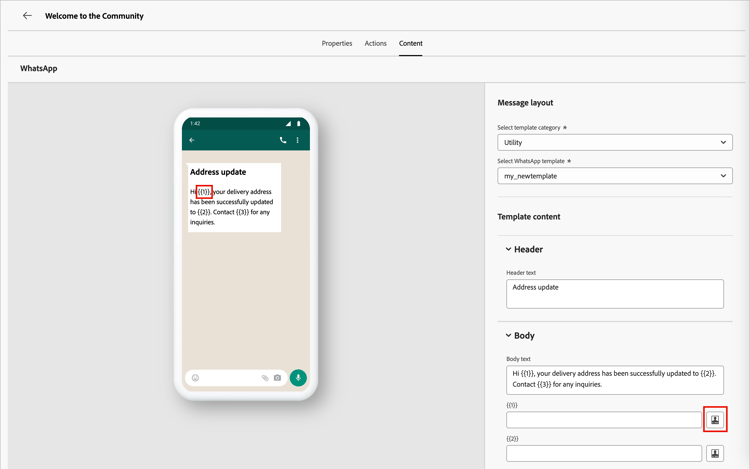
A caixa de diálogo fornece acesso aos tokens da conta, da pessoa e do sistema. Os tokens padrão e personalizados estão incluídos. Você pode usar a barra Pesquisa para localizar o token necessário ou navegar pela árvore de pastas para localizar e selecionar qualquer um dos tokens.
Para obter informações detalhadas sobre o uso de tokens para personalização, consulte Personalização de conteúdo.
Quando seus tokens de personalização forem definidos, clique em Salvar para salvar as alterações e retornar ao espaço de trabalho principal da mensagem do WhatsApp.