Configuração de canal do WhatsApp
O Adobe Journey Optimizer B2B edition envia mensagens de WhatsApp por meio da API de nuvem da Meta. Antes que os profissionais de marketing possam criar mensagens do WhatsApp para jornadas de conta, um administrador de produto deve configurar um canal do WhatsApp.
Pré-requisitos
Antes de configurar o canal do WhatsApp, verifique se você tem o seguinte:
Limitações limitations
Os seguintes limites se aplicam ao canal do WhatsApp:
-
O Adobe Journey Optimizer B2B edition não é compatível com HIPAA e não está preparado para HIPAA. Além disso, os fornecedores terceirizados não são cobertos pela BAA da Adobe. Os clientes são responsáveis por sua própria conformidade e validação do fornecedor.
-
As mensagens de resposta automatizadas ou predefinidas ainda não são compatíveis.
-
A partir de abril de 2025, o Meta suspendeu as mensagens dos modelos de marketing para usuários do WhatsApp com um número de telefone dos Estados Unidos (código de discagem + 1 e código de área dos EUA). Saiba mais na documentação do Meta
-
A funcionalidade de integração nativa não permite a integração com um provedor de serviços comerciais (BSP) terceirizado.
Concluir a configuração do canal
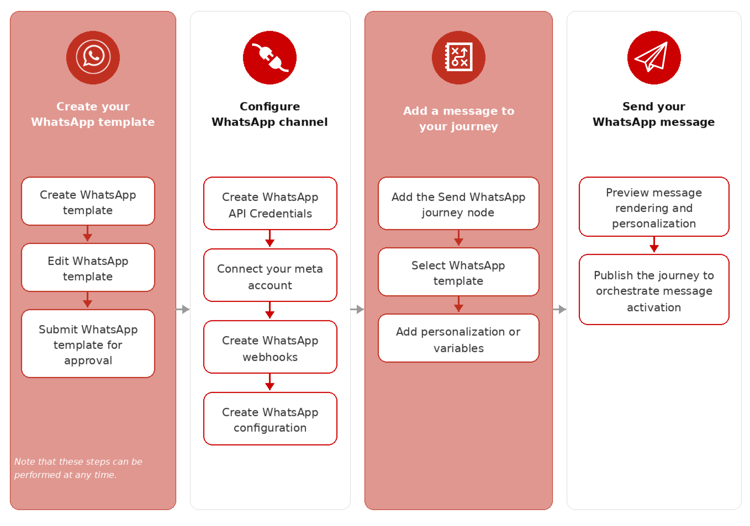
Antes de enviar a mensagem do WhatsApp, você deve configurar o ambiente do Journey Optimizer B2B edition e conectá-lo à sua conta do WhatsApp.
Conclua as seguintes tarefas:
Criar credenciais da API do WhatsApp
-
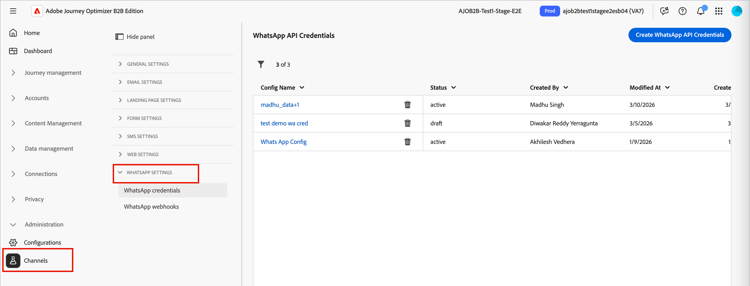
Na navegação à esquerda, expanda a seção Administração e clique em Canais.
-
No painel, expanda Configurações do WhatsApp e selecione Credenciais da API.
-
Clique em Criar novas credenciais de API na parte superior direita.
-
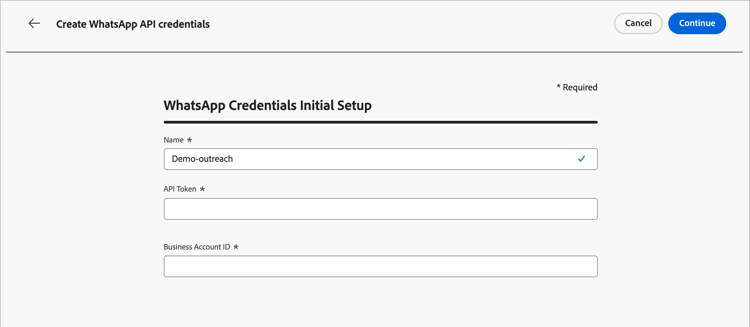
Configure suas credenciais de API, conforme detalhado abaixo:
- Nome - Insira um nome exclusivo para as credenciais
- Token de API - Insira seu token de API. Para obter informações, consulte a Documentação do Meta.
- ID da Conta Comercial - Insira o número exclusivo relacionado ao seu portfólio comercial. Para obter informações, consulte a Documentação do Meta.
-
Clique em Continuar.
-
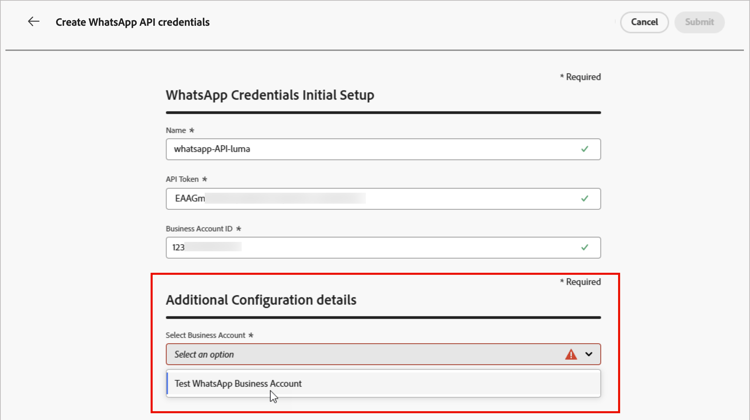
Escolha a Conta Comercial do WhatsApp que você deseja conectar às suas credenciais da API do WhatsApp.
-
Selecione o Nome do remetente a ser usado para enviar mensagens do WhatsApp.
As configurações de número de telefone são preenchidas automaticamente:
-
Classificação de qualidade - reflete o feedback do cliente para mensagens enviadas nas últimas 24 horas.
- Verde: alta qualidade
- Amarelo: qualidade do Medium
- Vermelho: baixa qualidade
Para obter mais informações, consulte Classificação de qualidade na documentação do Meta.
-
Taxa de transferência - indica a taxa à qual seu número de telefone pode enviar mensagens.
-
-
Clique em Enviar quando terminar de configurar suas credenciais de API.
Ao clicar em Enviar, as credenciais são imediatamente validadas e salvas, redirecionando você para a página de listagem credenciais de API.
Se as credenciais enviadas forem inválidas, o sistema exibirá uma mensagem de erro HTTP 500. Nesse caso, você pode optar por cancelar a configuração ou atualizá-la e enviar novamente.
Se você encontrar um erro HTTP 500 ao configurar as credenciais da API do WhatsApp, siga estas etapas de solução de problemas:
-
Verifique seus direitos da Adobe - Confirme se sua organização tem o direito cjm whatsapp_ provisionado.
Sem esse direito, o canal do WhatsApp não pode ser configurado.
-
Validar os campos da conta de negócios - Verifique se todos os campos obrigatórios estão corretos:
- Token de API - Deve ser um token de acesso Meta válido com permissões apropriadas.
- ID da Conta Comercial - deve corresponder exatamente à sua ID da Conta Comercial da Meta.
-
Testar as credenciais externamente - Para confirmar se o problema envolve as credenciais do ou o tratamento de credenciais do Journey Optimizer B2B edition, verifique suas credenciais com a API do Meta.
- Entre em contato com a Adobe - Se o ambiente e os direitos forem confirmados válidos, mas o erro HTTP 500 persistir, entre em contato com o representante da Adobe.
Adicionar os webhooks do WhatsApp configure-webhooks

- Configurações De Canal B2B -
Manage B2B Channels - Configurações De Canal B2B -
Manage B2B WhatsApp Settings - Configurações De Canal B2B -
Manage B2B WhatsApp Presets
Os webhooks permitem que o Journey Optimizer B2B edition receba mensagens de entrada, respostas de consentimento e notificações de entrega da sua conta comercial do WhatsApp. Configure webhooks para garantir o gerenciamento de consentimento e o rastreamento de mensagens adequados.
Quando as credenciais da API do WhatsApp forem criadas com êxito, você poderá configurar os webhooks.
-
No painel de navegação, selecione Webhooks do WhatsApp.
-
Clique em Criar Webhook.
-
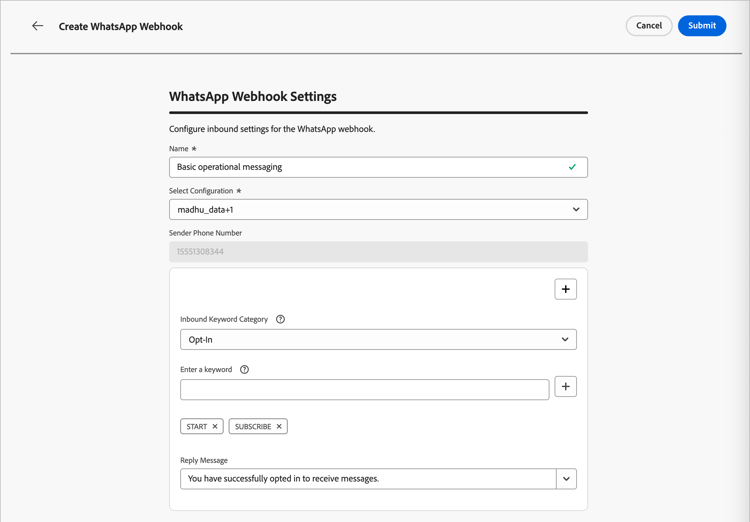
Digite um Nome para a configuração de webhook.
-
Para Configuração, selecione as credenciais de API (criadas na tarefa anterior) para associar ao webhook.
-
Para a categoria de palavra-chave de entrada, escolha uma categoria para definir palavras-chave e a mensagem de resposta:
- Opt-in - Os usuários devem concordar ativamente em receber mensagens do WhatsApp, geralmente gerenciadas por meio de formulários em seu site ou aplicativo.
- Recusar - Para marcar os usuários como recusados automaticamente, configure seu webhook para ouvir frases como
StopouNo Message. - Ajuda - Permite que os sistemas automatizados detectem quando um usuário envia
HELP(ou palavras-chave semelhantes, comoUnknown) e respondam com informações específicas de forma automatizada, como instruções de serviço. - Padrão - Manipula mensagens de entrada que não correspondem especificamente às palavras-chave definidas. Ela serve como uma categoria de fallback para ativar os eventos de rastreamento (como aberturas e relatórios de delivery) nos conjuntos de dados do Adobe Experience Platform.
Quando você seleciona a categoria de palavra-chave, as palavras-chave padrão são preenchidas.
-
Para Inserir uma palavra-chave, você pode inserir uma palavra-chave personalizada e clicar em Adicionar ( + ).
É possível adicionar várias palavras-chave por categoria.
note NOTE Palavras-chave não diferenciam maiúsculas de minúsculas ( stopeSTOPsão tratados da mesma forma). -
Digite a Mensagem de resposta para enviar automaticamente quando uma mensagem recebida corresponder a uma palavra-chave nesta categoria.
-
Para cada categoria de palavra-chave adicional que você deseja configurar, clique em Adicionar (+) no canto superior direito e repita as etapas de 5 a 7.
-
Clique em Enviar para salvar a configuração do webhook.
Copie o token e o URL
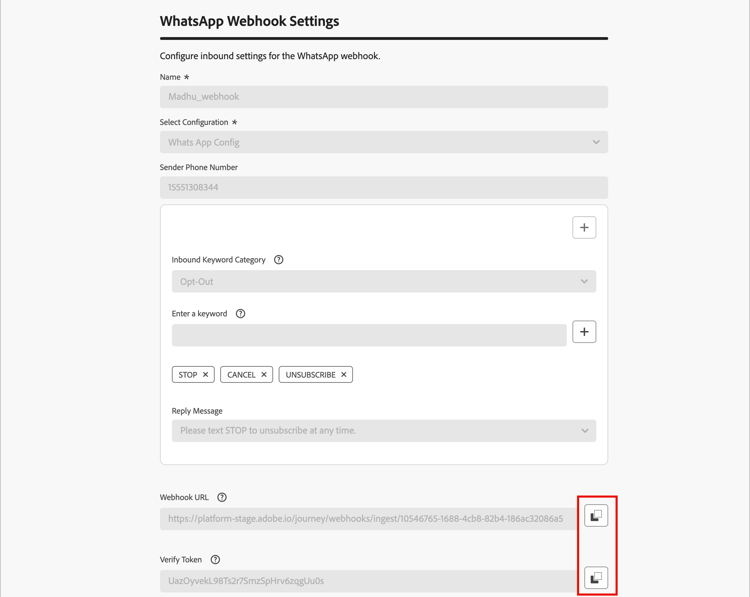
Depois que o webhook for enviado, você poderá recuperar o token e os valores de URL e registrá-los no Meta.
-
Na lista Webhooks do WhatsApp, clique no ícone editar (

-
Copie os valores de Verificar Token e URL do Webhook.
-
No portal Meta para desenvolvedores, navegue até as configurações do aplicativo WhatsApp e configure o webhook usando os valores copiados.
Criar configuração de canal create-channel-configuration
- Configurações De Canal B2B -
Manage B2B Channels - Configurações De Canal B2B -
Manage B2B WhatsApp Settings - Configurações De Canal B2B -
Manage B2B WhatsApp Presets
Uma configuração de canal define as configurações de entrega usadas ao enviar mensagens do WhatsApp de um nó de ação de jornada.
-
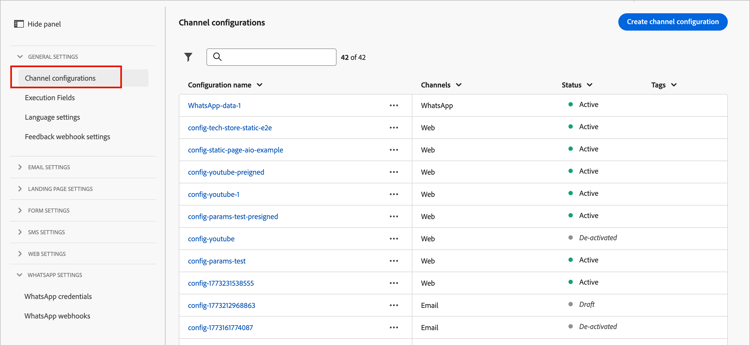
No painel de navegação, em Configurações gerais, selecione Configurações de canal.
-
Clique em Criar configuração de canal na parte superior direita.
-
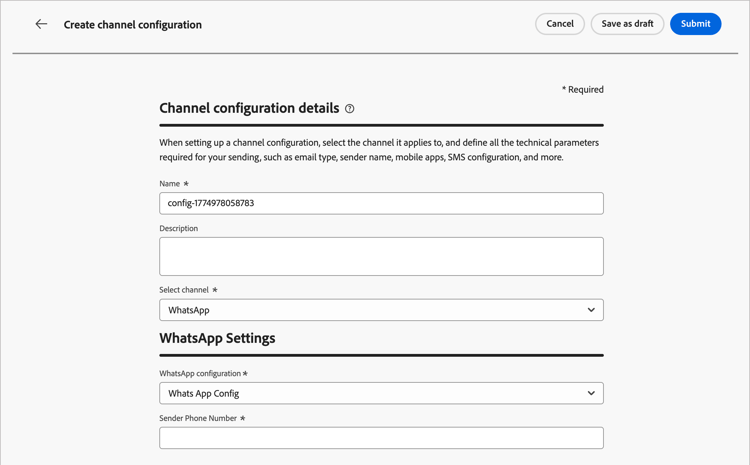
Insira um Nome e uma Descrição (opcional) para a configuração.
note NOTE O nome deve começar com uma letra (A-Z) e pode conter apenas caracteres alfanuméricos, sublinhados ( _), pontos (.) e hifens (-). -
Para Selecionar canal, escolha
WhatsApp.Todas as políticas de consentimento associadas a uma ação de marketing selecionada são aproveitadas automaticamente para respeitar as preferências dos clientes. Por exemplo, qualquer mensagem de WhatsApp usando essa configuração em uma jornada só é enviada aos perfis que consentiram em receber mensagens de WhatsApp. Os perfis que não consentiram em receber essas comunicações são excluídos.
-
Em Configurações do WhatsApp, selecione a Configuração do WhatsApp (credenciais de API) que você criou na tarefa anterior.
-
Digite o número de telefone do remetente a ser usado para a entrega de mensagens.
-
(Não aplicável no momento para o Journey Optimizer B2B edition) Para o Campo de Execução do WhatsApp, selecione o atributo de perfil a ser usado como o número de telefone de prioridade quando vários números de telefone estiverem disponíveis para um destinatário.
-
Clique em Enviar para salvar ou Salvar como rascunho para concluir e enviar a configuração posteriormente.
A configuração é exibida inicialmente com um status Processando enquanto as verificações de validação são executadas. Quando todas as verificações forem aprovadas, o status será alterado para Ativo e a configuração estará pronta para ser selecionada quando os profissionais de marketing criarem mensagens do WhatsApp em ações de jornada.