Gerenciar rastreamento de abertura de email
Você pode desativar o rastreamento aberto para um email individual ou capturar a preferência de rastreamento de cada pessoa no Adobe Experience Platform e usar um caminho dividido para encaminhar as pessoas para variantes de email de rastreamento e não rastreamento.
"Orientação sobre pixels de rastreamento de email"
Em 14 de abril de 2026, a Commission nationale de l’informatique et des libertés (CNIL), autoridade de proteção de dados da França, publicou uma recomendação sobre o uso de pixels de rastreamento em emails. Pouco depois, a autoridade independente de proteção de dados da Itália (“Garante”) publicou a Provisão nº. 284 (a “Disposição do Garante”) em 17 de abril de 2026. Cada orientação, embora não seja juridicamente vinculativa, esclarece quando o consentimento é necessário e destaca a importância de práticas de consentimento adequadas para o rastreamento de pixels de email. Essa política pode afetar as práticas de envio para qualquer entidade que entregue emails a assinantes ao abrigo da legislação da UE aplicável em matéria de privacidade.
Um pixel de rastreamento de email é uma imagem transparente 1x1 inserida na HTML de um email. Quando o cliente de email do recipient carrega essa imagem, o pixel faz o ping em um servidor que registra dados, como carimbo de data e hora, tipo de dispositivo, cliente de email e, às vezes, um endereço IP para localização aproximada. Esse log é vinculado ao registro de um recipient, permitindo que os profissionais de marketing saibam se um email está aberto.
Os recursos do produto Journey Optimizer B2B Edition descritos aqui são componentes básicos que, configurados e operados adequadamente, podem ajudar a apoiar os esforços de conformidade do cliente. Os clientes são os únicos responsáveis por determinar e cumprir suas obrigações conforme as orientações e outras leis aplicáveis.
Desativar o rastreamento para um único email disable-tracking-single-email
Use essa opção quando quiser que um email específico nunca relate uma atividade aberta, independentemente de quem o receber.
-
Nas propriedades do nó jornada à direita, abra o email.
-
Nas propriedades de email, marque a caixa de seleção Desabilitar rastreamento aberto.
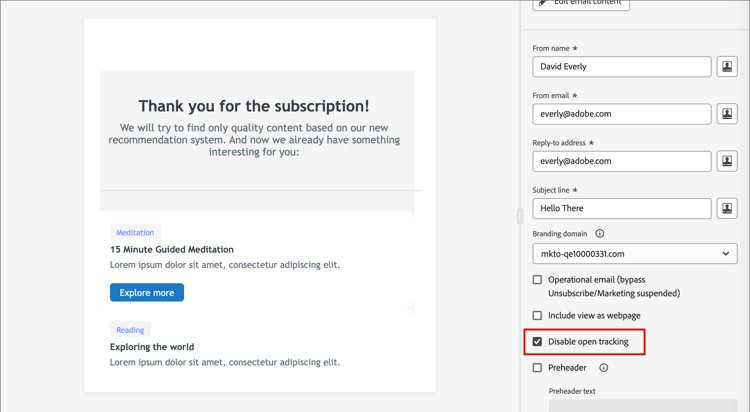
Consulte Definir as configurações de email para obter a lista completa de propriedades de email.
Segmentar pessoas por preferência de rastreamento segment-people-tracking-preference
Se você quiser permitir que cada pessoa escolha se suas aberturas de email são rastreadas, capture essa preferência como um atributo de pessoa no Adobe Experience Platform (AEP). Você pode usar este campo em um formulário de página de aterrissagem para que seus contatos tenham a oportunidade de recusar o rastreamento de aberturas de email. Você pode usar um nó Split paths em suas jornadas para rotear pessoas que fazem rastreamento ou não rastreamento para diferentes variantes de email. Isso permite honrar uma opção de recusa individual sem desativar o rastreamento aberto para todos.
O fluxo de trabalho tem três partes:
- Adicione um campo personalizado para preferência de rastreamento no AEP e envie uma comunicação de recusa com um link de formulário.
- Adicione um caminho dividido para opção de não participação de rastreamento na jornada.
- Configure as variantes de email de rastreamento e de não-rastreamento para cada caminho.
Adicionar um campo personalizado para preferência de rastreamento add-custom-field-tracking-preference
-
No AEP, abra o esquema usado para seu perfil de pessoa B2B (por exemplo, Pessoa B2B).
-
Na ID do locatário, localize ou crie um grupo de campos para os campos de gerenciamento de consentimento da sua organização (por exemplo,
consents). -
Adicione um campo ao grupo de campos, como um campo booleano chamado
emailTracking, para representar se a pessoa consentiu com o rastreamento de aberturas. -
Insira o nome e o nome de exibição do campo, defina o tipo, atribua-o ao grupo de campos e clique em Aplicar.
-
Clique em Salvar para salvar as alterações do esquema.
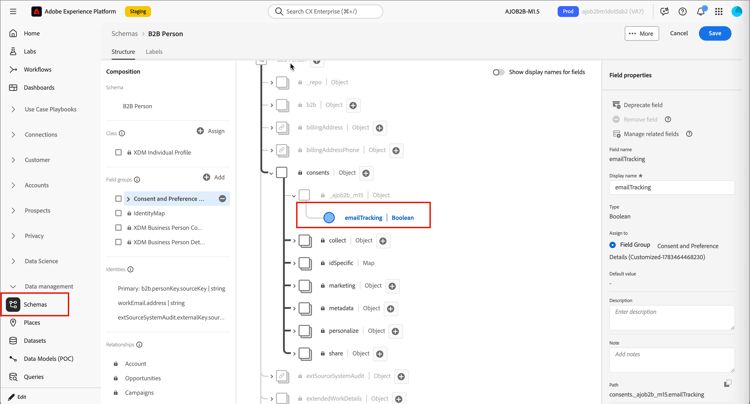
-
Disponibilize o campo em Journey Optimizer B2B Edition selecionando-o como um Campo gerenciado para a classe Perfil Individual XDM no Gerenciamento de campo XDM.
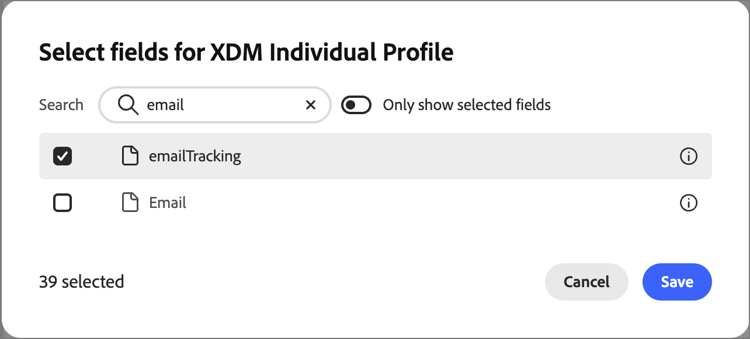
Isso disponibiliza o campo como uma condição nos nós de caminho dividido.
Adicionar um caminho dividido para opção de não participação de rastreamento add-split-path-tracking
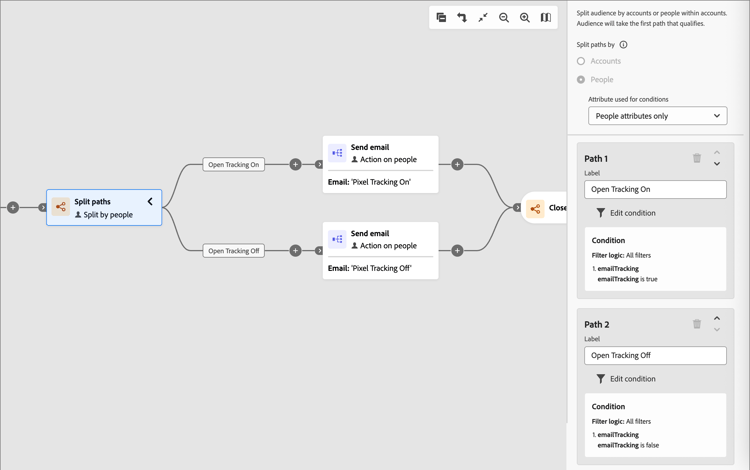
Adicione um nó Split paths by people à jornada e defina um caminho para cada valor de preferência de rastreamento.
-
Adicione um nó Split paths e escolha People para a divisão.
-
Para o primeiro caminho, aplique uma condição usando seu campo de preferência de rastreamento personalizado (por exemplo,
emailTrackingétrue) para identificar pessoas que permitem o rastreamento aberto.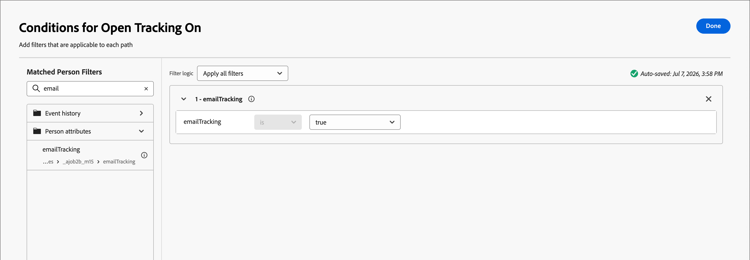
-
Adicione um segundo caminho e aplique a condição inversa (
emailTrackingisfalse) para identificar as pessoas que optaram por não participar do rastreamento.Para obter etapas gerais sobre como adicionar caminhos, aplicar condições e reordenar caminhos, consulte Adicionar um caminho dividido pelo nó de pessoas.
Configurar variantes de email de rastreamento e não rastreamento configure-tracking-and-non-tracking-email-variants
Adicione um nó de ação Enviar email a cada caminho para que cada pessoa receba a variante de email que corresponde à sua preferência de rastreamento.
-
No caminho habilitado para rastreamento, adicione uma ação Enviar email e selecione ou crie o email como de costume, deixando a opção Desabilitar rastreamento aberto desmarcada nas propriedades do email.
-
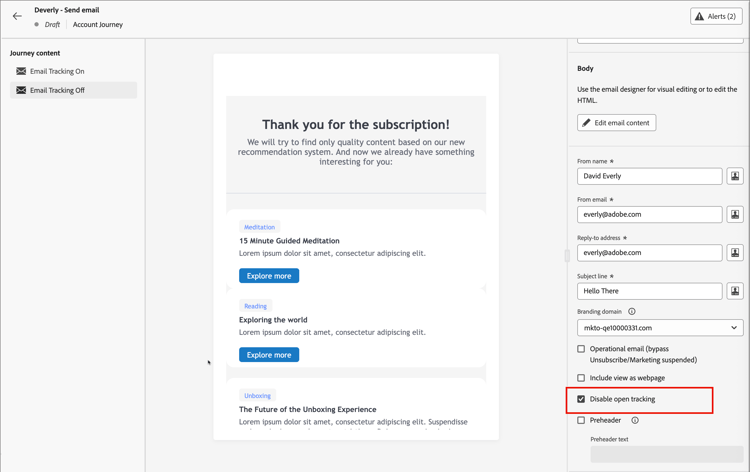
No caminho de opção, adicione uma ação Enviar email usando o mesmo email ou um email duplicado e marque a caixa de seleção Desabilitar rastreamento de abertura nas propriedades de email à direita.
-
As pessoas são encaminhadas automaticamente para a variante de email que corresponde ao valor do campo de preferência de rastreamento, e todas as atualizações que fizerem em suas preferências serão refletidas na próxima vez que entrarem na jornada.