Insights no CRM
O In-CRM Insights é um aplicativo baseado na web que se integra ao Salesforce e ao Microsoft Dynamics 365, dando a você acesso a Journey Optimizer B2B Edition grupos de compras diretamente no seu CRM. Ele reúne fontes de dados de vendas, facilitando a identificação de oportunidades para maior envolvimento e potencial de vendas.
Instalação
O processo de instalação inclui:
- Configuração de permissões e grupos de usuários
- Instalação do pacote de software
- Fazer logon por meio do CRM
Definir permissões
Os usuários que instalam o software devem ter permissões para instalar pacotes do Salesforce.
Para acessar o aplicativo, os usuários devem ter uma função de membro com a permissão Insights de Vendas:View Insights de Vendas.
Se quiser restringir usuários a apenas In-CRM Insights:
- Crie uma função personalizada e atribua a ela a permissão Insights de vendas: Exibir insights de vendas.
- Crie um novo grupo de usuários.
- Adicione um perfil de produto do Experience Platform ao grupo.
Instalar o pacote
Para instalar o pacote In-CRM Insights, siga as etapas para Salesforce ou Microsoft Dynamics.
Salesforce
-
Após fazer logon, você será redirecionado para a página de instalação do pacote.
-
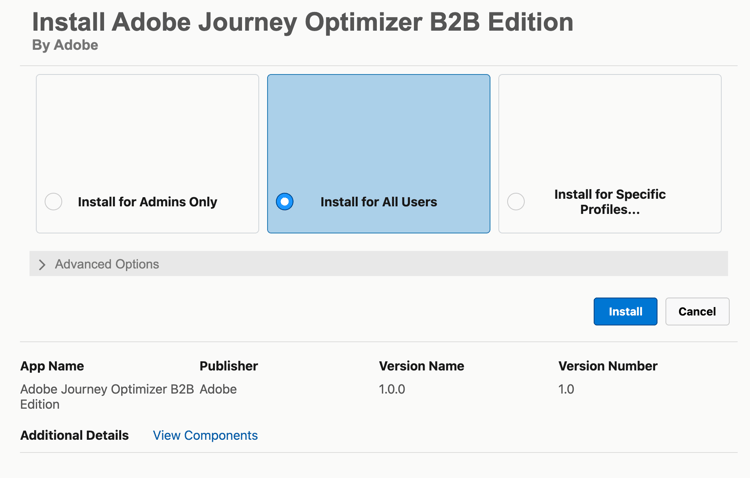
Selecione a opção Instalar para Todos os Usuários e clique em Instalar.
-
Aprove o acesso de terceiros na caixa de diálogo e clique em Continuar.
-
Quando a instalação terminar, clique em Concluído.
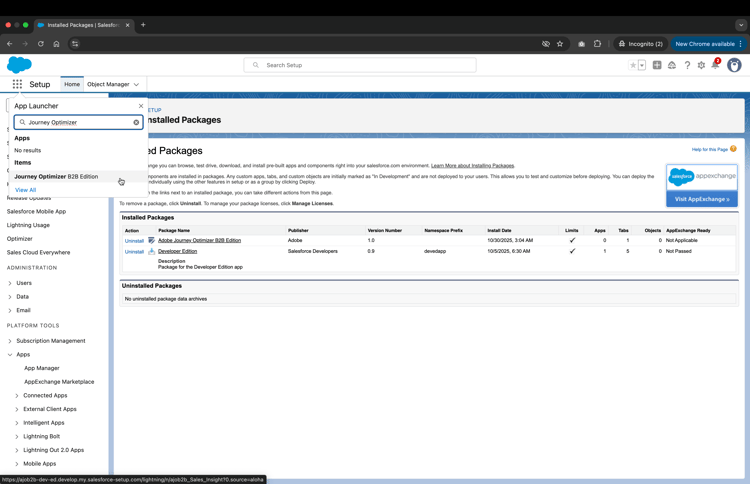
Agora ele está listado na página Pacotes Instalados e o Journey Optimizer B2B edition está listado no Inicializador de Aplicativos.
MS Dynamics
-
Vá para o Portal do Power Apps.
-
Depois de entrar, selecione o ambiente do pacote e navegue até Soluções no menu esquerdo.
-
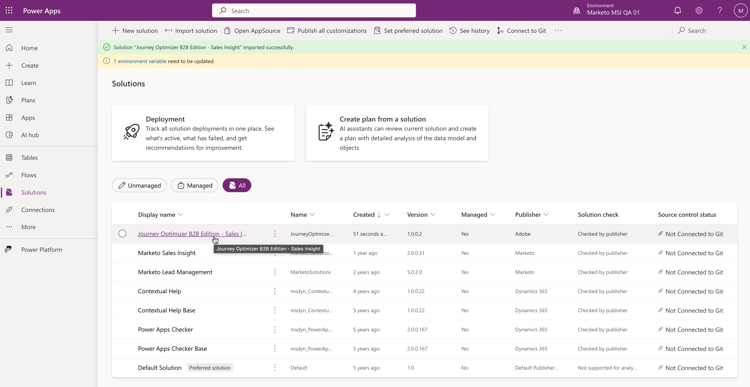
Clique em Importar solução.
-
Procure e carregue o pacote do instalador e clique em Avançar.
-
Verifique os detalhes do pacote e clique em Avançar.
-
Em Variáveis de ambiente, verifique se o valor está definido como
prod(não altere o valor) e clique em Importar. -
Quando a instalação for concluída, o Journey Optimizer B2B edition > Grupos de compras será exibido na barra de navegação esquerda.
Exibir seus grupos de compra
Siga as instruções para fazer logon em sua conta da Adobe. Seus grupos de compra estão carregados e disponíveis para visualização.
Depois de selecionar um grupo de compras, você pode procurar os detalhes do grupo. Isso é o mesmo que os dados e insights exibidos no Journey Optimizer B2B edition, mas os dados são somente leitura até In-CRM Insights.