[B2B edition]{class="badge informative"}
Construtor de público-alvo no Real-Time Customer Data Platform
Criado com base no Adobe Experience Platform, o Adobe Real-Time Customer Data Platform pode usar todos os recursos do Audience Builder que fazem parte do Experience Platform. O espaço de trabalho fornece controles intuitivos para criar e editar regras, como arrastar e soltar blocos usados para representar propriedades de dados.
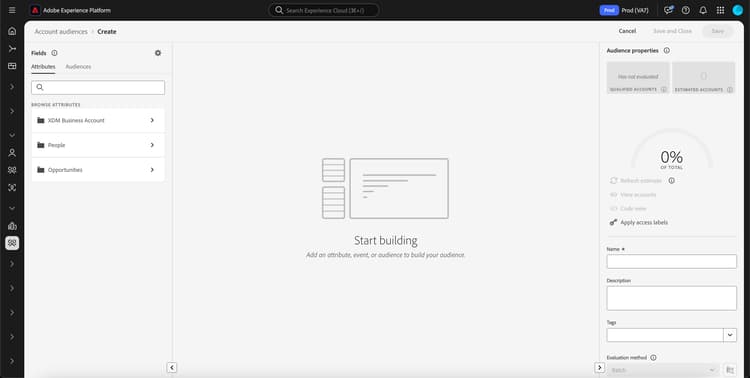
Campos fields
Ao usar o Construtor de público-alvo para contas, você pode usar atributos de conta ou públicos-alvo existentes como campos do público-alvo.
Você pode selecionar o

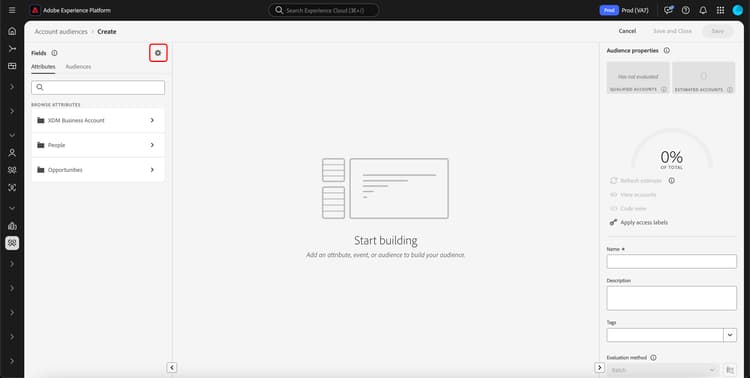
A seção Configurações é exibida. Nesta seção, você pode atualizar quais campos são exibidos, bem como a relação dos campos.
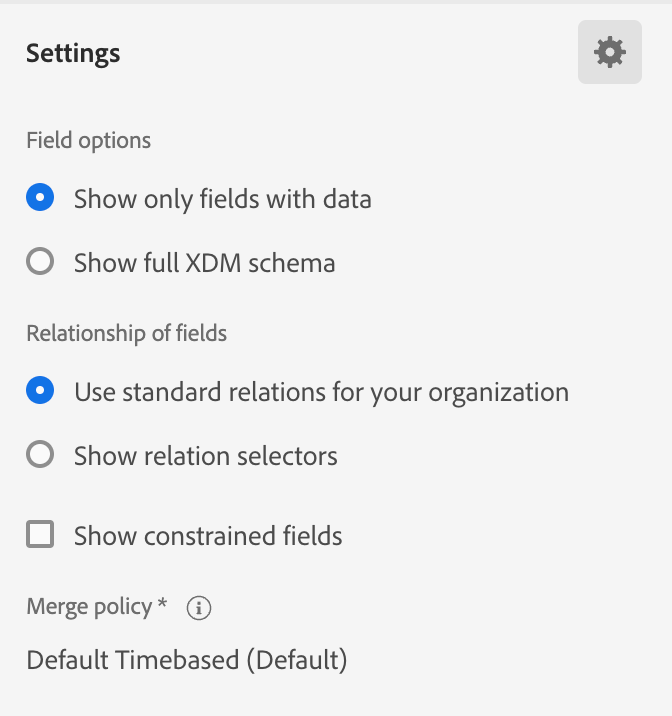
Para as Opções de campo, é possível mostrar apenas os campos que contêm dados ou o esquema XDM completo.
Para o Relacionamento de campos, você pode usar as relações padrão para sua organização ou mostrar os seletores de relação.
Atributos attributes
A guia Atributos permite procurar atributos de Conta pertencentes à classe Conta Comercial XDM, bem como atributos baseados em oportunidades e pessoas. Cada pasta pode ser expandida para revelar atributos adicionais, onde cada atributo é um bloco que pode ser arrastado para a tela do construtor de regras no centro do espaço de trabalho.
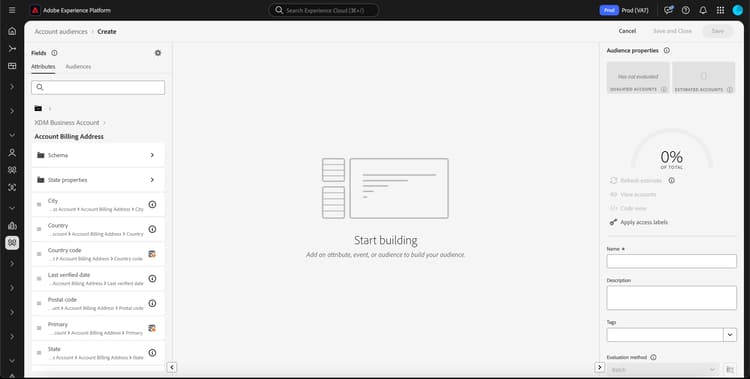
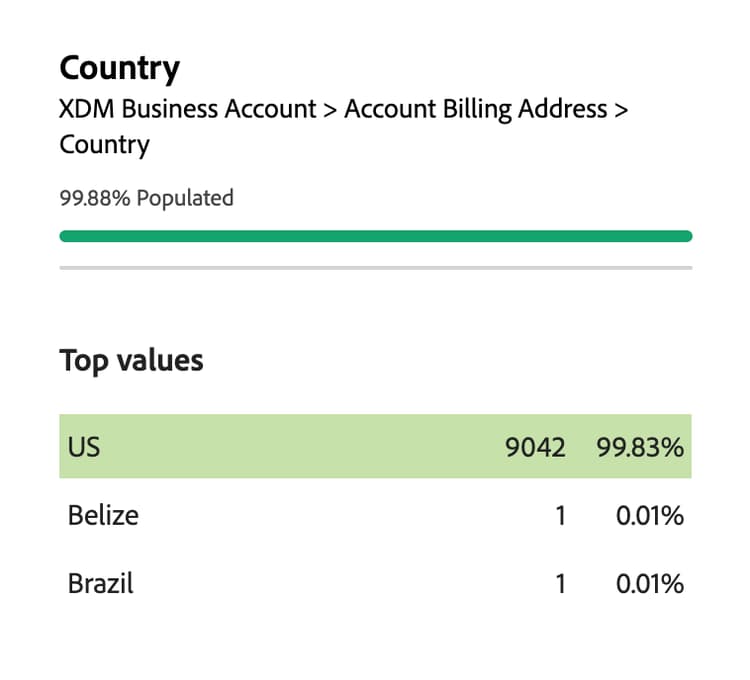
Ao selecionar um atributo, você pode ver os insights de dados selecionando o ícone de informações. O resumo do insights de dados inclui informações como valores principais, uma explicação do que é o campo, a contagem de registros dos valores, bem como a porcentagem de contas que contêm valores para esse atributo.

A seção Preenchido mostra a porcentagem de contas que têm um valor para este campo.
A seção Valores principais exibe os 50 valores mais frequentes para o atributo e inclui detalhes como o valor, bem como a porcentagem do total de registros que o valor representa. O número de registros para cada campo é determinado pelo instantâneo do perfil, que fornece uma exibição consolidada dos registros após a mesclagem de todos os dados do conjunto de dados de contribuição.
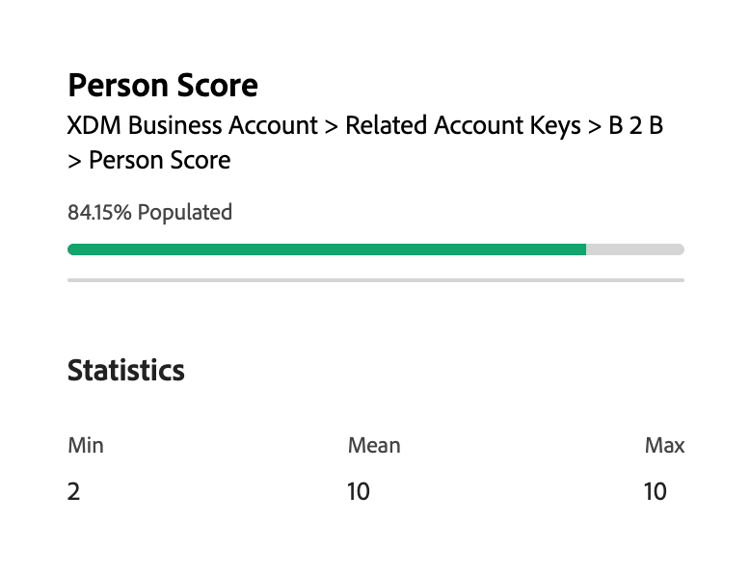
Como alternativa, você pode ver a distribuição de seus dados com os valores mínimo, médio e máximo exibidos.
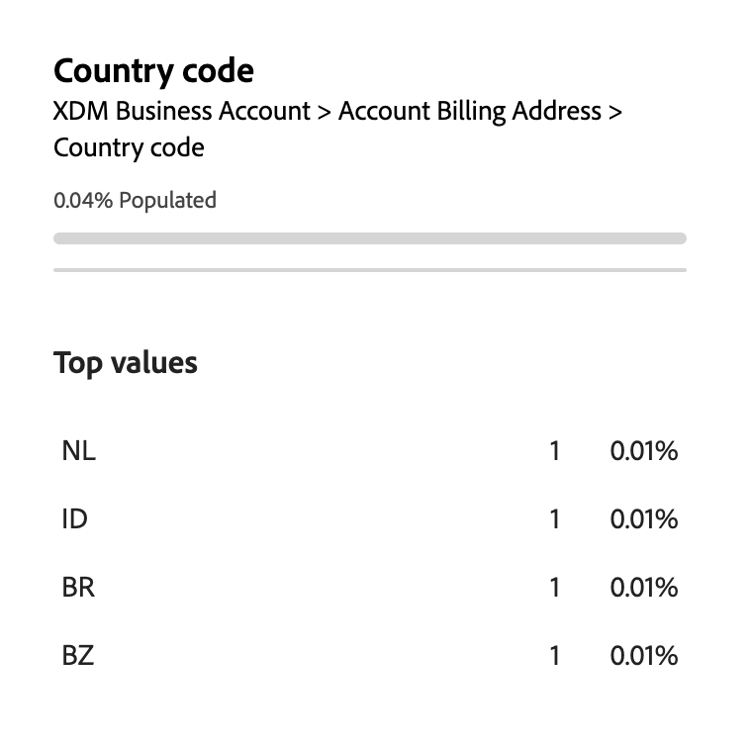
Se um atributo for preenchido por menos de 25% das contas, o

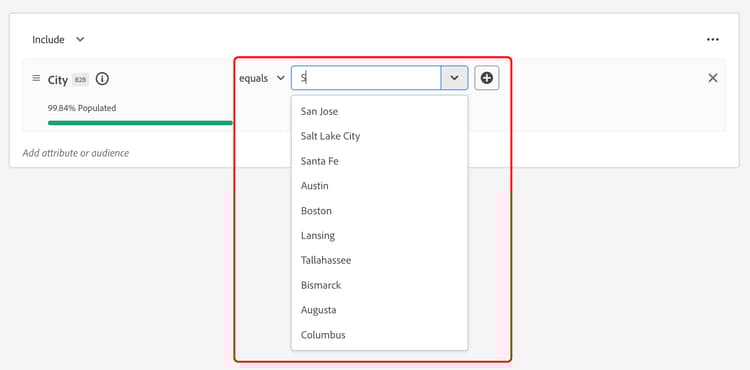
Ao adicionar um atributo com dados de resumo, você também pode ver os dados de resumo na tela de criação da regra.
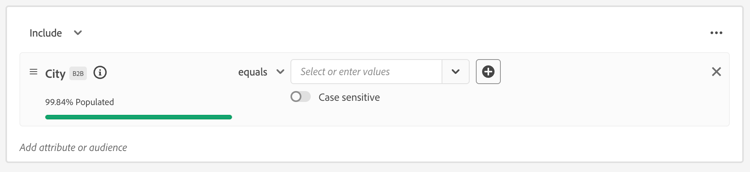
Você pode usar a lista suspensa para selecionar entre os valores principais ou inserir seu valor, que pode resolver automaticamente para um dos valores principais.
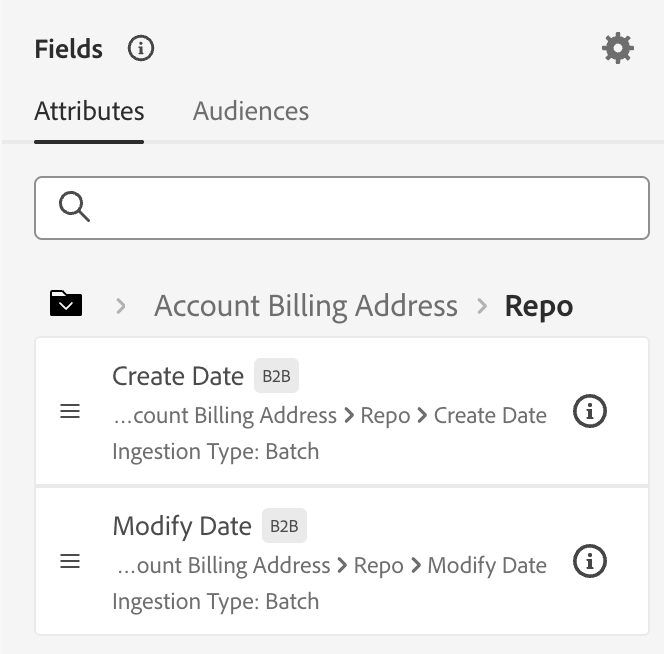
Além disso, o atributo tem um Tipo de assimilação. O tipo de assimilação permite saber a origem dos dados e pode ser um dos seguintes valores: Lote, Streaming/Edge ou Nenhum dado assimilado.
Para obter um guia mais detalhado sobre os atributos no Audience Builder, leia o guia do usuário do Audience Builder.
Públicos-alvo audiences
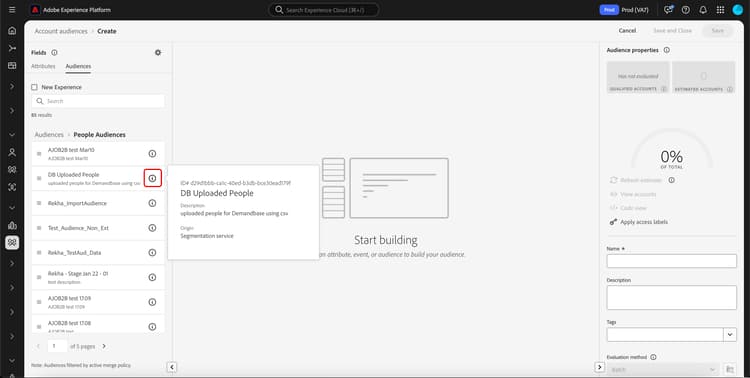
A guia Públicos-alvo lista todos os públicos-alvo com base em pessoas e em contas disponíveis no Experience Platform.
Você pode passar o mouse sobre o

Tela do construtor de regras rule-builder-canvas
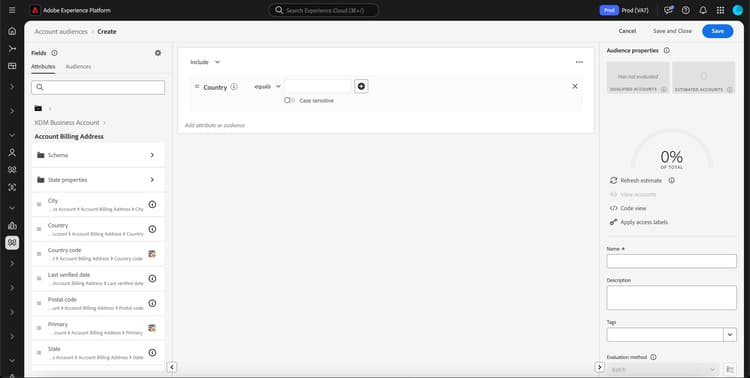
Um público-alvo criado no Audience Builder é uma coleção de regras usadas para descrever as principais características ou comportamentos de um público-alvo. Essas regras são criadas usando a tela do construtor de regras, localizada no centro do Audience Builder.
Para adicionar uma nova regra à definição de segmento, arraste um bloco da guia Campos e solte-o na tela do construtor de regras.
Para obter mais informações sobre como usar a tela do construtor de regras, leia a documentação do Audience Builder.
Containers containers
As regras de público são avaliadas na ordem em que são listadas. Você pode usar containers para permitir maior controle sobre a ordem de execução por meio do uso de consultas aninhadas.
Para obter mais informações sobre containers, leia a documentação do Audience Builder.
Propriedades de público-alvo properties
A seção Propriedades do público-alvo exibe informações sobre o público-alvo, incluindo o tamanho estimado dele. Você também pode especificar detalhes sobre o público-alvo, incluindo nome, descrição e tags.
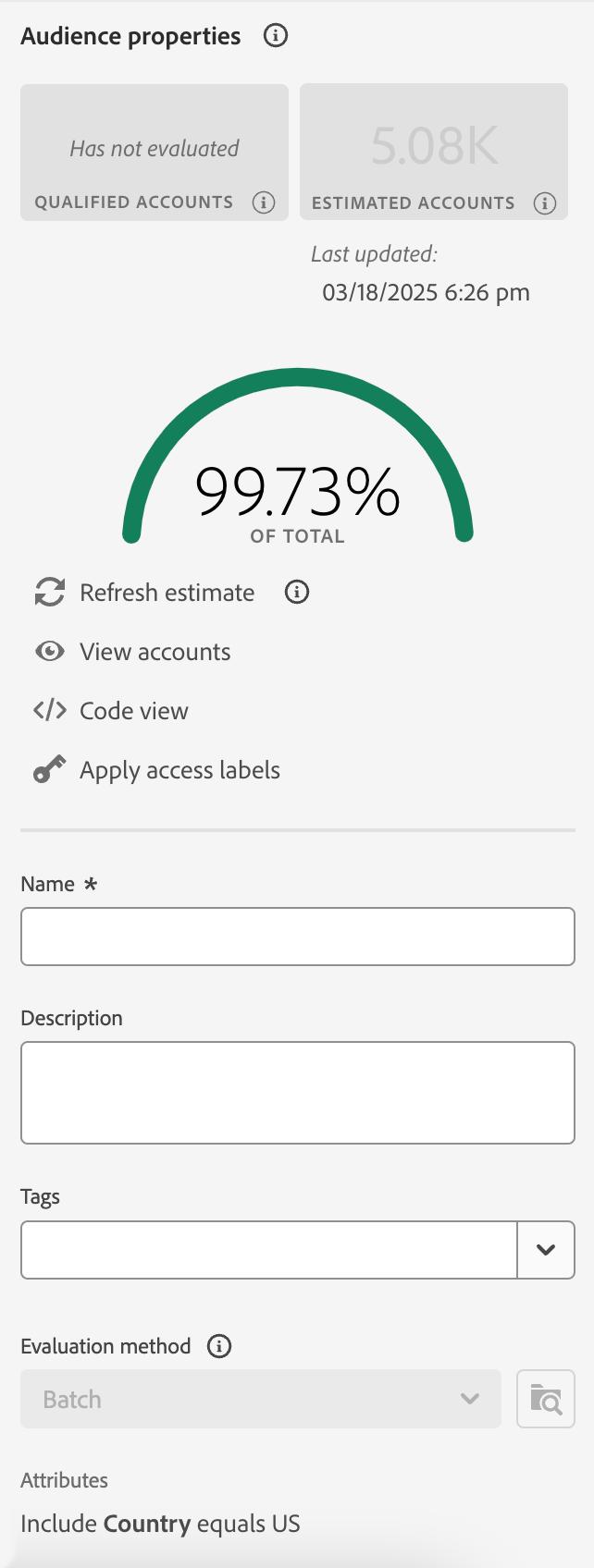
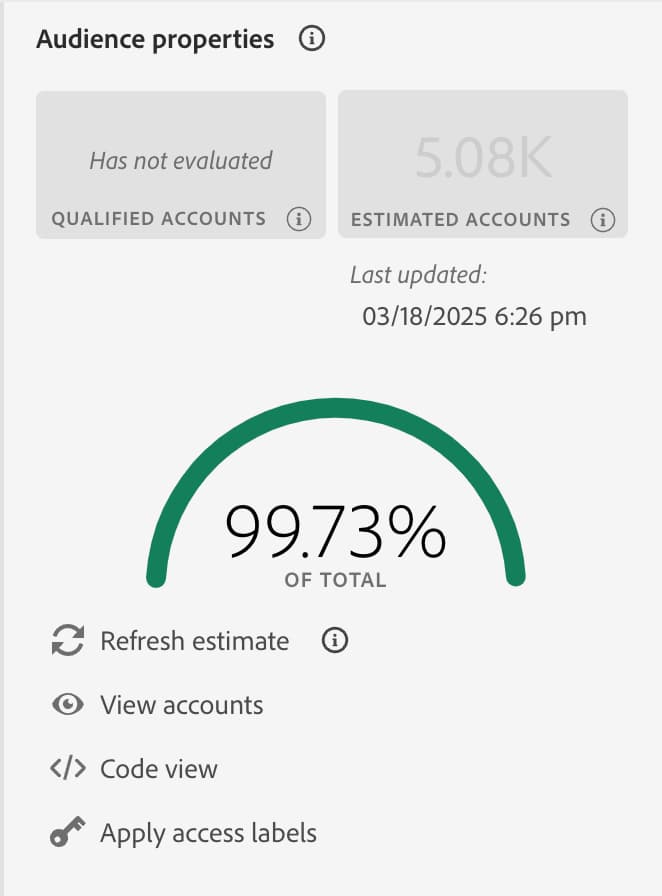
As Contas qualificadas indicam o número real de contas que correspondem às regras do público-alvo. Esse número é atualizado a cada 24 horas, após a execução do trabalho de segmentação.
As Contas estimadas indicam o número aproximado de contas com base no trabalho de exemplo. Você pode atualizar este valor depois de adicionar novas regras ou condições e selecionar Atualizar estimativa.
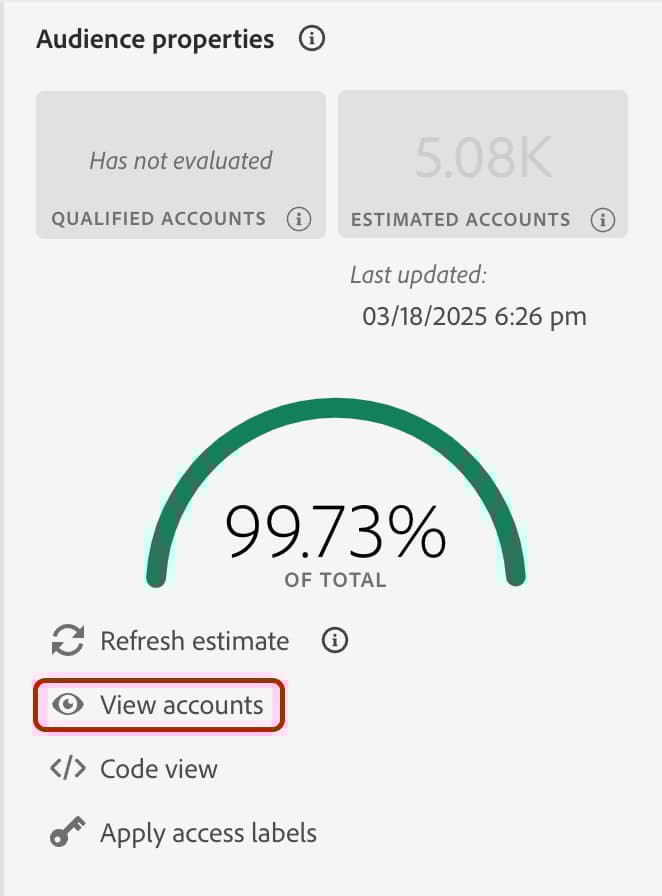
Você pode selecionar Exibir contas para ver uma amostra das contas que se qualificariam para o público-alvo com as regras atuais.
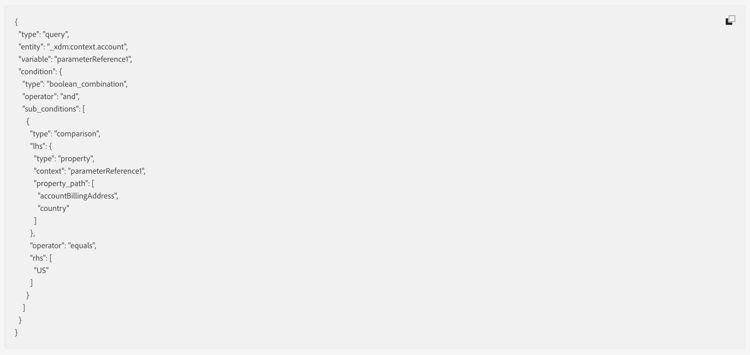
A exibição de código fornece uma descrição baseada em texto das regras do público-alvo.
Você pode selecionar Aplicar rótulos de acesso para aplicar os rótulos de acesso relevantes para o público-alvo. Mais informações sobre rótulos de acesso podem ser encontradas no guia de gerenciamento de rótulos.
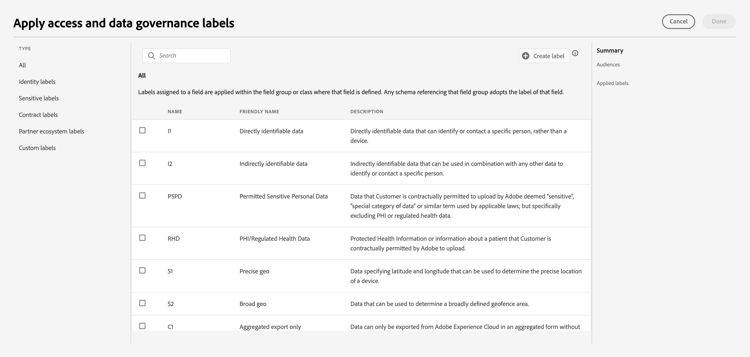
O restante da seção de propriedades do público permite editar detalhes relacionados ao público-alvo da conta, incluindo o nome, a descrição e as tags.
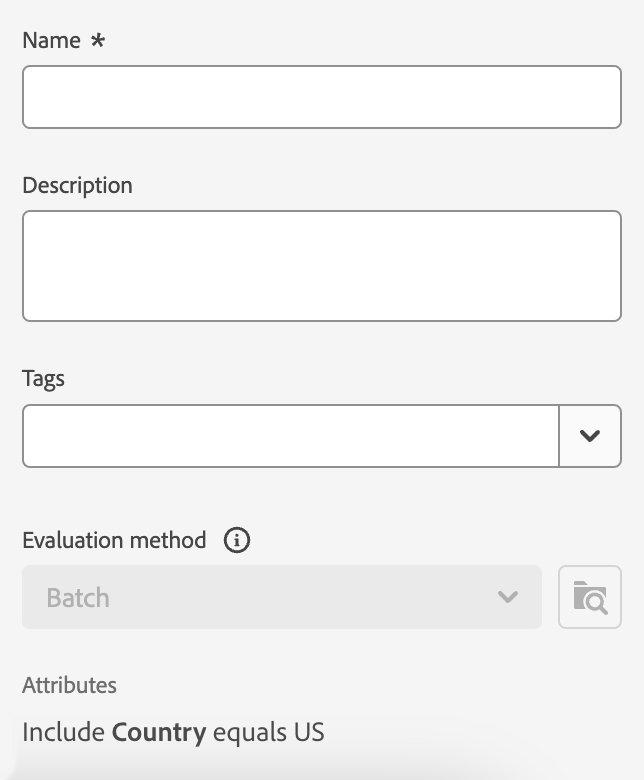
Você não pode alterar o método de avaliação para públicos-alvo da conta, pois todos os públicos-alvo da conta são avaliados usando a segmentação em lotes.
Próximas etapas next-steps
O Audience Builder fornece um fluxo de trabalho avançado que permite criar públicos a partir dos dados da conta de negócios XDM.
Para saber mais sobre o Serviço de segmentação para dados de perfil do cliente, leia a Visão geral do serviço de segmentação.
Apêndice appendix
O apêndice a seguir lista informações adicionais sobre o Audience Builder.
Erro de dependência de público-alvo sem suporte error
Se você vir o erro 100128-400: Audience dependency not currently supported. One or more of the audience filters you've added is not currently supported. Please contact Adobe team for details. aparecer ao salvar o público-alvo, siga as instruções subsequentes:
Quando esse erro ocorrer, você terá dois públicos-alvo: Público-alvo 1 (A1), que contém o Público-alvo 2 (A2).
Primeiro, será necessário reverter as alterações feitas no A2. Depois de reverter as alterações feitas no A2, abra o A1 e remova a dependência do público-alvo no A2.
Depois que a dependência do público-alvo for removida, abra novamente o A2 e adicione as alterações iniciais de volta a esse público-alvo. Agora que essas alterações foram adicionadas novamente, é possível adicionar a dependência em A2 de volta a A1.