Os servidores MCP da Adobe fornecem a qualquer cliente de IA compatível acesso direto e controlado aos dados e workflows da Adobe. Conecte-se uma vez e poderá consultar o desempenho da campanha, ativar públicos, revisar jornadas, gerenciar conteúdo e muito mais, tudo em linguagem simples, sem sair do ambiente de IA. Como os servidores MCP ficam entre o cliente de IA e os sistemas subjacentes da Adobe, você obtém flexibilidade de linguagem natural enquanto os controles de acesso e a governança de dados de sua organização permanecem em vigor.
Os servidores MCP do Adobe seguem o padrão Model Context Protocol aberto. Qualquer cliente de IA compatível com MCP se conecta a qualquer servidor MCP do Adobe.
Servidores MCP do CX Enterprise cx-enterprise-mcp-servers
A maneira mais rápida de trabalhar com seus aplicativos da CX Enterprise é com o CX Enterprise Coworker. Ele se conecta aos aplicativos do CX Enterprise sem nenhuma configuração de servidor, sem endpoint para registrar e sem configuração de cliente de IA. Experimente o CX Enterprise Coworker
Se você preferir conectar seu próprio cliente de IA diretamente a um aplicativo específico do Adobe, vários aplicativos também terão seu próprio servidor MCP.
Atividades de revisão, ofertas, públicos, mboxes, relatórios de desempenho e URLs de visualização (beta público: as ferramentas são somente leitura e as ferramentas de gravação estão planejadas para disponibilidade geral)
Pesquisar públicos, destinos, fontes e execuções de fluxo; inspecionar namespaces de identidade e políticas de mesclagem (beta público: incluo na lista de permissões necessário, todas as ferramentas são somente leitura)
Gerenciar jornadas B2B, programas de conta, grupos de compra e personalização
N/D
NOTE
O acesso a cada servidor MCP depende dos direitos da organização para esse aplicativo e das permissões do usuário nele. As últimas cinco linhas ainda não têm seu próprio servidor MCP disponível para conexão direta. Use o CX Enterprise Coworker para contatá-los hoje mesmo.
Conectar ao cliente de IA
A maioria dos servidores MCP do Adobe usa o OAuth com o Adobe Identity Management Service (IMS). Selecione a organização IMS correta quando solicitado. Escolher o errado é a fonte mais comum de erros de autenticação.
Se você usar o CX Enterprise Coworker, essas conexões ocorrerão automaticamente. Nada abaixo se aplica a você. As etapas abaixo são para conectar seu próprio cliente de IA diretamente a um servidor MCP do Adobe e usar o endpoint do servidor MCP do AEM como exemplo. O mesmo processo se aplica a qualquer servidor MCP do Adobe: troque o URL do ponto de extremidade pelo servidor que você deseja conectar.
CX Enterprise Coworker
O CX Enterprise Coworker já inclui muitos desses recursos de MCP. Não há um servidor para adicionar, nenhum terminal para registrar e nenhum cliente de IA para configurar. Faça logon no CX Enterprise Coworker e ele está pronto para uso.
Vá para o Registro do Adobe AI e pesquise seu aplicativo do Adobe. Se um conector Claude estiver listado (por exemplo, o conector Adobe Experience Manager), siga as instruções de configuração em vez das etapas abaixo.
Conectar usando um conector personalizado
O Claude.ai oferece suporte a servidores MCP remotos por meio dos Conectores personalizados nas configurações da conta.
Vá para Configurações > Integrações.
Clique em Adicionar conector personalizado.
Insira o ponto de extremidade do servidor como a URL (por exemplo, https://mcp.adobeaemcloud.com/adobe/mcp/aem para o servidor MCP do AEM) e um nome para exibição de sua escolha.
Clique em Conectar e entre com sua Adobe ID. Selecione a organização IMS correta.
Execute claude mcp add para registrar um servidor MCP do Adobe. Substitua o nome do servidor e o URL pelos valores do servidor que você deseja conectar. Este exemplo usa o AEM MCP Server:
code language-bash
claude mcp add --transport http adobe-aem https://mcp.adobeaemcloud.com/adobe/mcp/aem
Editar seu arquivo de configurações
Adicione o servidor a ~/.claude.json (global) ou .mcp.json na raiz do projeto (nível de projeto). Substitua a chave e o URL pelos valores do servidor que você deseja conectar:
Os servidores MCP do Adobe usam OAuth. O Claude Code solicita a autenticação com o Adobe ID na primeira vez que você chama uma ferramenta. Selecione a organização IMS correta quando solicitado.
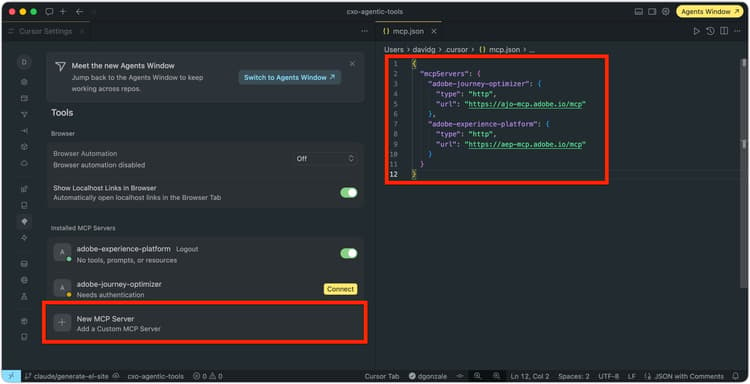
Adicione um servidor Adobe MCP ao arquivo de configuração Cursor mcp.json e conecte-se por meio de Configurações > MCP. Substitua a chave e o URL pelos valores do servidor que você deseja conectar. Este exemplo usa o AEM MCP Server:
Global (todos os projetos):~/.cursor/mcp.json
Nível do projeto:.cursor/mcp.json na raiz do projeto
Depois de adicionados, os servidores MCP aparecem em Servidores MCP instalados nas Configurações do Cursor. Selecione Conectar ao lado de qualquer servidor que mostre que Precisa de autenticação e entre com sua Adobe ID. Selecione a organização IMS que tem acesso ao aplicativo.
Vá para o Registro do Adobe AI e pesquise seu aplicativo do Adobe. Se um conector de ChatGPT estiver listado, siga as instruções de configuração em vez das etapas abaixo.
Conectar usando um servidor MCP remoto
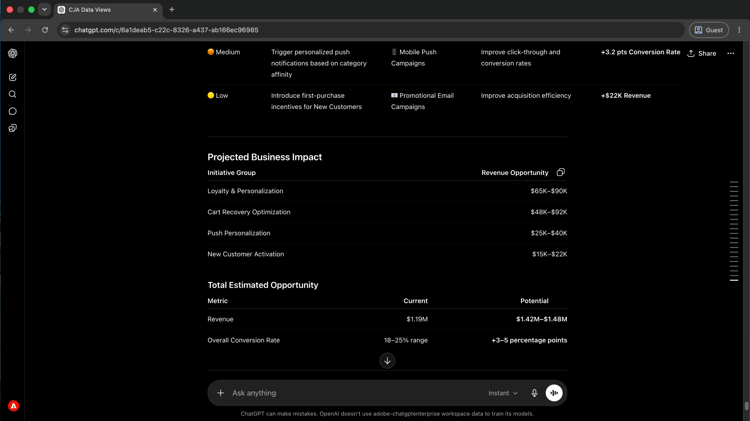
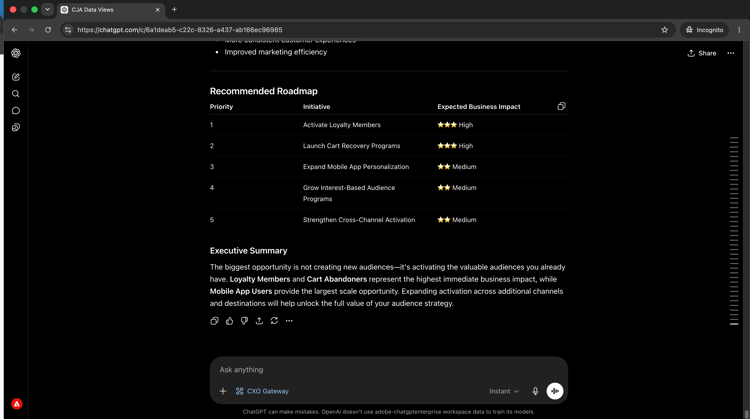
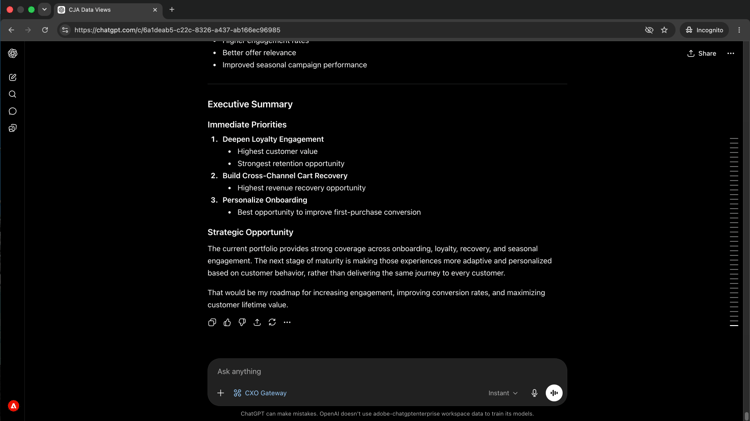
Peça ao administrador do ChatGPT para adicionar o servidor MCP à sua organização. Isso permite que todos os usuários se conectem sem a configuração abaixo.
Se um administrador não puder adicioná-la ou se você quiser a conexão somente para sua conta, siga estas etapas.
Configuração única: ative o Modo de desenvolvedor antes de registrar uma URL MCP personalizada.
Vá para Configurações > Segurança e faça logon.
Ative o Modo de desenvolvedor.
Adicionar um servidor:
Vá para Configurações > Plug-ins > Procurar Plug-ins.
Selecione + para adicionar um novo plug-in.
Digite um nome, por exemplo AEM Content AI ou Adobe Journey Optimizer.
Insira uma descrição.
Selecione a URL do Servidor.
Em Connection, insira a URL completa do MCP do Adobe. Por exemplo, https://mcp.adobeaemcloud.com/adobe/mcp/aem para AEM ou https://ajo-mcp.adobe.io/mcp para Adobe Journey Optimizer.
Definir Autenticação para OAuth.
Leia e aceite os termos de serviço.
Selecione Criar.
Faça logon com a conta do Adobe que tem acesso ao aplicativo do CX Enterprise ao qual o servidor MCP se conecta.
Os servidores MCP do Adobe usam OAuth. O Codex CLI lida com o fluxo do OAuth automaticamente no primeiro uso. Selecione a organização IMS correta quando solicitado.
O Microsoft Copilot Studio se conecta a servidores MCP remotos usando o Assistente de integração de MCP, que cria automaticamente um conector personalizado da Plataforma de energia.
Abra o agente no Copilot Studio.
Vá para a página Ferramentas.
Selecione Adicionar uma ferramenta > Nova ferramenta > Protocolo de Contexto de Modelo.
No Assistente de integração do MCP, insira os detalhes do servidor. Por exemplo, para o Servidor MCP AEM:
Nome do servidor:AEM
URL do Servidor:https://mcp.adobeaemcloud.com/adobe/mcp/aem
Defina a autenticação como OAuth 2.0 e configure com sua autorização do Adobe IMS e URLs de token.
Selecione Criar e Adicionar ao agente.
note
NOTE
As conexões de servidor MCP no Copilot Studio passam pela Power Platform. As políticas de prevenção de perda de dados (DLP) de sua organização se aplicam.
Consulte os servidores MCP da Adobe que são colocados para trabalhar em problemas reais de negócios. Cada passo a passo começa com um desafio operacional genuíno e mostra como um cliente de IA o resolve em linguagem simples, sem alternar ferramentas ou escrever código.
As conexões do MCP envolvem autenticação, seleção de organização e permissões no nível do aplicativo. Se algo não estiver funcionando como o esperado, essas etapas abordam as causas mais comuns.
Alternar organizações da Adobe
Se o usuário do Adobe pertencer a várias organizações IMS e você estiver vendo ferramentas ou dados para a organização errada, desconecte o servidor MCP, saia da sessão do Adobe no navegador e reconecte. Você será solicitado a escolher uma organização durante o logon.
Um servidor MCP do Adobe só pode ser autenticado em uma organização IMS por vez, mesmo se a conta de usuário tiver acesso a mais de uma.
Especificação de uma sandbox, conjunto de relatórios, ambiente ou outro recurso de sessão
Alguns servidores MCP do Adobe exigem que você especifique um recurso antes que eles possam retornar resultados. Dependendo do aplicativo, pode ser uma sandbox, um programa, um ambiente, um conjunto de relatórios ou uma visualização de dados.
Se não tiver certeza de quais recursos você tem acesso, pergunte ao cliente da IA. Por exemplo: “Listar as sandboxes disponíveis” ou “A quais conjuntos de relatórios tenho acesso?” Os servidores MCP da Adobe geralmente podem retornar uma lista completa de recursos disponíveis para o usuário.
Depois que um recurso de sessão é definido, você pode alterná-lo a qualquer momento, informando ao cliente de IA qual usar.
Erros de permissões e acesso
Os clientes de IA agem em nome da sua conta de usuário do Adobe usando OAuth. As mesmas permissões e controles de acesso que se aplicam quando você faz logon em um aplicativo do Adobe se aplicam quando você usa um servidor MCP.
Se uma ação falhar ou não retornar resultados, verifique se o usuário tem as permissões necessárias no Adobe Admin Console e no aplicativo relevante do CX Enterprise. Entre em contato com o administrador do sistema da Adobe se precisar ajustar o acesso.
Reautenticação após uma sessão perdida
Os servidores MCP do Adobe usam o OAuth para autenticar sua conta de usuário do Adobe. Se o estado de autenticação for perdido, nenhuma outra chamada de ferramenta será bem-sucedida até que você faça a autenticação novamente.
Para autenticar novamente: abra a configuração do servidor MCP do cliente de IA, selecione a entrada do servidor MCP do Adobe e reconecte. Você será solicitado a fazer logon com sua Adobe ID novamente.