Entenda seus públicos-alvo e onde eles são ativados
Selecione para aplicar zoom.
Saber quais públicos-alvo estão ativos, onde eles estão fluindo e se os destinos estão íntegros é essencial antes do lançamento de uma campanha ou quando o desempenho é baixo. Esta apresentação mostra como obter uma imagem de ativação completa por meio de um cliente de IA, usando o servidor MCP do Real-Time CDP para exibir o status do público-alvo e a integridade do destino em segundos, sem abrir o Real-Time CDP.
Cada etapa mostra um prompt representativo e um exemplo de resposta de IA. Segue-se uma seção Mais que você pode realizar para exploração adicional na mesma sessão.
Antes de começar
A maneira mais rápida de obter essa imagem de ativação é o CX Enterprise Coworker, que não requer nenhuma configuração do servidor ou do cliente de IA. Experimente o CX Enterprise Coworker
Se você preferir conectar seu próprio cliente de IA diretamente ao Real-Time CDP, consulte as guias abaixo. O Real-Time CDP MCP Server está em versão beta pública e requer que sua organização seja reconhecida.
Conecte o Real-Time CDP MCP Server como um conector personalizado.
- Vá para Configurações > Integrações em Claude.ai.
- Selecione Adicionar conector personalizado e insira a URL do servidor:
https://rtcdp-mcp.adobe.io/mcp - Selecione Conectar e entre com sua Adobe ID.
Configuração completa: documentação dos Conectores personalizados do Claude.ai
Conecte o Real-Time CDP MCP Server usando o modo de desenvolvedor ChatGPT (plano Pro, Plus, Business, Enterprise ou Education necessário).
- Habilite o Modo de Desenvolvedor em Configurações de ChatGPT.
- Vá para Configurações > Integrações e selecione Adicionar conector personalizado > Servidor MCP remoto.
- Digite a URL do servidor:
https://rtcdp-mcp.adobe.io/mcp - Selecione Conectar e entre com sua Adobe ID.
Configuração completa: Documentação de MCP ChatGPT
Usando Gemini, Microsoft Copilot, Cursor, Claude Code ou outro ambiente compatível com MCP? Conecte-se ao Servidor MCP do Real-Time CDP usando este endpoint:
| code language-none |
|---|
|
Instruções completas de instalação para todos os clientes com suporte: Conecte-se ao cliente de IA
Etapa 1: Descubra seus públicos-alvo e o que eles representam
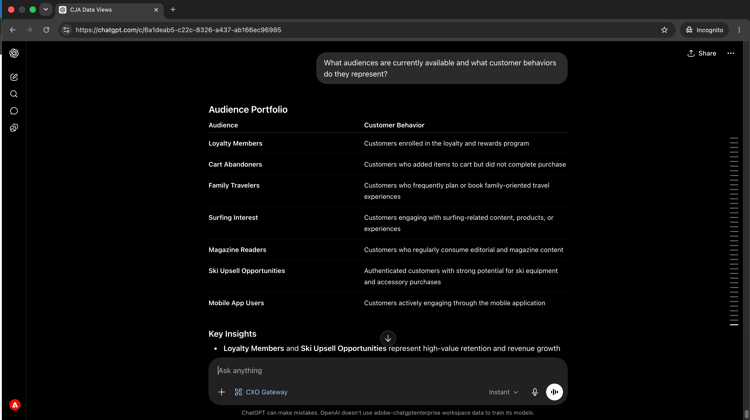
Comece solicitando um inventário dos públicos-alvo disponíveis e dos comportamentos dos clientes que eles capturam. Isso oferece o cenário completo antes de analisar qualquer segmento específico.
What audiences are currently available and what customer behaviors do they represent?
Selecione para aplicar zoom.
Etapa 2: identificar os segmentos mais valiosos
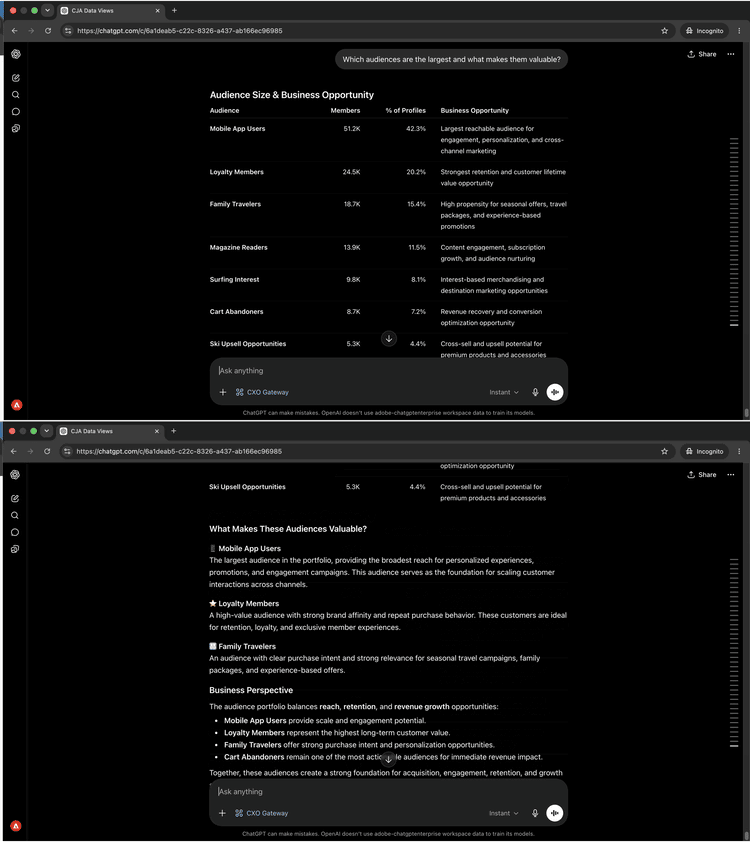
Com o público-alvo no modo de exibição, pergunte quais segmentos são maiores e o que os torna estrategicamente valiosos.
Which audiences are the largest and what makes them valuable?
Selecione para aplicar zoom.
Etapa 3: revisar a ativação e os destinos
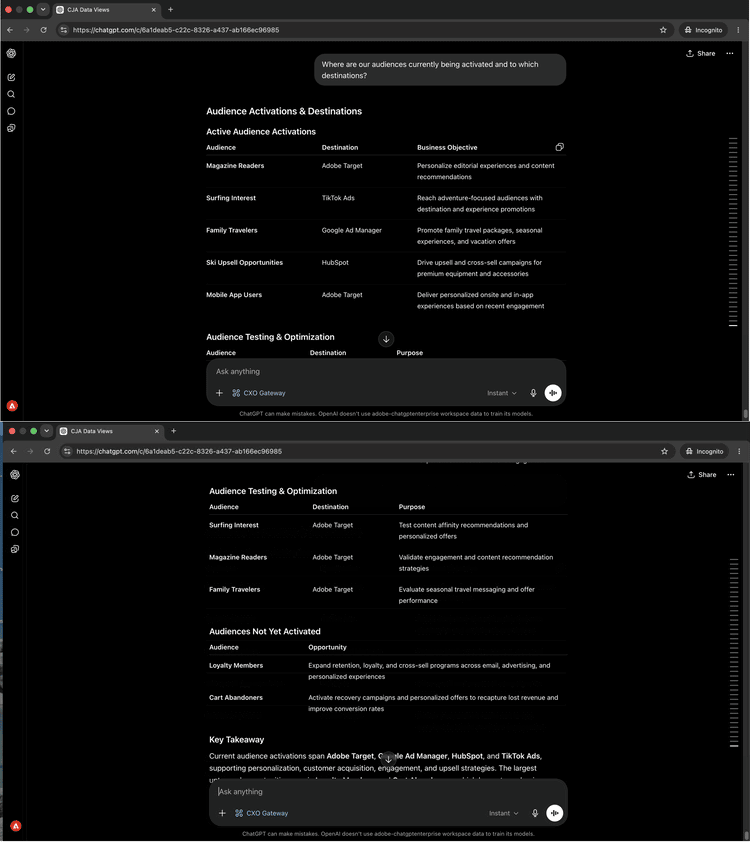
Pergunte para onde seus públicos-alvo estão fluindo e quais destinos eles estão ativados.
Where are our audiences currently being activated and to which destinations?
Selecione para aplicar zoom.
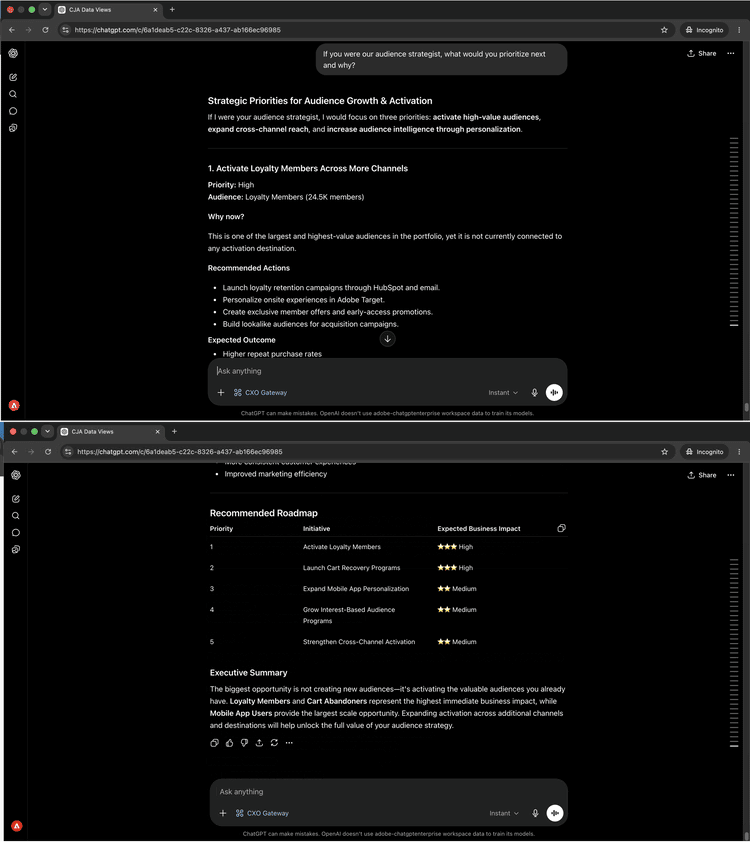
Etapa 4: obter recomendações estratégicas
As ferramentas do Real-Time CDP MCP Server são somente leitura — elas exibem o status de ativação, a integridade de destino e os dados de fluxo de dados, mas não modificam a configuração. Depois de identificar um problema, a correção acontece no aplicativo.
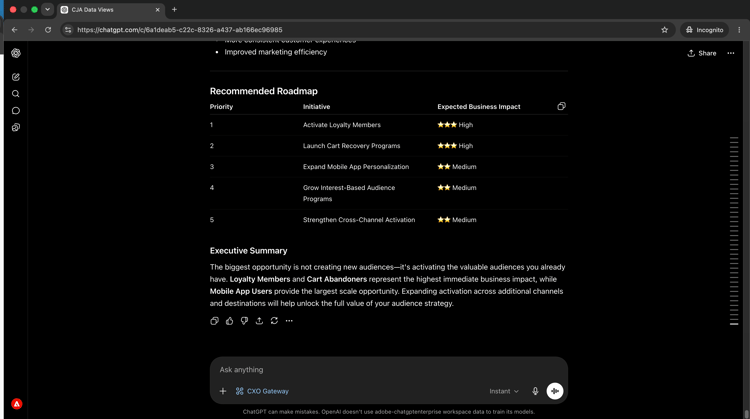
If you were our audience strategist, what would you prioritize next and why?
Selecione para aplicar zoom.
O que você realizou
Você conectou um cliente de IA à Real-Time CDP e criou uma imagem estratégica do seu portfólio de público-alvo em quatro prompts. Você mapeou os públicos-alvo disponíveis para os comportamentos dos clientes que eles capturam, identificou os segmentos maiores e mais valiosos, confirmou para onde cada público-alvo está fluindo e para quais destinos e recebeu recomendações priorizadas na próxima ativação. Isso substitui a navegação em várias telas do Real-Time CDP por uma conversa direta e estratégica.
Mais você pode realizar
O Real-Time CDP MCP Server é compatível com uma ampla variedade de consultas de público-alvo e ativação. Expanda um cenário abaixo para ver os prompts que você pode tentar na mesma sessão.
As falhas de ativação são silenciosas. Os públicos param de fluir sem aviso e as campanhas são enviadas para listas desatualizadas. Esses prompts fornecem uma imagem clara de quais segmentos estão atingindo quais destinos e quando.
Solicitações
| code language-none |
|---|
|
| code language-none |
|---|
|
| code language-none |
|---|
|
Um destino que perdeu uma execução ou um segmento sem um destino ativo significa que sua campanha pode estar atingindo menos pessoas do que o esperado. Esses prompts destacam essas lacunas de forma proativa.
Solicitações
| code language-none |
|---|
|
| code language-none |
|---|
|
| code language-none |
|---|
|
Quando os tamanhos do público-alvo mudam ou novos segmentos são criados, ter um inventário claro ajuda a planejar e evitar a ativação da lista errada. Esses prompts fornecem essa visibilidade sob demanda.
Solicitações
| code language-none |
|---|
|
| code language-none |
|---|
|
| code language-none |
|---|
|
| code language-none |
|---|
|
Os namespaces de identidade e as políticas de mesclagem afetam diretamente quais perfis são incluídos em um público-alvo e como eles são resolvidos. Esses prompts exibem detalhes de configuração que podem explicar tamanhos inesperados de público-alvo ou sobreposições de perfil.
Solicitações
| code language-none |
|---|
|
| code language-none |
|---|
|
| code language-none |
|---|
|