Retorna a experiência da vitrine

Os clientes podem usar qualquer um dos itens a seguir para solicitar uma RMA da loja:
- Widget de Pedidos e Devoluções na barra lateral
- Pedidos e Devoluções link no rodapé
Como prática recomendada, inclua uma descrição dos requisitos e do processo de RMA na política de Atendimento ao cliente.
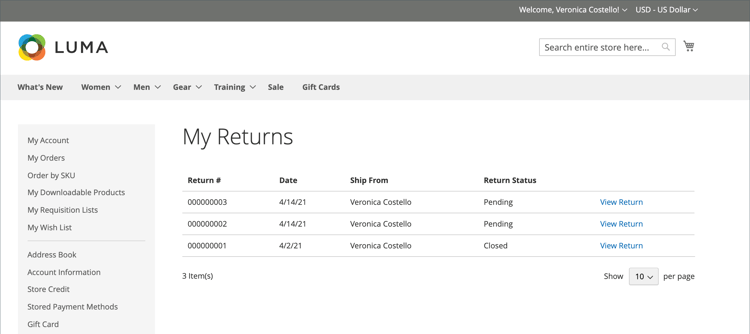
Todas as informações de RMA do cliente são exibidas na página My Returns no painel de conta do cliente.
Solicitar uma RMA
O cliente conclui as seguintes etapas na loja para enviar uma RMA:
-
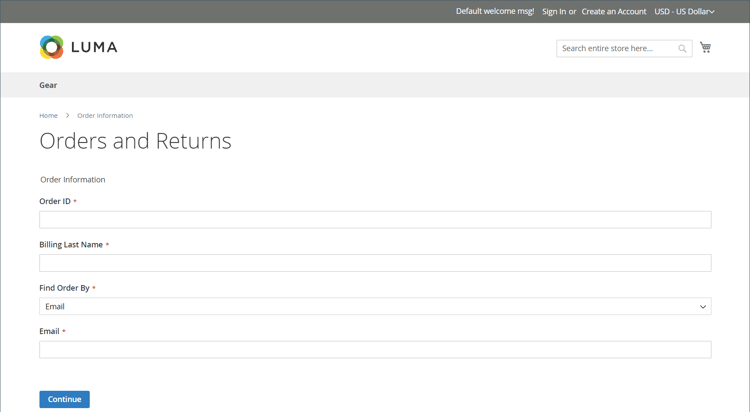
No rodapé, clique em Orders and Returns.
-
Insere as informações do pedido:
- ID do pedido
- Sobrenome de cobrança
-
Cliques Continue.
-
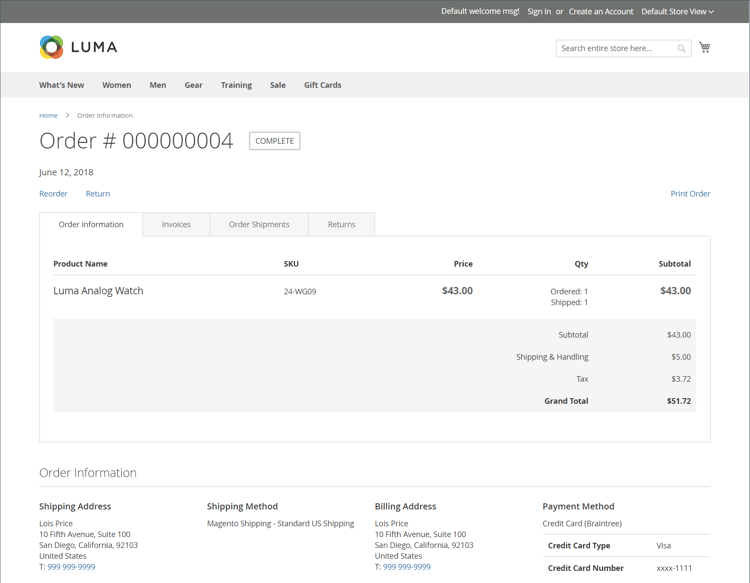
Abaixo da data do pedido, cliques em Return.
-
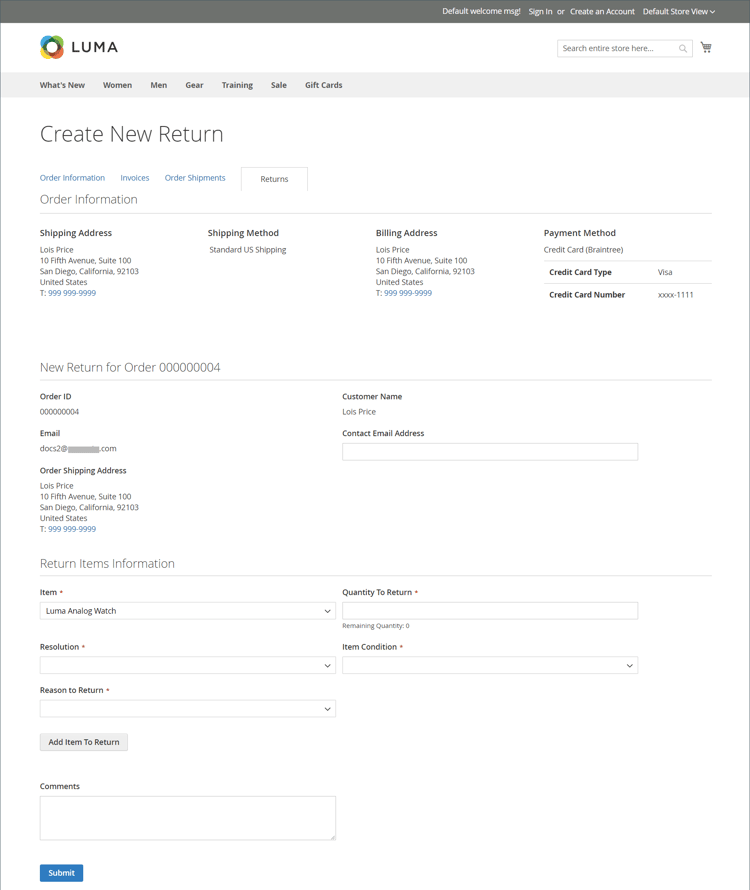
Escolhe o item a ser retornado e insere o Quantity to Return.
-
Define Resolution para um dos seguintes:
- Exchange
- Reembolso
- Crédito da loja
-
Define Item Condition para um dos seguintes:
UnopenedOpenedDamaged
-
Define Reason to Return para um dos seguintes:
Wrong ColorWrong SizeOut of ServiceOther
-
Se necessário, define Contact Email Address e Comments.
note NOTE Se o pedido contiver vários itens e o cliente quiser retornar outro, poderá clicar em Add Item To Return, selecionar o item e definir todas as opções mencionadas. -
Cliques Submit.