Widget de Pedidos e devoluções
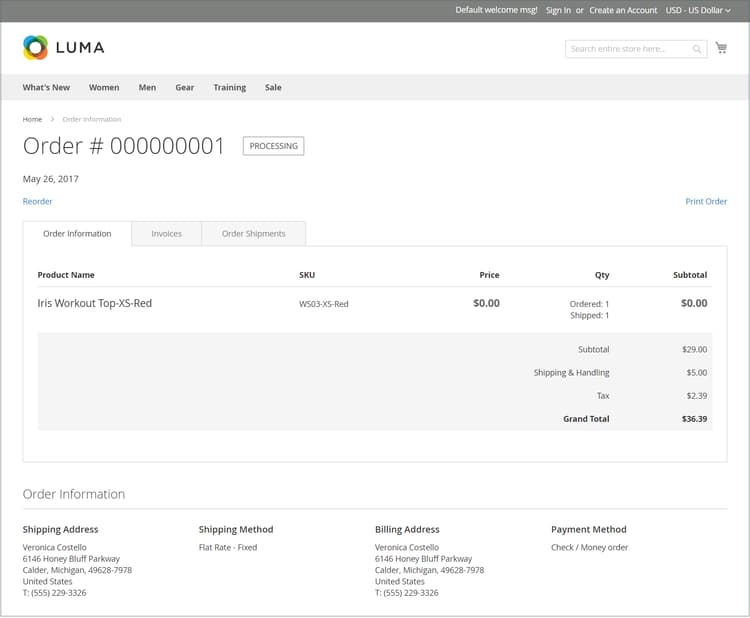
O widget Pedidos e devoluções oferece aos convidados a capacidade de verificar o status de seus pedidos, imprimir faturas e rastrear as remessas. Quando o widget é adicionado à loja, ele fica visível apenas para convidados e clientes que não estão conectados às suas contas. Os convidados podem encontrar pedidos fornecendo a ID do pedido, o sobrenome de faturamento e o endereço de email ou código postal.
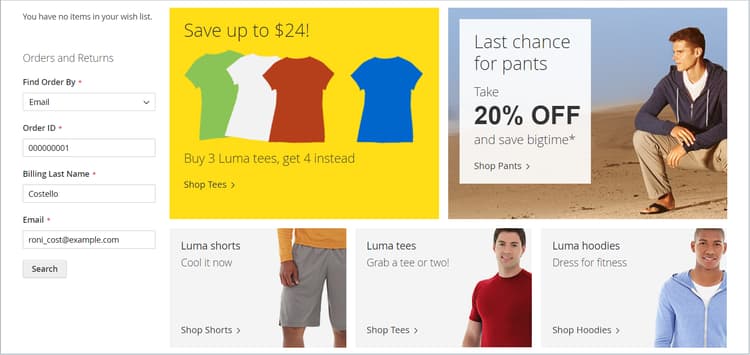
O widget Pedidos e devoluções na loja
-
O cliente pode usar a opção Find Order By para escolher um dos seguintes parâmetros a serem usados para localizar a ordem:
- Endereço de e-mail
- Código postal
-
O cliente insere o Order ID e Billing Last Name.
-
Insere o faturamento Email Address ou ZIP Code que está associado ao pedido.
-
Clica em Search para recuperar a ordem.
Configurar o dispositivo de Pedidos e Devoluções
-
Na barra lateral Admin, vá para Content > Elements>Widgets.
-
No canto superior direito, clique em Add Widget.
-
Na seção Settings, faça o seguinte:
-
Defina Type como
Orders and Returns. -
Escolha o Design Theme que é usado pelo armazenamento.
-
-
Clique em Continue.
-
Na seção Storefront Properties, faça o seguinte:
-
Para Widget Title, insira um título descritivo para o widget.
Este título é visível somente do Administrador.
-
Para Assign to Store Views, selecione as exibições de loja nas quais o widget está visível.
Você pode selecionar um modo de exibição de loja específico ou
All Store Views. Para selecionar várias exibições, mantenha pressionada a tecla Ctrl (PC) ou a tecla Command (Mac) e clique em cada opção. -
(Opcional) Para Sort Order, insira um número para determinar a ordem de exibição deste item com outros na mesma parte da página. (
0= primeiro,1= segundo,3= terceiro e assim por diante.)
-
-
Na seção Layout Updates, clique em Add Layout Updatee faça o seguinte:
-
Defina Display On como o tipo de página em que você deseja que o widget apareça.
-
Para determinar onde o widget é exibido na página, preencha o restante das informações de atualização do layout.
-
-
Quando terminar, clique em Save.
-
Quando solicitado a atualizar o cache, clique no link na mensagem na parte superior da página e siga as instruções.