Monitorar seus deliveries na interface do Campaign delivery-dashboard
O monitoramento de deliveries é essencial para garantir que suas campanhas sejam eficientes e atinjam os clientes. O Adobe Campaign fornece ferramentas para acessar seus deliveries e monitorar seu desempenho por meio da lista de delivery e do painel de delivery.
Acessar a lista de deliveries list-of-deliveries
Você pode acessar entregas a partir da lista de entrega, por meio do nó Campaign Management > Deliveries da árvore.
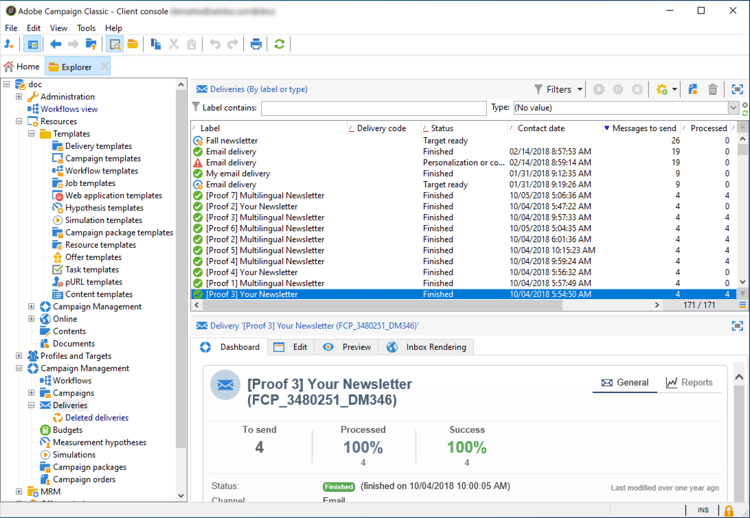
Por padrão, a lista de entregas contém os nomes e os status das entregas criadas no nó selecionado. Ele também mostra o número de mensagens a serem enviadas, processadas e enviadas com sucesso.
- O número de Messages to send corresponde ao número de destinatários target após a análise e antes da entrega.
- O número de mensagens na coluna Success corresponde ao número de mensagens enviadas pelo servidor e recebidas pelos destinatários.
- O número de mensagens Processed corresponde ao número de mensagens recebidas mais o número de mensagens com erros.
Visão geral do painel de entrega delivery-dashboard-overview
O painel de entrega é fundamental para monitorar suas entregas e eventuais problemas encontrados durante o envio de mensagens.
Ele permite recuperar informações sobre uma entrega e editá-las, se necessário. Lembre-se de que o conteúdo da guia não pode mais ser alterado após o envio da entrega.
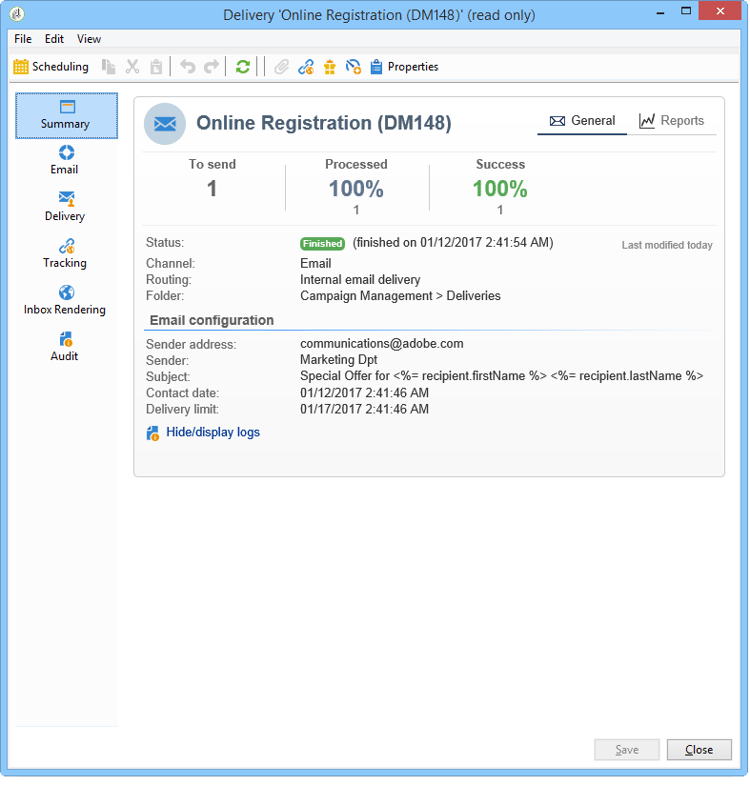
Estas são as informações que você pode monitorar usando as várias guias disponíveis no painel:
Tópicos relacionados:
Resumo da entrega delivery-summary
A guia Summary contém as características da entrega: status da entrega, canal usado, informações sobre o remetente, assunto, informações relacionadas à execução.
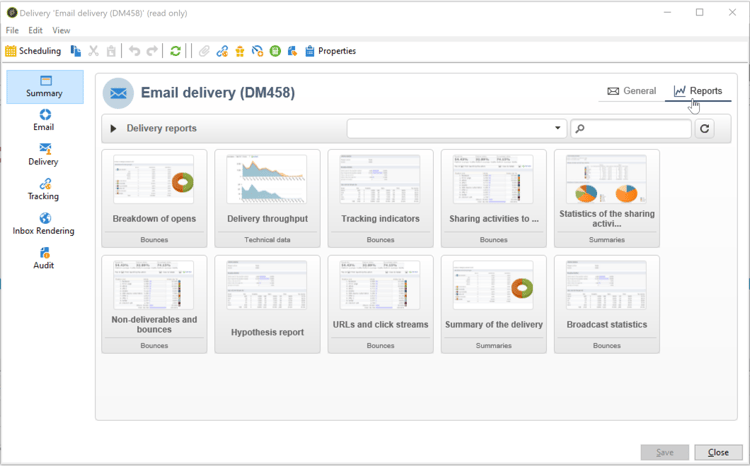
Relatórios de entrega delivery-reports
O link Reports, acessível na guia Summary, permite que você veja um conjunto de relatórios referentes à ação da entrega: relatório geral da entrega, relatório detalhado, relatório da entrega, distribuição de mensagens com falha, taxa de abertura, cliques e transações, etc.
O conteúdo dessa guia pode ser configurado de acordo com os requisitos. Para obter mais informações sobre relatórios de entrega, consulte esta seção.
Logs da entrega, histórico e exclusões delivery-logs-and-history
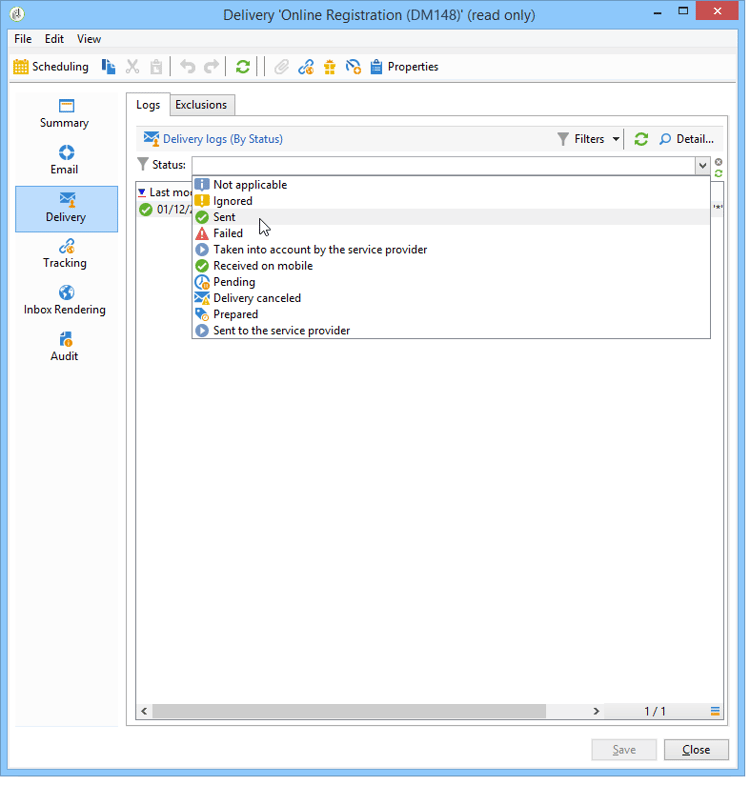
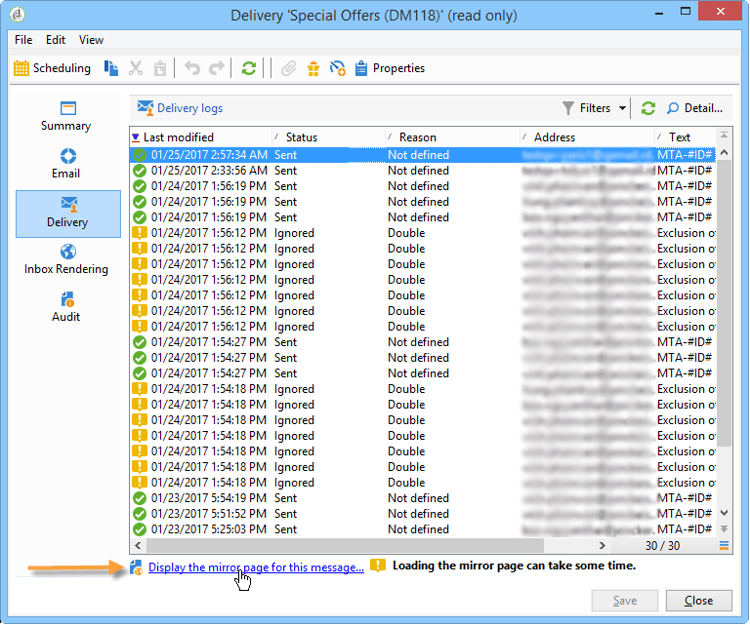
A guia Delivery fornece um histórico das ocorrências nesta entrega. Ela contém os logs de entrega, ou seja, a lista de mensagens enviadas e seus status, e as mensagens associadas.
Para uma entrega, você pode exibir (por exemplo) apenas os destinatários com uma entrega com falha ou um endereço em quarentena. Para fazer isso, clique no botão Filters e selecione By state. Em seguida, selecione o estado na lista suspensa. Vários status são listados na página de status de entrega.
O link Display the mirror page for this message… permite exibir a mirror page do conteúdo da entrega selecionado na lista em uma nova janela.
A mirror page só está disponível para as entregas para as quais o conteúdo HTML foi definido. Para obter mais informações, consulte Link para a mirror page.
Histórico e logs de rastreamento da entrega tracking-logs
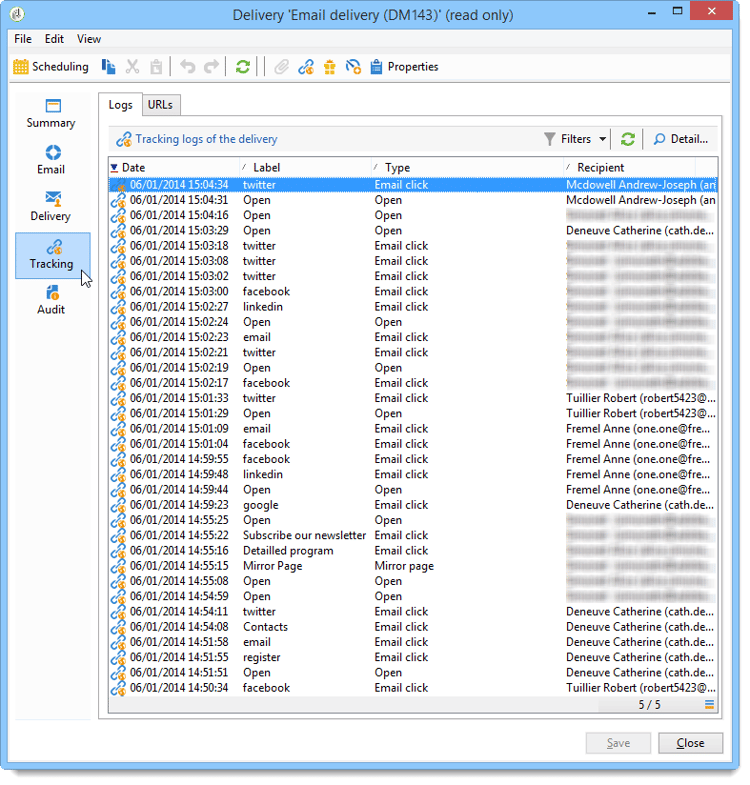
A guia Tracking lista o histórico de rastreamento dessa entrega. Esta guia exibe os dados de rastreamento das mensagens enviadas, ou seja, todas as URLs sujeitas ao rastreamento por meio do Adobe Campaign. Os dados de rastreamento são atualizados de hora em hora.
A configuração de rastreamento é realizada no estágio apropriado do assistente de entrega. Consulte Como configurar links rastreados.
Os dados de Tracking são interpretados nos relatórios de entrega. Consulte esta seção.
Renderização da caixa de entrada delivery-rendering
A guia Inbox rendering permite que você visualize a mensagem enviada nos diferentes contextos em que ela pode ser recebida e verificar a compatibilidade nos principais desktops e aplicativos.
Assim você pode ter certeza de que a sua mensagem será exibida aos destinatários de forma eficaz em uma variedade de clientes da web, webmails e dispositivos.
Para obter mais informações sobre renderização da Caixa de entrada, consulte esta página
Auditoria de entrega delivery-audit-
A guia Audit contém o log de entrega e todas as mensagens relacionadas às provas.
O botão Refresh permite atualizar os dados. Use o botão Filters para definir um filtro nos dados.
Ícones especiais permitem identificar erros ou avisos. Consulte Análise de entrega.
A subguia Proofs permite visualizar a lista de provas que foram enviadas.
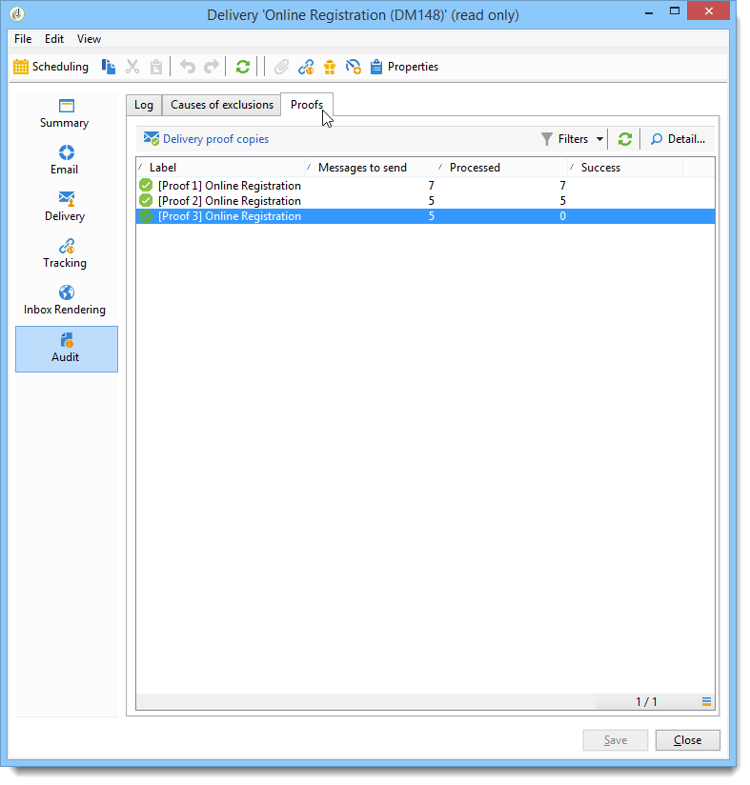
Você pode modificar as informações exibidas nessa janela (e das guias Delivery e Tracking) selecionando as colunas a serem exibidas. Para fazer isso, clique no ícone Configure list localizado no canto inferior direito. Para obter mais informações sobre a configuração de exibição de listas, consulte esta seção.
Sincronização do painel de entrega delivery-dashboard-synchronization
No painel de entrega, convêm verificar as mensagens processadas e os logs de entregas para garantir que sua entrega foi enviada com êxito.
Alguns indicadores ou status podem estar incorretos ou não atualizados, isso pode ser resolvido com as seguintes soluções:
-
Se o status da entrega estiver incorreto, verifique se todas as aprovações necessárias foram feitas para a entrega ou se os fluxos de trabalho técnicos do operationMgt e do deliveryMgt estão sendo executados sem erros.
-
Se o contador de entrega não corresponder à sua entrega, tente recalcular os indicadores clicando com o botão direito do mouse na entrega relevante no explorador do Adobe Campaign e selecionando Recompute delivery and tracking indicators > Actions para sincronizar novamente. Para obter mais informações sobre indicadores de rastreamento, consulte esta seção.
Você também pode rastrear suas entregas com relatórios diferentes através do painel de entrega. Para obter mais informações, consulte esta seção.
Solução de problemas de entregas lentas troubleshooting-slow-deliveries
Se a entrega parecer demorar mais do que o normal depois de clicar no botão Send, verifique as possíveis causas a seguir:
Problemas de reputação do endereço IP
Alguns provedores de email podem ter adicionado seus endereços IP a uma lista de bloqueios. Verifique os logs da entrega (broadlogs) na guia Delivery para obter mensagens de devolução que indiquem problemas de reputação. Consulte a seção monitoramento da capacidade de entrega para obter orientação sobre o gerenciamento de reputação.
Tamanho e complexidade do delivery
Seu delivery pode ser muito grande para ser processado rapidamente. Isso pode ocorrer com:
Grande personalização do JavaScript que requer processamento de dados significativo para cada recipient.
Entrega com mais de 60 kilobytes devido ao grande conteúdo do HTML, imagens incorporadas ou personalização extensa.
Consulte Práticas recomendadas de entrega para saber mais sobre diretrizes de conteúdo e práticas recomendadas de personalização. O tamanho máximo recomendado é de aproximadamente 35 KB para um desempenho ideal.
Desempenho do sistema
Problemas de sistema podem impedir que os servidores processem deliveries com eficiência. Se você suspeitar de problemas de desempenho, verifique os logs do delivery em busca de erros de tempo limite ou problemas de comunicação.