Testar o rastreamento de mensagens testing-tracking
Antes de enviar a entrega para todo o público-alvo, é essencial testar a funcionalidade de rastreamento para garantir que todos os links funcionem corretamente e que os dados de rastreamento sejam capturados corretamente. Esse processo de verificação ajuda a identificar e corrigir problemas de rastreamento antes que sua campanha entre em vigor, evitando possíveis problemas com redirecionamentos de link, carregamento de pixel de rastreamento ou coleta de dados.
O rastreamento de testes permite:
- Verifique se todos os links na sua mensagem estão corretamente rastreados e redirecionados
- Confirme se o link de mirror page funciona e é rastreado
- Verifique se os pixels de rastreamento são carregados corretamente para o rastreamento aberto
- Verificar se os parâmetros personalizados em URLs foram capturados com precisão
- Validar se o workflow técnico de rastreamento processa os dados corretamente
Você pode testar o rastreamento em páginas de espelhamento, logs de email e links seguindo as etapas abaixo:
Etapa 1: criar um delivery de teste create-test-delivery
-
Crie um novo delivery de email que será usado para teste. Saiba como criar uma entrega
-
Projete seu conteúdo de email com links que deseja rastrear. Saiba mais sobre design de conteúdo de email
-
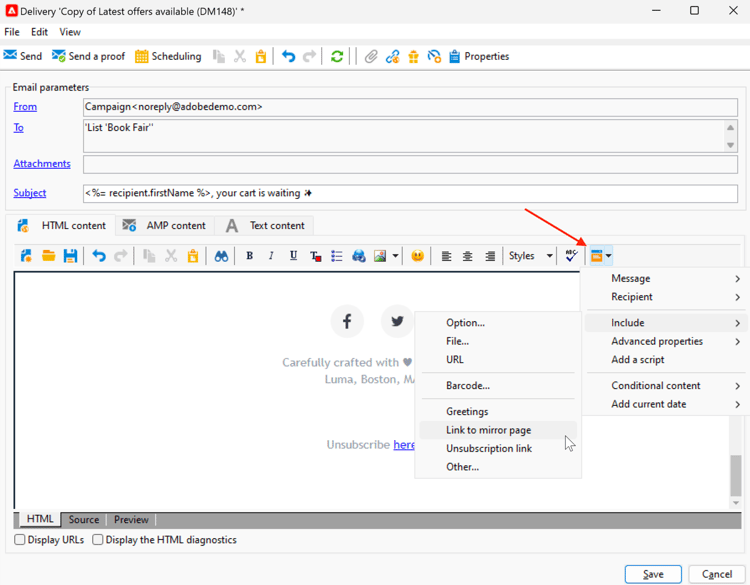
Adicione um bloco de personalização de mirror page no conteúdo do email. Saiba mais sobre blocos de personalização
-
Especifique o usuário que receberá o email. Como esse usuário terá que abrir o email e clicar nos links que ele contém, verifique se foi selecionado um endereço de recipient de teste de controle. Saiba mais sobre perfis de teste
Etapa 2: enviar o delivery de teste send-test
-
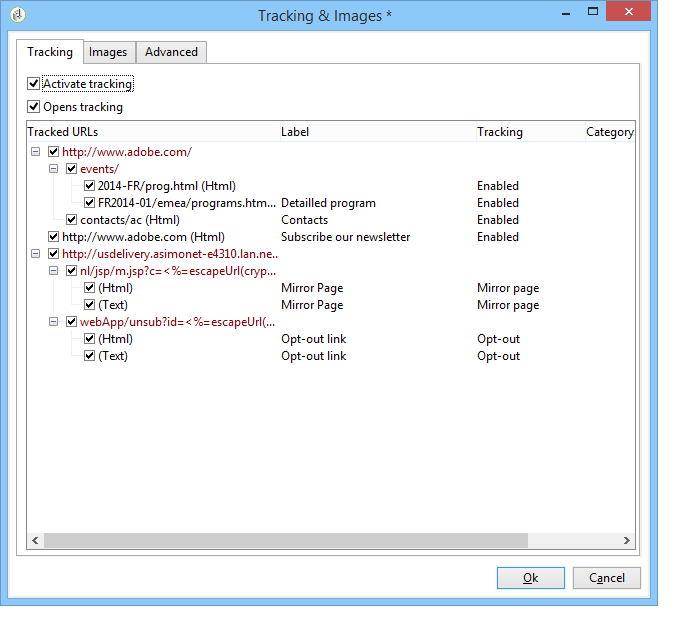
Verifique se o rastreamento está ativado nas configurações de delivery:
- Abra o Properties da sua entrega
- Ir para a seção Tracking & Images
- Verifique se Activate tracking está marcado
- Certifique-se de que Opens tracking esteja marcado se você deseja rastrear aberturas
-
Envie o delivery para o recipient de teste. Saiba mais sobre o envio de entregas
Etapa 3: verificar a funcionalidade de rastreamento verify-tracking
-
Depois de receber o email, abra-o e clique no link da mirror page. Saiba mais sobre mirror pages
-
Clique em vários links no email para gerar dados de rastreamento.
-
Depois de ser redirecionado corretamente para a mirror page, acesse a pasta Administration > Production > Technical workflows. Saiba mais sobre fluxos de trabalho
-
Abra o fluxo de trabalho Tracking.
-
Inicie o fluxo de trabalho ou clique com o botão direito do mouse na atividade Scheduler e selecione Execute pending task now.
-
Aguarde 30 segundos para que o workflow processe os logs de rastreamento.
-
Selecione a guia Audit do fluxo de trabalho. Verifique se pelo menos um registro de log de rastreamento é encontrado. Clique em Refresh se não visualizar novos logs.
-
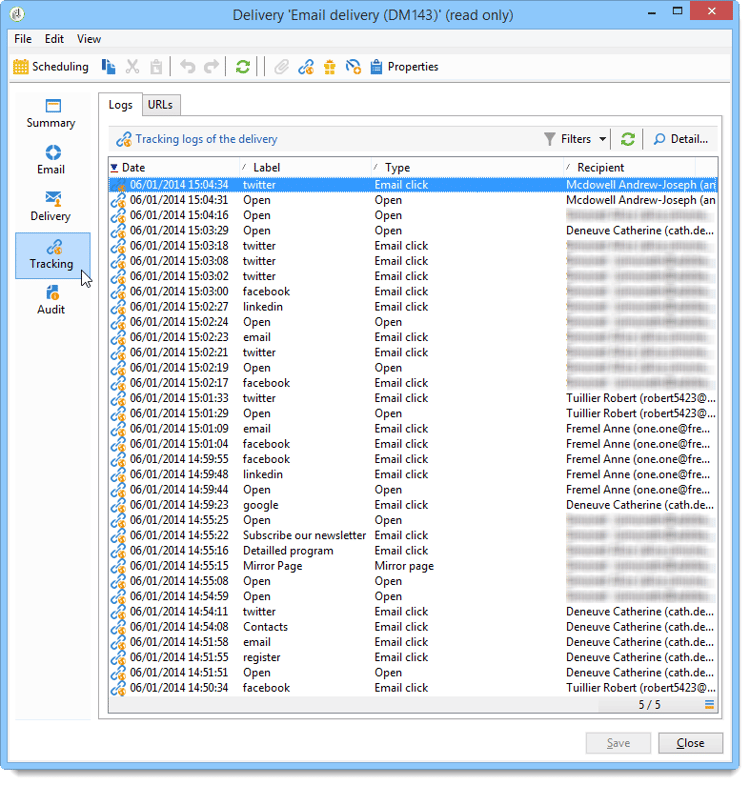
Verifique os logs de rastreamento no delivery:
- Voltar para a entrega
- Selecione a guia Tracking
- Verifique se a lista de logs de rastreamento é exibida com os URLs clicados e outros eventos de rastreamento
Etapa 4: verificar a guia de rastreamento do recipient check-recipient-tracking
-
Vá para a página de perfil do recipient usado para o teste. Saiba mais sobre a exibição de perfis
- Por padrão, a página de perfil do destinatário está localizada na pasta Profiles and Targets > Recipients.
-
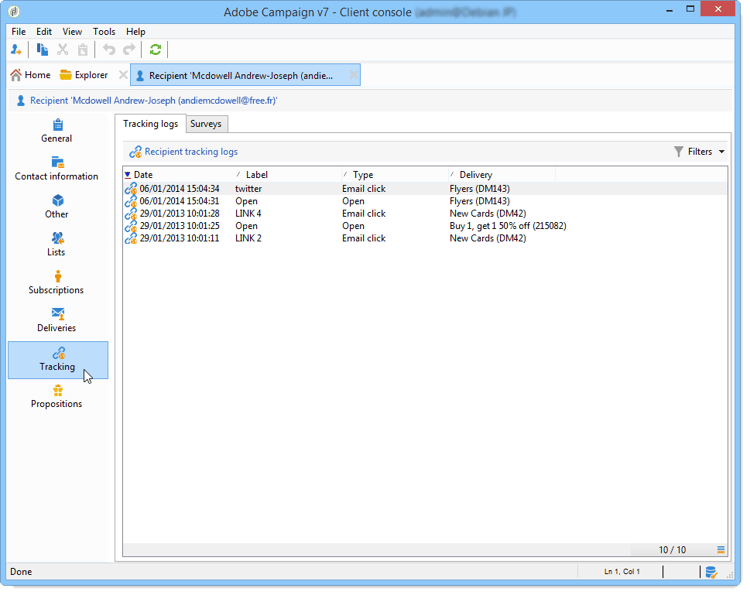
Selecione a guia Tracking. Saiba mais sobre logs de rastreamento
-
Verifique se os registros de rastreamento aparecem com:
- O valor Mirror Page na coluna Type
- Open valores na coluna Type para aberturas de email
- Email click valores na coluna Type para cliques em links
Solução de problemas do teste de rastreamento troubleshooting-tracking-test
Se os logs de rastreamento não forem exibidos:
-
Verificar configurações de entrega: vá para a entrega e acesse Properties para verificar se as opções Activate tracking e Opens tracking estão habilitadas. Saiba mais sobre as opções de rastreamento de URL
-
Verificar o fluxo de trabalho de Rastreamento: verifique se o fluxo de trabalho técnico Tracking está em execução sem erros. Saiba mais sobre a solução de problemas do fluxo de trabalho de rastreamento
-
Verificar formato de URL: verifique se as URLs estão formatadas corretamente e delimitadas. Saiba mais sobre como configurar links rastreados
-
Revisar comportamento do cliente de email: alguns clientes de email podem bloquear o rastreamento de pixels ou modificar links. Tente testar com clientes de email diferentes. Saiba mais sobre as práticas recomendadas de entrega
-
Aguardar processamento: o fluxo de trabalho de Rastreamento é executado por hora, por padrão. Se você acioná-lo manualmente, aguarde tempo suficiente para o processamento antes de verificar os resultados. Saiba mais sobre logs de rastreamento