Criar uma mensagem de WhatsApp create-whatsapp
A interface da Web do Adobe Campaign permite criar mensagens do WhatsApp que usam modelos aprovados pela Meta, personalizá-las para cada perfil e testá-las antes de enviá-las.
Os seguintes tipos de mensagem são suportados no WhatsApp:
| table 0-row-2 1-row-2 2-row-2 3-row-2 4-row-2 5-row-2 | |
|---|---|
| Recurso de mensagem | Descrição |
| Cabeçalhos | Texto opcional que aparece acima do corpo da mensagem. |
| Texto | Aceita conteúdo dinâmico por meio de parâmetros. |
| Imagem do cabeçalho | Imagem opcional que aparece acima do corpo da mensagem. |
| Corpo de texto | Aceita conteúdo dinâmico por meio de parâmetros. |
| Texto do rodapé | Aceita conteúdo dinâmico por meio de parâmetros. |
Criar uma entrega de WhatsApp create-whatsapp-journey-campaign
Na interface do usuário da Web do Adobe Campaign, siga as etapas abaixo para criar uma entrega independente do WhatsApp.
-
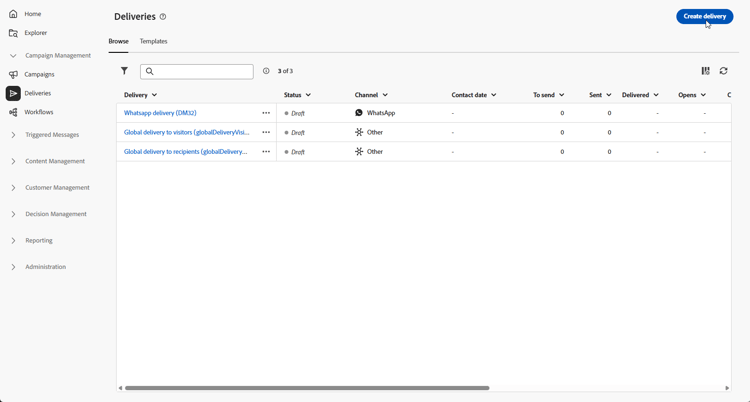
Navegue até o menu Entregas e clique em Criar entrega.
-
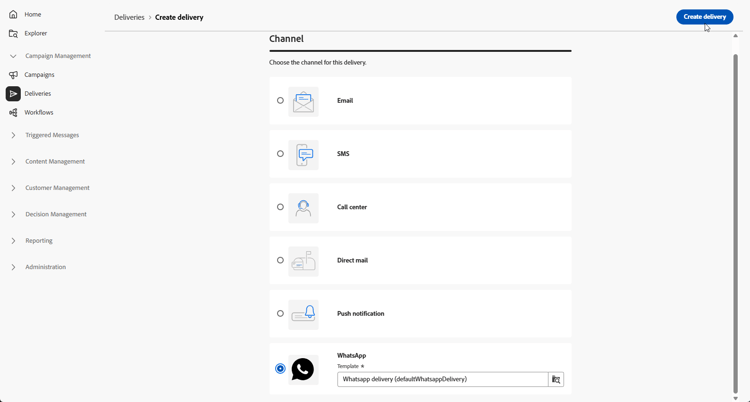
Escolha WhatsApp e selecione um modelo de entrega. Saiba mais sobre modelos.
-
Clique em Criar entrega para confirmar.
-
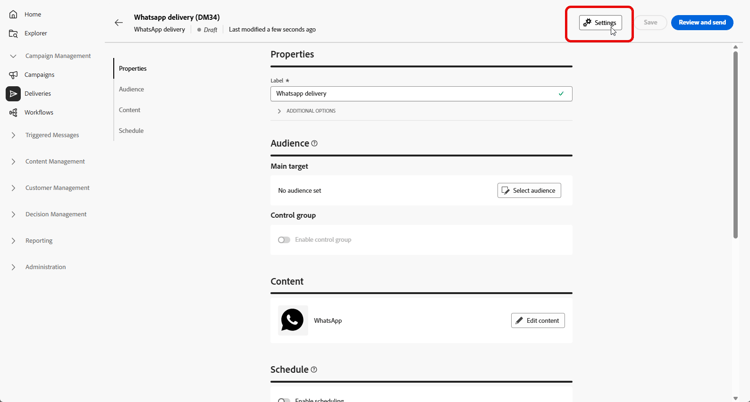
Clique em Configurações para obter as opções avançadas vinculadas ao seu modelo. Saiba mais
-
Insira um Rótulo para a entrega. Use Opções adicionais se precisar de nome interno, pasta, código de entrega, descrição ou natureza, mesmo padrão de outros canais.
-
Clique em Selecionar público-alvo para direcionar um público-alvo existente ou criar um. Saiba mais sobre públicos.
-
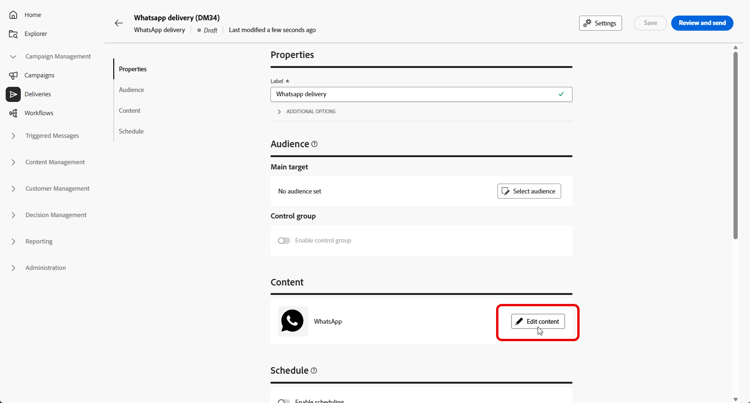
Clique em Editar conteúdo para abrir o editor de conteúdo do WhatsApp. Consulte Definir seu conteúdo do WhatsApp).
-
Você pode habilitar Habilitar o agendamento para enviar em uma data e hora específicas. Saiba mais.
Definir o conteúdo do WhatsApp whatsapp-content
Antes de criar sua mensagem do WhatsApp na interface da Web do Adobe Campaign, crie e envie seu modelo no Meta. Saiba mais
Seu modelo do WhatsApp deve ser aprovado pela Meta antes do uso. A aprovação geralmente leva algumas horas, mas pode levar até 24 horas. Saiba mais
-
Na página de configuração de entrega da interface da Web do Adobe Campaign, clique em Editar conteúdo para configurar a mensagem do WhatsApp.
-
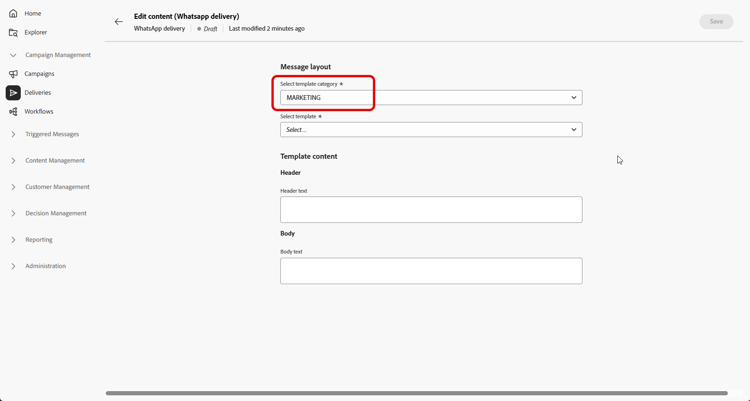
Escolha Marketing como sua Categoria do modelo:
Saiba mais sobre Categorias de modelo
-
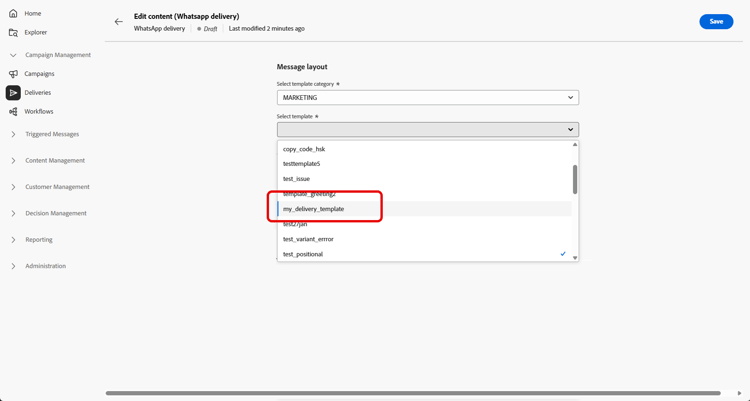
No menu suspenso Modelo do WhatsApp, selecione seu modelo aprovado pela Meta.
Saiba mais sobre como criar modelos do WhatsApp
-
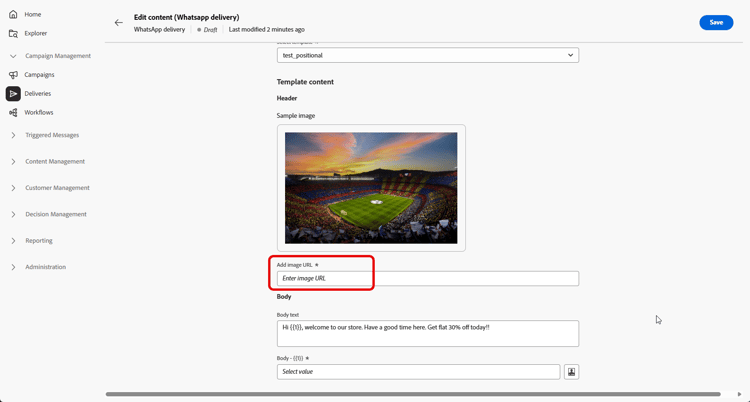
Se o modelo aprovado pela Meta incluir uma imagem, forneça a URL da imagem.
-
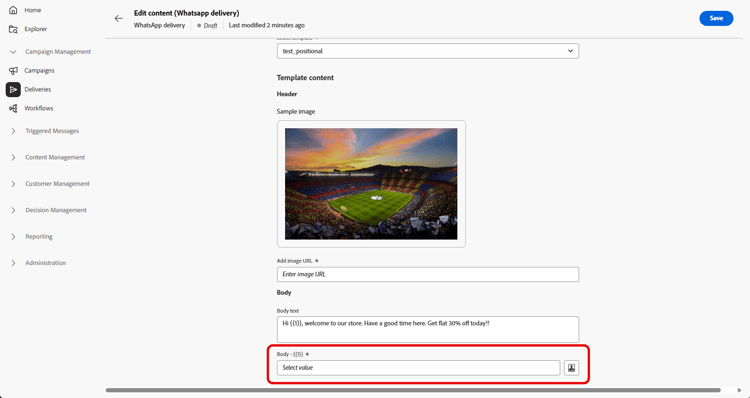
No campo espaço reservado para Personalization, use o editor de personalização para mapear campos e expressões de perfil para os parâmetros do modelo. Saiba mais.
Quando a mensagem estiver pronta:
-
Entrega autônoma ou de campanha: use Revisar e enviar e Enviar no painel de entrega.
-
Fluxo de trabalho: abra a entrega da atividade de fluxo de trabalho quando a execução a disponibilizar e use o painel de entrega da mesma maneira. Saiba mais
Você pode acompanhar os resultados dos Relatórios pontos de entrada da entrega e relatórios da entrega.