(Nova interface do usuário) Gerenciar notificações
recurso do Beta
Você pode definir suas configurações de notificação para assinar ou cancelar a assinatura de diferentes tipos de alertas. Você pode exibir as notificações de qualquer uma das seguintes maneiras:
-
No painel Notifications, que está disponível no canto superior direito em

-
De Notification Center, que abre em uma janela separada fora do Search, Social e Commerce. Para abrir Notification Center no painel Notifications, clique em View All.
-
Em um aplicativo Web Notification Center, que abre Notification Center em uma janela separada fora do Search, Social e Commerce.
O aplicativo é carregado mais rápido do que a versão normal do navegador e é atualizado automaticamente. Você pode instalar o aplicativo e gerenciá-lo usando o gerenciador de aplicativos do navegador.
-
Das notificações por push para o navegador.
Quando você ativa as notificações por push, elas são exibidas de acordo com as convenções de notificação do navegador.
Você pode exibir suas notificações, marcá-las como lidas ou não lidas e excluir notificações.
Tipos de notificação
-
Notices: avisos de liberação, tempo de inatividade e outros avisos de gerenciamento de alterações.
-
Recommendations: Oportunidades identificadas para melhorar o desempenho, implementar práticas recomendadas etc.
-
Warnings: problemas que requerem atenção, mas não são críticos para otimização ou gerenciamento.
-
Issues: Problemas críticos que exigem atenção imediata. As notificações de erro de autorização de conta estão incluídas.
Categorias de notificação
-
Campaign Management
-
Bulksheets: Notificações de que uma operação de bulksheet foi concluída ou falhou.
-
Manager Account Missing: as notificações de que a Pesquisa, o Social e o Commerce não têm as credenciais de uma conta de gerente de rede de publicidade, que são necessárias para a configuração correta de funções críticas.
-
UI Actions: Notificações de que seus trabalhos executados em segundo plano foram concluídos ou falharam. Os tipos de trabalho incluem trabalhos de bulksheet, trabalhos de edição em massa na tabela de dados ou usando a barra de ferramentas, trabalhos de atribuição de entidade ou outras ações na interface do usuário (como sincronizar com redes de anúncios, colar linhas ou renomear entidades). As atribuições de entidade incluem atribuir ou desatribuir um valor de classificação de etiqueta a qualquer entidade, atribuir uma campanha a um portfólio e atribuir ou desatribuir uma restrição de oferta a uma entidade.
-
Data Upload
-
Direct File Upload: Notificações de que um arquivo de dados da conta foi carregado, ou de falha no carregamento de dados da conta, via carregamento manual de dados da conta.
-
File Upload to Cloud Storage: Notificações de que um arquivo de dados da conta foi carregado, ou de falha no carregamento de dados da conta, via carregamento de dados da conta para um Amazon S3 bucket.
-
-
Network Errors
-
Account Auth Error: as notificações de que a Pesquisa, o Social e a Commerce não conseguiram acessar uma conta de rede de anúncios devido a credenciais inválidas ou um token de autorização inválido ou expirado.
-
Account Missing: as credenciais de uma conta de rede de anúncios estão ausentes nas notificações de que Search, Social e Commerce.
-
Manager Account Auth Error: Notificações de que a Pesquisa, o Social e o Commerce não puderam ser sincronizados com uma conta de gerente de rede de publicidade devido a credenciais inválidas ou um token de autorização inválido ou expirado.
-
-
-
Insights & Reports
-
Advertising Insights: Notificações de que an Advertising Insight foi concluído ou falhou.
-
Custom Alerts: Notificações de que instâncias de alerta foram acionadas para um modelo de alerta.
-
Spreadsheet Feeds: Notificações de que um feed de planilha foi concluído ou falhou.
-
Reports
-
Grid Reports: Notificações de que um relatório de exibição de dados de uma exibição específica (como o conteúdo da tabela de dados na exibição Camapigns) foi concluído ou falhou.
-
Reports: Notificações de que um relatório personalizado ou agendado foi concluído ou falhou.
-
-
Portfolio Management
-
Intraday Optimization: notificações quando a otimização intradiária está desabilitada.
-
Simulation Report: Notificações sobre trabalhos de simulação.
-
Objective & Conversion Configuration
-
Auto Assign Campaign Conversion Goal - Advertiser Level: notificações no nível do anunciante sobre atribuição automática bem-sucedida e com falha de metas de conversão de campanha.
-
Auto Assign Campaign Conversion Goal - Portfolio Level: notificações no nível de portfólio sobre atribuição automática bem-sucedida e com falha de metas de conversão de campanha.
-
-
Portfolios
-
Portfolio Bulksheet Diagnostic Report: Notificações sobre trabalhos de edição de portfólio em massa via bulksheets.
-
Portfolio Settings: Notificações sobre alterações nas configurações do portfólio.
-
-
-
Ações disponíveis
Exibir suas notificações notification-view
Quando você é inscrito nas notificações sobre erros de autenticação de conta, alertas personalizados acionados e Advertising Insights gerados, é possível exibir suas notificações no painel Notifications ou Notification Center.
Exibir notificações no painel Notifications
-
Na parte superior direita de qualquer página, clique em
-
(Opcional) Siga qualquer um destes procedimentos:
-
Para exibir os detalhes de qualquer notificação, clique no nome da notificação.
Em algumas notificações, a seção Action Recommended pode incluir um link que abre uma exibição filtrada das entidades afetadas ou responsáveis.
-
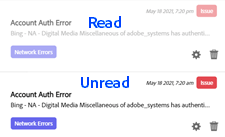
Para marcar uma notificação como lida ou não lida, mantenha o cursor sobre o nome do alerta e clique em

As notificações marcadas como lido estão em um texto de cor mais clara, mas permanecem disponíveis até que você as exclua.
-
Para alterar as preferências de assinatura para o tipo de notificação, clique em

-
Para excluir uma notificação, clique em

-
Para abrir Notification Center, clique em View All.
-
Exibir notificações em Notification Center
-
Na parte superior direita de qualquer página, clique em
-
Clique em View All.
-
(Opcional) Para filtrar suas notificações por tipo, clique em Notices, Recommendations, Warnings ouIssues.
-
(Opcional) Siga qualquer um destes procedimentos:
-
Para exibir os detalhes de qualquer notificação, clique no nome da notificação.
Em algumas notificações, a seção Action Recommended pode incluir um link que abre uma exibição filtrada das entidades afetadas ou responsáveis.
-
Para marcar uma notificação como lida ou não lida, mantenha o cursor sobre o nome do alerta e clique em
As notificações marcadas como lido estão em um texto de cor mais clara, mas permanecem disponíveis até que você as exclua.
-
Para alterar as preferências de assinatura para o tipo de notificação, clique em
-
Para excluir uma notificação, clique em
-
Editar suas configurações de notificação notification-edit
Opcionalmente, você pode assinar ou cancelar a assinatura de notificações da Web e por email sobre erros de autenticação de conta, todos os alertas personalizados acionados e a conclusão do Advertising Insights gerado.
-
Abra as configurações de notificação de uma das seguintes maneiras:
-
Na parte superior direita de qualquer página, clique em
-
Na parte superior direita de qualquer página, clique em
-
-
Altere suas configurações para qualquer categoria de notificação listada acima:
-
Para assinar ou cancelar a assinatura de notificações, mova o controle deslizante na coluna Subscribe:
-
Para cancelar a inscrição de todos os tipos de notificação, mova o controle deslizante para a esquerda (desativado).
-
Para assinar um ou mais tipos de notificação, mova o controle deslizante para a direita (ativado).
-
-
(Quando Subscribe estiver habilitado) Para assinar notificações por email, marque a caixa de seleção na coluna Email.
-
(Quando Subscribe estiver desabilitado) Para assinar notificações da Web nas notificações do Search, Social, & Commerce e por push se elas estiverem habilitadas para o navegador, marque a caixa de seleção na coluna Web.
As notificações da Web são entregues somente quando você habilita notificações por push para o navegador.
-
-
Clique em Save.
Marcar notificações como lidas ou não lidas notification-mark-read-unread
Marcar uma notificação como lida ou não lida altera o número de notificações não lidas indicadas no link Notifications na parte superior de cada página (como o ícone

As notificações marcadas como lido estão em um texto de cor mais clara, mas permanecem disponíveis até que você as exclua.
-
Siga um destes procedimentos:
-
Para uma única notificação, mantenha o cursor sobre o nome do alerta e clique em
-
Para marcar todas as notificações como lidas, clique em Mark all as read.
-
Excluir uma notificação notification-delete
Excluir uma notificação no painel Notifications
-
Na parte superior direita de qualquer página, clique em
-
Clique em
Excluir uma notificação em Notification Center
-
Na parte superior direita de qualquer página, clique em
-
Clique em View All.
-
(Opcional) Para filtrar suas notificações por tipo, clique em Notices, Recommendations, Warnings ou Issues.
-
Clique em
Ativar e desativar notificações por push notification-push-enable-disable
Você pode ativar notificações em Pesquisa, Social e Commerce, onde elas são exibidas de acordo com as convenções de notificação do navegador. Em dispositivos que usam o Microsoft Windows, as notificações são exibidas na parte inferior direita da tela (bandeja do sistema). Em Apple Mac dispositivos, as notificações são exibidas no menu direito.
As notificações por push estão disponíveis nos seguintes navegadores:
-
Google Chrome 40 e superior
-
Microsoft Edge 17 e superior
-
Mozilla Firefox 44 e superior
Você pode desativar as notificações por push de acordo com o procedimento padrão do navegador.
Ativar notificações por push
-
Na parte superior direita de qualquer página, clique em
-
Clique em View All.
-
Na parte inferior direita, clique em

-
Na mensagem de confirmação, clique em Enable.
-
Configure o navegador para permitir notificações de Notification Center em
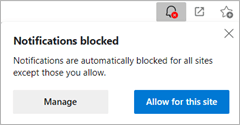
https://alert-center-ui-na.efrontier.com.As configurações padrão de notificação variam de acordo com o navegador e você pode a) ser automaticamente apresentado à opção para permitir notificações de Notification Center ou b) precisar gerenciar manualmente as configurações de notificação. Por exemplo, em Microsoft Edge, você pode permitir notificações de Notification Center na barra de ferramentas do navegador. Consulte as instruções na ajuda do navegador.
-
Nas configurações de notificação, habilite as Web notificações para os tipos de alertas que você deseja enviar.
Desativar notificações por push
Remover notificações de https://alert-center-ui-na.efrontier.com no gerenciador de notificações do navegador. Por exemplo, em Google Chrome, você pode remover ou bloquear notificações de sites especificados em chrome://settings/content/notifications.
Consulte as instruções na ajuda do navegador.
Instalar e desinstalar o aplicativo Web Notification Center notification-app-install-uninstall
Você pode receber e gerenciar notificações fora do navegador instalando um aplicativo Web do Notification Center. O aplicativo tem a mesma aparência e funcionalidade que Notification Center no Search, Social e Commerce. O aplicativo está disponível para Google Chrome 40 e superior ou Microsoft Edge 17 e superior.
Depois de instalar o aplicativo Notification Center, ele é habilitado automaticamente no gerenciador de aplicativos do navegador e carregado como uma janela separada cujo layout é organizado dinamicamente com base no tamanho da janela. Você pode abrir e fechar o aplicativo a partir do gerenciador de aplicativos do navegador ou fixá-lo na barra de tarefas ou docking station do sistema operacional. O aplicativo é atualizado automaticamente.

Você pode desabilitar ou desinstalar o aplicativo no gerenciador de aplicativos do navegador. Para obter informações adicionais sobre como gerenciar aplicações web, consulte a ajuda do navegador.
Instalar o aplicativo Web Notification Center para Google Chrome
-
Na parte superior direita de qualquer página, clique em
-
Clique em View All.
-
Na parte inferior direita, clique em

-
Na mensagem de confirmação, clique em Add.
-
No aplicativo de instalação? clique em Install.
Instalar o aplicativo Web Notification Center para Microsoft Edge
-
A partir do Search, Social e Commerce:
-
Na parte superior direita de qualquer página, clique em
-
Clique em View All.
-
Na parte inferior direita, clique em
-
Na mensagem de confirmação, clique em Add.
-
Na mensagem do aplicativo Install Notification Center, clique em Install.
-
-
No menu principal Edge:
-
Na barra de ferramentas do navegador, clique em … > Apps > Install Notification Center.
-
Na mensagem do aplicativo Install Notification Center, clique em Install.
-
Desinstalar o aplicativo Web Notification Center para Google Chrome
- Em Chrome, vá para
chrome://apps, clique com o botão direito do mouse em notification-center e clique em Remove from Chrome.
Desinstalar o aplicativo Web Notification Center para Microsoft Edge
-
Na barra de ferramentas do navegador Edge, clique em … > Apps > Manage apps. Alternativamente, vá para
edge://apps. -
Clique com o botão direito do mouse em Notification Center e em Uninstall.