Verbinden Salesforce Marketing Cloud met Experience Platform
Lees deze handleiding voor informatie over hoe u uw Salesforce Marketing Cloud -account kunt verbinden met Adobe Experience Platform via de werkruimte Bronnen in de Experience Platform-gebruikersinterface.
Aan de slag
Deze zelfstudie vereist een goed begrip van de volgende onderdelen van Experience Platform:
-
Experience Data Model (XDM) Systeem : Het gestandaardiseerde framework waarmee Experience Platform gegevens voor de klantervaring indeelt.
- Grondbeginselen van schemacompositie : Leer over de basisbouwstenen van schema’s XDM, met inbegrip van zeer belangrijke principes en beste praktijken in schemacompositie.
- Zelfstudie van de Redacteur van het Schema : Leer hoe te om douaneschema’s tot stand te brengen gebruikend de Redacteur UI van het Schema.
-
Real-Time Customer Profile : Verstrekt een verenigd, real-time consumentenprofiel dat op bijeengevoegde gegevens van veelvoudige bronnen wordt gebaseerd.
Vereiste referenties verzamelen
Lees het Salesforce Marketing Cloud overzicht voor informatie over authentificatie.
Navigeren door de catalogus met bronnen
Selecteer in de gebruikersinterface van Experience Platform de optie Sources in de linkernavigatie voor toegang tot de werkruimte van Sources . Kies een categorie of gebruik de zoekbalk om de bron te zoeken.
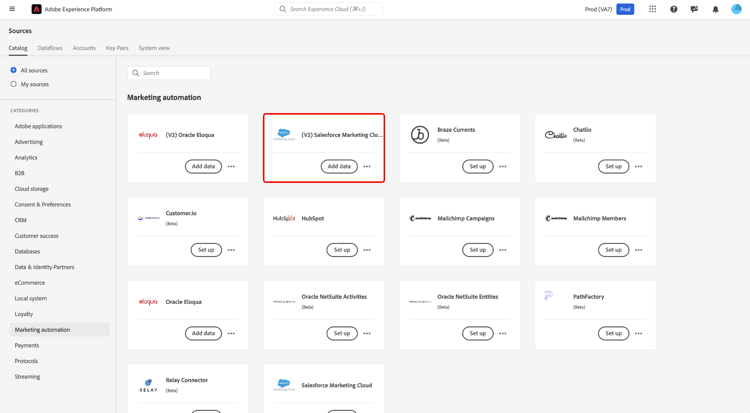
Als u verbinding wilt maken met Salesforce Marketing Cloud , gaat u naar de categorie Marketing Automation , selecteert u de (V2) Salesforce Marketing Cloud bronkaart en selecteert u vervolgens Set up .
Een bestaande account gebruiken existing
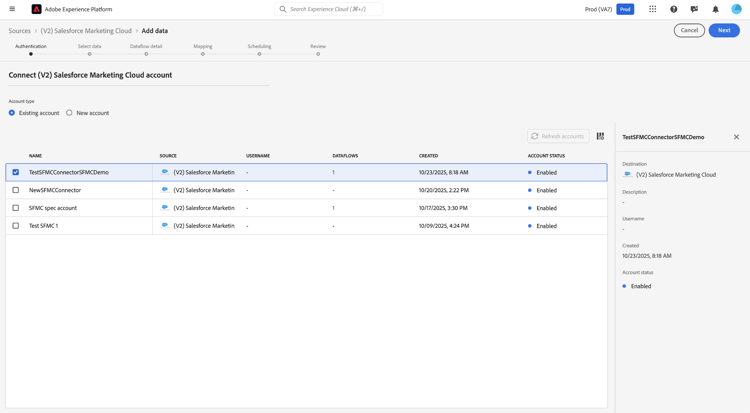
Als u een bestaande account wilt gebruiken, selecteert u Existing account en vervolgens de Salesforce Marketing Cloud -account die u wilt gebruiken.
Een nieuwe account maken new
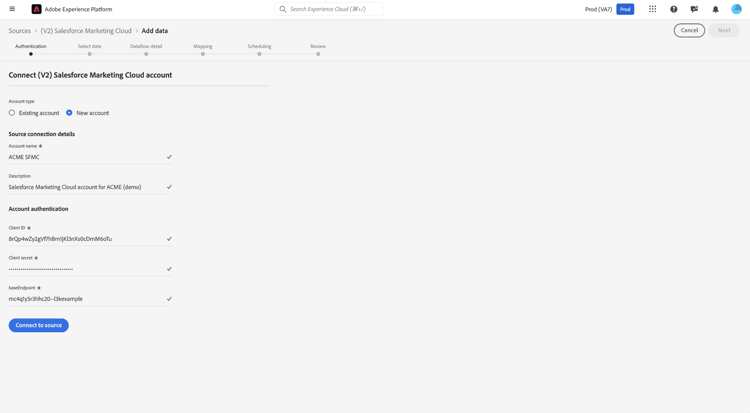
Als u een nieuwe account wilt maken, selecteert u New account en geeft u een naam en beschrijving op onder Source connection details . Daarna, onder Account authentication, verstrek waarden voor uw identiteitskaart van de Cliënt, geheim van de Cliënt, en het eindpunt van de Basis. U kunt de authentificatiegids voor meer informatie over deze geloofsbrieven lezen. Selecteer Connect to source als u klaar bent en wacht een paar seconden totdat de verbinding tot stand is gebracht.
Gegevens selecteren
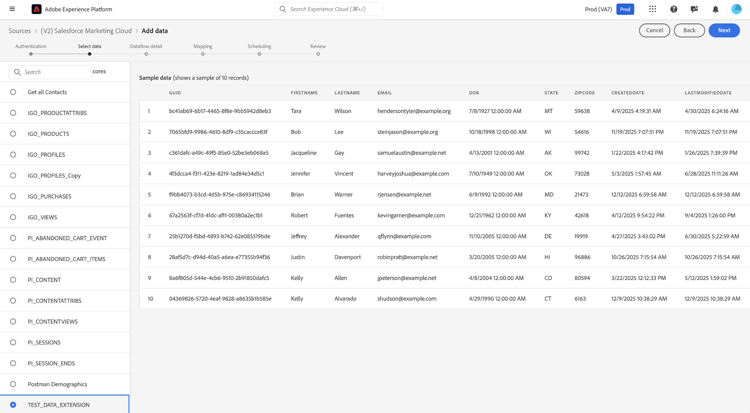
De Salesforce Marketing Cloud -bron ondersteunt alleen gegevensinvoer van Salesforce Marketing Cloud -gegevensextensies.
Gebruik de interface Select data om de gegevensextensie te selecteren die u wilt toevoegen vanuit de instantie Salesforce Marketing Cloud . Zodra u de gegevensuitbreiding selecteert, kunt u het voorproefpaneel gebruiken om te bevestigen dat de dataset de verwachte gebieden bevat alvorens te werk te gaan.
Gegevens over gegevensset en gegevensstroom
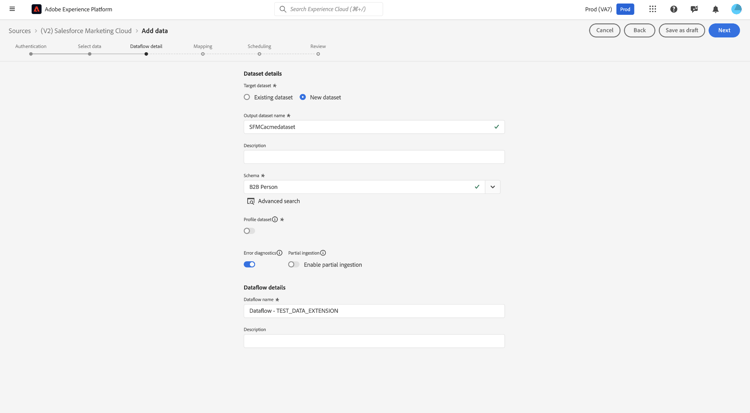
Daarna, moet u informatie over uw dataset en dataflow verstrekken. Tijdens deze stap, kunt u of een bestaande dataset gebruiken of een nieuwe dataset creëren. Bovendien, kunt u naar keuze uw dataset voor opname aan het Profiel van de Klant in real time tijdens deze stap toelaten.
Toewijzing
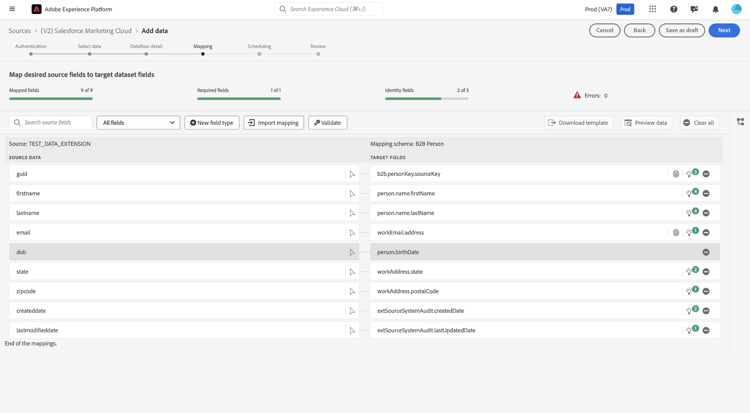
In Salesforce Marketing Cloud worden gegevensextensies niet beschouwd als standaardobjecten. Er zijn daarom geen vooraf gedefinieerde of vaste toewijzingsvelden voor een Experience Platform-schema. Terwijl Data Prep in Experience Platform de best-inspanningsgroepering tussen brongebieden van Salesforce Marketing Cloud en het schema van het Model van de Gegevens van de Doelervaring (XDM) uitvoert, kunnen er nog enkele gevallen zijn waar een handrevisie of een aanpassing wordt vereist om unmapped of onjuiste gebieden op te lossen.
Een gegevensstroom plannen
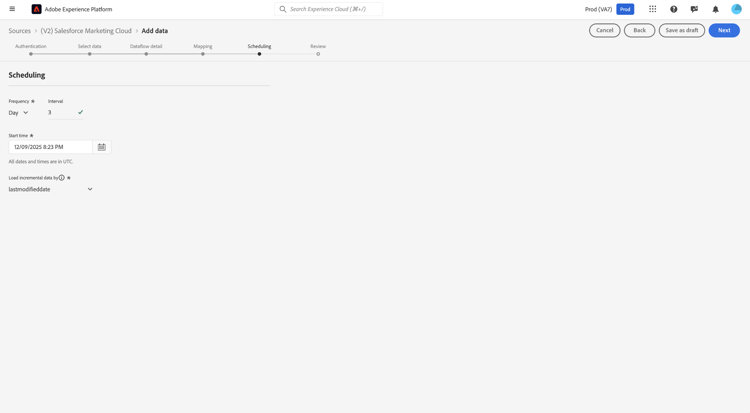
Met uw afbeelding volledig, kunt u een innameprogramma voor uw gegevensstroom nu vormen. Stel de Frequency in op Once om een eenmalige invoeruitvoering te configureren. Voor incrementele invoer kunt u de Frequency instellen op Hour , Day of Week . Wanneer u incrementele inname gebruikt, moet u de Interval ook zodanig configureren dat deze de hoeveelheid tijd definieert die tussen inname-bewerkingen plaatsvindt. Als de innamefrequentie bijvoorbeeld is ingesteld op Day en als het interval is ingesteld op 15 , worden gegevens elke 15 dagen opgenomen.
U moet een delta (datum/tijd) gebied in uw dataset selecteren om stijgende synchronisatie toe te laten. Als uw dataset geen geschikt deltagebied bevat, zult u niet dataflow kunnen tot stand brengen.
Controleren
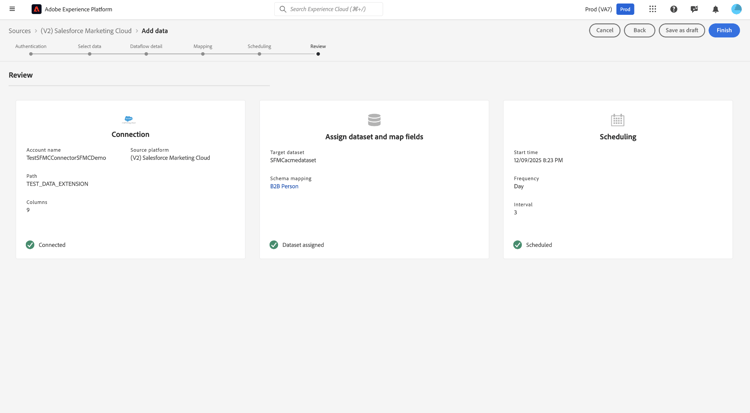
Met het gevormde ingenschema, gebruik de Review interface om de details van uw gegevensstroom te bevestigen. Selecteer Finish om de installatie te voltooien en de gegevensstroom enkele ogenblikken te laten starten.
Monitor
Als de gegevensstroom is geselecteerd, worden de gegevens eenmalig teruggevuld en wordt de gegevens vervolgens stapsgewijs gesynchroniseerd volgens het opgegeven schema. De status van synchronisatie kan worden gecontroleerd door aan dataflow te navigeren. Voor meer informatie, leest de gids op controlemodellen dataflows in UI .
Volgende stappen
Deze zelfstudie begeleidde u door uw Salesforce Marketing Cloud (V2) account via de gebruikersinterface aan te sluiten op Experience Platform. U leerde hoe te om een bronrekening te selecteren of te creëren, de vereiste geloofsbrieven te verstrekken, gegevensuitbreidingen te kiezen om in te voeren, dataset en dataflow details te specificeren, uw gegevens in kaart te brengen, opstelling een programma voor gegevensopname, en uw gegevensstromen te controleren. Door deze stappen uit te voeren, hebt u uw Salesforce Marketing Cloud -gegevens met Experience Platform geïntegreerd voor activering en analyse.
Raadpleeg de volgende documentatie voor aanvullende informatie: