Hulp bieden aan winkeliers
Klanten hebben soms hulp nodig bij hun bestelling. De beheerders van de opslag kunnen Login als Klant gebruiken, die hen toestaat om te zien wat de klant ziet en updates maken om hen bij te staan.
Alle acties die tijdens het aanmelden als de klant worden uitgevoerd, worden toegepast op de account van de werkelijke klant.
Wanneer het voor een Admin gebruiker wordt toegelaten, verschijnt de Login as Customerknoop in veelvoudige pagina’s:
- Bewerkingspagina van klant
- Weergavepagina Volgorde
- Factuurweergave
- Pagina Verzendweergave
- Weergavepagina creditcard

In Adobe Commerce as a Cloud Service, gebruikt de Login als eigenschap van de Klant a Eenmalige Code (OTC) werkschema in plaats van directe login. Beheerders genereren een kortstondige code voor eenmalig gebruik voor een klant. Deze code kan vervolgens via GraphQL worden uitgewisseld voor een toegangstoken voor klanten, zodat gebruikers zich zonder wachtwoord kunnen aanmelden als workflows van de klant voor winkelscenario’s voor verkopers.
Het onderdeel bestaat uit de volgende onderdelen:
- Admin UI - op de klant geeft pagina uit, kunnen de beheerders om een éénmalige code (OTC) in plaats van direct het programma openen als klant verzoeken.
- REST API - een programmatic eindpunt voor OTC generatie, nuttig voor admin manuscripten en derdesintegratie.
- GraphQL API - Mutaties die een OTC voor een teken van de klantentoegang voor opslag of headless handelsstromen ruilen.
Aanmelden als klant inschakelen
Het toelaten van Login als Klant vereist dat u de eigenschap in uw instantie van Commerce toelaat en dan toegang voor Admin gebruikers in de toestemmingen van de gebruikersrol toelaat.
De functie inschakelen
-
Ga op de zijbalk Beheerder naar Stores > Settings>Configuration.
-
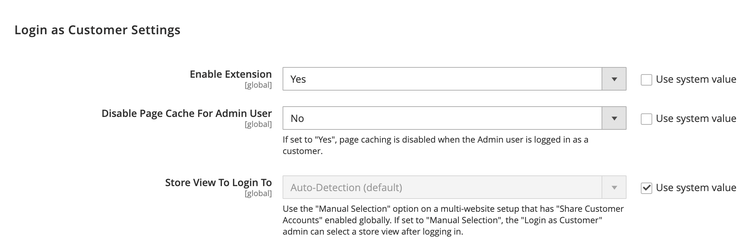
Vouw in het linkerdeelvenster Customers uit en kies Login as Customer .
-
Stel Enable Login as Customer in op
Yes. -
(Optioneel) Stel Disable Page Cache for Admin User in op
Noom de paginacache in te schakelen wanneer de Admin-gebruiker zich aanmeldt als een klant.note warning WARNING Als u de paginacache uitschakelt ( Yes- standaard), zorgt u ervoor dat de gebruiker die zich aanmeldt als Klant, nieuwe gegevens krijgt die niet in de cache zijn opgeslagen. -
(Optioneel) Stel Store View to Log in in op
Manual Selectionals u meerdere sites en/of meerdere winkels hebt ingesteld en de Admin-gebruiker de winkelweergave moet selecteren wanneer hij of zij zich aanmeldt als klant. -
Klik op Save Config als de bewerking is voltooid.
Toegang voor Admin-gebruikers inschakelen
-
Op Admin sidebar, ga System > Toestemmingen > User Roles.
-
Klik op de rol in de lijst.
-
In het linkerpaneel van de Informatie van de Rol 0} {, klik Role Resources.
-
Wijzig Role Resources op de pagina in
Custom.note info INFO Als deze optie is geselecteerd, wordt de bronhiërarchie op de pagina weergegeven. -
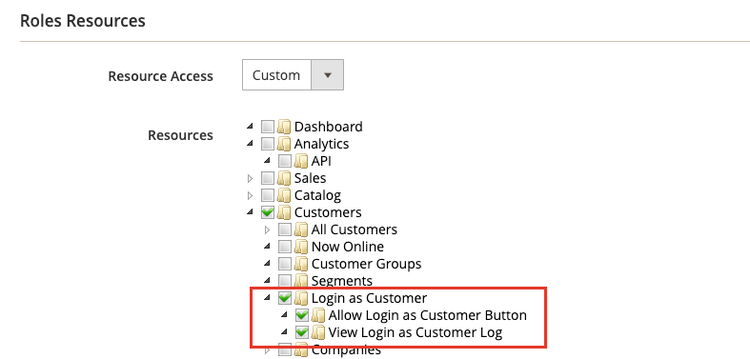
Blader naar het bovenliggende item Customers en het onderliggende item Login as Customer . Selecteer vervolgens de bronnen die u voor de rol wilt inschakelen:
- Allow Login as Customer - staat de gebruiker Admin toe om het Login als eigenschap van de Klant te gebruiken.
- View Login as Customer Log - staat de gebruiker Admin toe om het Login als Login van de Klant te zien.
-
Klik op Save Role .
Toestemming voor klantenaccount voor hulp bij externe winkelen
Om toegang tot uw account mogelijk te maken voor medewerkers van de opslagondersteuning van de beheerder, moet een klant de functie voor hun account inschakelen:
-
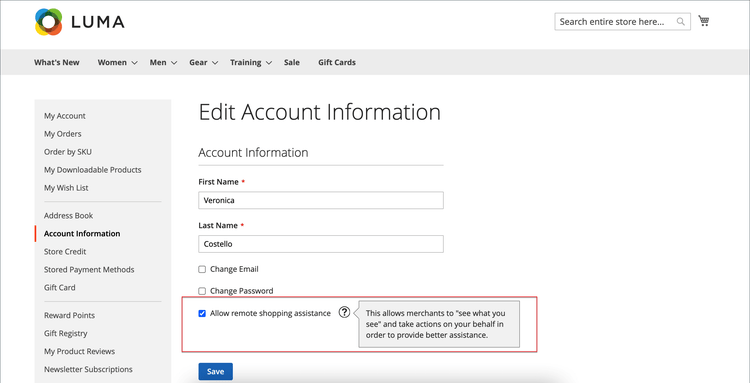
De klant gaat naar de pagina Account Information .
-
Selecteert het selectievakje Allow remote shopping assistance .
-
De klant klikt op Save .
De klant moet de login_as_customer_assistance_allowed uitbreidingsattributen hebben die aan worden geplaatst 2. Dit kan op worden gevormd geeft Klant pagina in Admin of door GraphQL uit wanneer het creëren van of het uitgeven van een klant.
| note warning |
|---|
| WARNING |
| Zonder deze toestemming kan een Admin-gebruiker zich niet aanmelden als deze klant. |
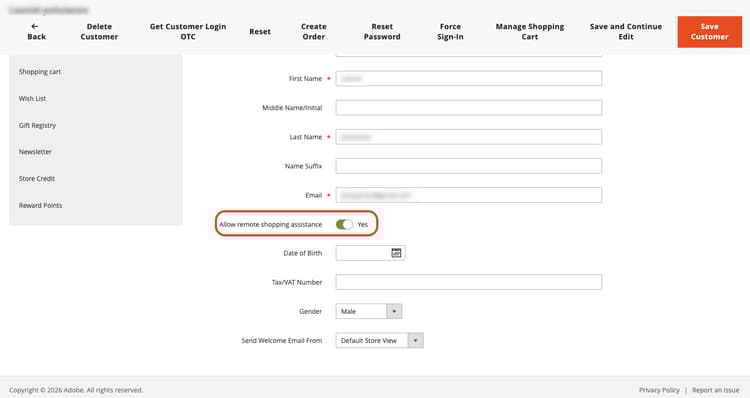
Om deze toestemming met GraphQL voor een bestaande klantenrekening te plaatsen, plaats allow_remote_shopping_assistance input aan true gebruikend updateCustomerV2 of createCustomerV2 mutaties.
Aanmelden als klant van de beheerder
-
Op Admin sidebar, ga Customers > Alle Klanten.
-
Open een gebruiker in de bewerkingsmodus.
-
Kies in het deelvenster Customer Information de sectie Account Information .
-
Stel de waarde Allow remote shopping assistance in op
Yes.note info INFO De beheerder kan zich nu aanmelden als een gebruiker zonder hun toestemming van de winkel.
| note |
|---|
| NOTE |
| Voor begeleiding bij het uitvoeren van deze eigenschap die REST gebruikt, zie de Login als de documentatie van het TUSSENRUIMTE van de Klant REST API. |
Een eenmalige code (OTC) aanvragen bij de beheerder
-
Navigeer naar Customers en selecteer een klant om de bewerkingspagina te openen.
-
Klik op de pagina Klant bewerken op Generate Login Code .
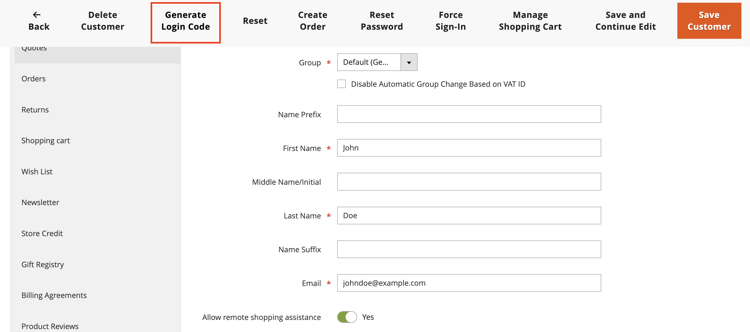
-
Voer een Reason (vereist) in en klik op Request .
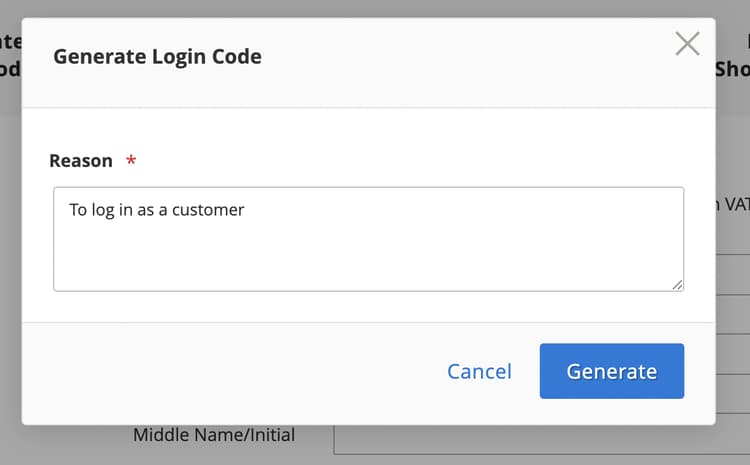
note NOTE Het gebied van de Reden wordt vereist. Het wordt overgegaan tot de OTP generatiestroom en is gereserveerd voor gebruik in komende controle en gebeurtenisregistrereneigenschappen. -
De gegenereerde OTC wordt weergegeven in het modaal. Gebruik deze code met de
generateCustomerToken- ofexchangeOtpForCustomerTokenGraphQL-mutatie voor toestemming van de klant.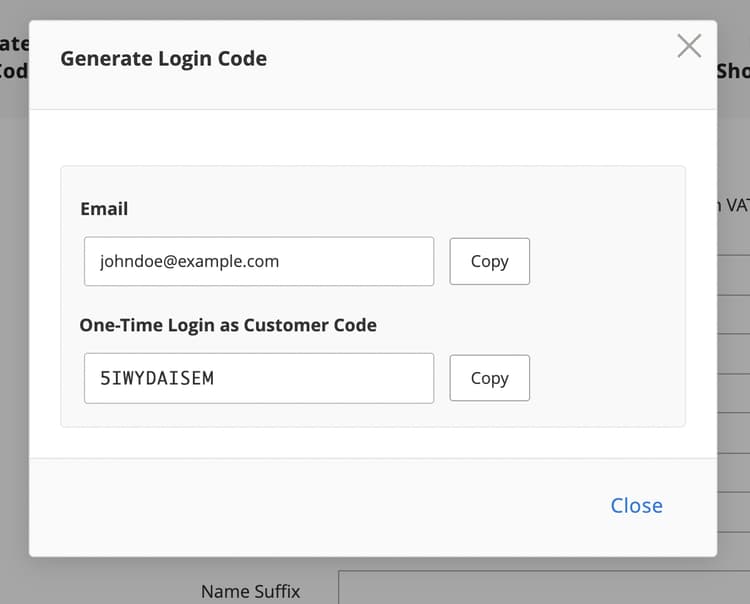
| note important |
|---|
| IMPORTANT |
| De gegenereerde One-Time Code OTC is standaard 60 seconden geldig en wordt na één gebruik ongeldig gemaakt. TTL kan worden gevormd door a steunkaartje voor te leggen. |
Nadat de Eenmalige Code wordt geproduceerd, kunt u het gebruiken door aan uw storefront te navigeren en het programma te openen gebruikend de volgende geloofsbrieven:
- E-mail: Het e-mailadres van de klant
- Wachtwoord: De gegenereerde eenmalige code (OTC)
Aanmelden als klant gebruiken
Login als Klant staat u toe om de plaats te zien enkel aangezien de klant doet, en staat u toe om andere acties voor de klant problemen op te lossen en te nemen. Als u een toegewezen gebruikersrol met de vereiste toestemmingen hebt:
- U kunt op Login as Customer of Generate Login Code klikken op de pagina’s in de vorige sectie.
- De acties Aanmelden als klant zijn beschikbaar in het Actions Report.
logged in as customer_name bent om een herinnering aan de speciale status te geven.Aanmelden als aanmelden bij klant

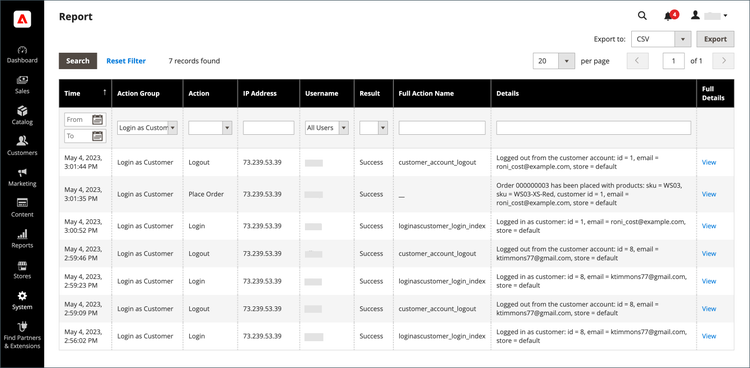
Adobe Commerce verstrekt het registreren voor het Login als acties van de Klant. Hierin worden alle sessies weergegeven waarbij een Admin-gebruiker de functie benadert. Om tot de geregistreerde acties toegang te hebben, ga naar het Rapport van Acties Admin .
U kunt de rapportinstelling Action Group naar Login As Customer boven aan de pagina filteren en op Search klikken.