기본 도구 모음
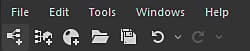
빠른 액세스 버튼


파일
새로 만들기: 그래프 또는 패키지를 만들기 위한 하위 메뉴를 엽니다.
- 새 Substance 그래프…:(Ctrl+N) 새 Substance 그래프를 설정할 수 있는 새 그래프 창을 표시합니다.
- 새 Substance 함수 그래프: Substance 함수 그래프를 사용하여 새 패키지를 만듭니다.
- 비어 있음: 빈 패키지를 만듭니다.
열기…:(Ctrl+O) 기존 Substance 패키지(.SBS, .SBSAR, .SBSASM)를 엽니다.
최근 패키지: 최근에 열었던 패키지 목록을 표시합니다. 항목을 클릭하여 엽니다.
마지막 세션 패키지 열기(#): 마지막 세션이 닫히거나 종료되었을 때 열려 있던 모든 패키지를 엽니다.
모두 저장:(Ctrl+⇧+S) 백그라운드에서 로드된 패키지를 포함하여 열려 있는 모든 패키지를 저장합니다.
모두 닫기: 열려 있는 모든 패키지를 닫습니다.
리소스 다시 로드: Designer에서 비트맵 및 SVG 데이터를 포함한 모든 리소스를 다시 로드하도록 합니다.
종료:(Ctrl+Q) - Substance 3D Designer을 닫습니다.
편집
실행 취소:(Ctrl+Z) 마지막 작업을 실행 취소합니다.
다시 실행:(Ctrl+Y) 마지막으로 실행 취소된 작업을 다시 실행합니다.
기본 설정…: 기본 설정 창을 엽니다.
도구
렌더링 취소:(Esc) Substance 엔진의 현재 작업을 중지합니다. 원치 않는 과도한 작업을 중단하는 데 사용할 수 있습니다.
일시 중지 엔진:(⇧+Esc)은 렌더링 엔진을 일시 중지합니다. 이렇게 하면 복잡한 Substance 그래프를 편집하는 속도가 빨라질 수 있습니다.
스위치 엔진…: (F9)은(는) GPU 엔진(‘Windows의 경우’, macOS의 경우 ‘OpenGL’)뿐만 아니라 CPU 엔진(‘NEON’, Apple Silicon의 경우 ‘SSE’)을 포함한 렌더링 엔진을 선택할 수 있습니다.
Substance Player: Designer과 Substance Player 통합 관리:
- 플레이어 찾기…: Designer에 플레이어가 설치된 위치를 알립니다.
- 플레이어 다운로드…: Substance Player 설명서의 랜딩 페이지를 엽니다. 여기에서 플레이어를 다운로드할 수 있습니다.
플러그인 관리자…: Substance 3D Designer용 Python 플러그인을 설치, 로드 및 언로드할 수 있는 플러그인 관리자 창을 엽니다.
Windows
새 탐색기: 새 탐색기 도크를 엽니다. 여러 개의 탐색기 도크를 열 수 있습니다.
새 3D 보기: 새 3D 보기 도크를 엽니다. 여러 개의 3D 보기 도크를 열 수 있습니다.
새 라이브러리 보기: 새 라이브러리 도크를 엽니다. 여러 라이브러리 도크를 열 수 있습니다.
Python 편집기:스크립트를 평가하고 만드는 데 사용되는 Python 편집기를 엽니다.
레이아웃 재설정: 작업 영역을 기본 레이아웃으로 재설정합니다. 모든 창이 다시 정렬되고 일부 창이 다시 숨겨질 수 있습니다. 프로그램 레이아웃에 문제가 있는 경우 사용합니다.
창 최대화 해제: 패널이 최대화인 경우 이 옵션은 최대를 해제하고 레이아웃을 이전 상태로 복원합니다. 창이 최대가 되었습니다
탐색기: 탐색기를 표시하거나 숨깁니다.
그래프: 그래프 창을 표시하거나 숨깁니다.
매개 변수: 속성을 표시하거나 숨깁니다.
콘솔: 콘솔 창을 표시하거나 숨깁니다.
3D 보기: 3D 보기을 표시하거나 숨깁니다.
종속성 관리자: 종속성 관리자를 표시하거나 숨깁니다.
2D 보기: 2D 보기을 표시하거나 숨깁니다.
라이브러리: 라이브러리 창을 표시하거나 숨깁니다.
기본 도구 모음: 기본 도구 모음을 표시하거나 숨깁니다(빠른 액세스 단추만 해당).
도움말
Tutorials: Substance 3D 튜토리얼 웹 사이트(이전 Substance 아카데미)를 엽니다.\
릴리스 정보: 최신 버전의 변경 로그가 있는 창을 엽니다.
기술 요구 사항: 응용 프로그램을 실행하기 위한 기술 요구 사항을 보여 줍니다.
설명서: 이 설명서에서 기본 웹 브라우저를 엽니다.
스크립팅 문서: 로컬 Python API 문서에서 웹 브라우저를 엽니다.
포럼…: 지원 커뮤니티 포럼에서 웹 브라우저를 열어 커뮤니티에 연락하고 질문을 할 수 있습니다.
버그 보고…: 버그 보고 창을 엽니다.
로그 내보내기…: 현재 로그 파일을 압축된(.zip) 파일로 내보내 기술 지원에 제공합니다.
피드백 제공…: Adobe의 지원 커뮤니티 홈 페이지에서 웹 브라우저를 엽니다.
Substance 3D 에셋: 구독자(이전의 Substance Source)를 위해 프리미엄 3D 콘텐츠를 찾아보세요.
Substance 3D 커뮤니티 에셋: 무료 커뮤니티 에셋(이전 Substance share)을 검색할 수 있습니다.
내 계정 관리*: Adobe 계정에 대한 웹 페이지를 엽니다.
로그인/로그아웃…*: Adobe 계정에 로그인/로그아웃할 수 있습니다.
홈 화면…: 홈 화면 대화 상자를 표시합니다.
새로운 기능…: Designer 최신 릴리스에 추가된 기능을 강조하는 화면을 표시합니다.
시작 화면…*: Substance 3D 에코시스템에서 Designer의 목적과 위치를 통해 새로운 사용자를 안내하는 화면을 표시합니다.
파트너: Designer의 파트너가 제공하는 타사 통합 고지 사항 및 고지 사항에 액세스할 수 있습니다.
Substance 3D Designer 정보…: 버전 번호와 같은 응용 프로그램 및 해당 구성 요소에 대한 정보를 표시합니다.
*: 이러한 옵션은 Adobe Creative Cloud 데스크탑을(를) 통해 설치된 Designer 버전에서만 사용할 수 있으며, 여기에는 Substance 3D 구독이 필요합니다.