Substance 그래프 만들기
Designer에서 텍스처 작성은 사전 제작된 템플릿 또는 빈 그래프에서 Substance 그래프를 만드는 것으로 시작됩니다.
그래프 만들기
새 Substance 그래프를 만드는 프로세스를 시작하려면 다음 방법 중 하나를 사용할 수 있습니다.
-
table 0-row-2 0-border-0 1-border-0 2-border-0 html-authored no-header 홈 화면에서 새 그래프 단추를 클릭합니다. 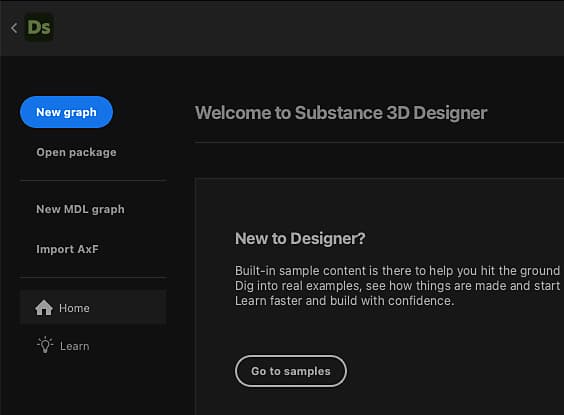
-
table 0-row-2 0-border-0 1-border-0 2-border-0 html-authored no-header 탐색기의 기존 패키지 항목에서 RMB를 클릭하고 상황에 맞는 메뉴에서 새로 만들기 > Substance 그래프로 이동합니다. 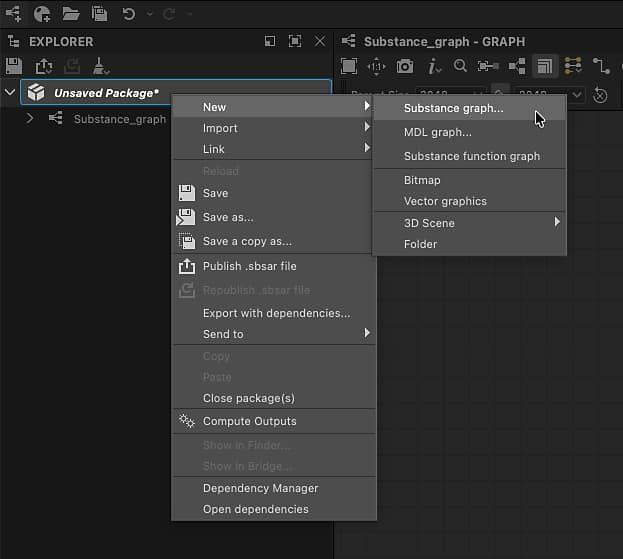
-
table 0-row-2 0-border-0 1-border-0 2-border-0 html-authored no-header 기본 도구 모음에서 
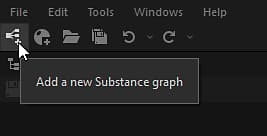
-
table 0-row-2 0-border-0 1-border-0 2-border-0 html-authored no-header 기본 메뉴에서 파일 > 새로 만들기 > Substance 그래프…로 이동합니다. 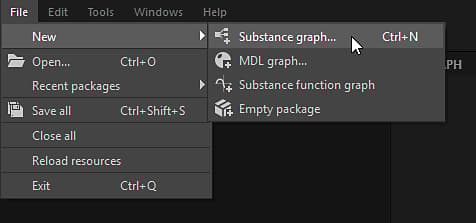
-
Ctrl+N(Windows)/Cmd+N(macOS) 키 입력을 누릅니다.
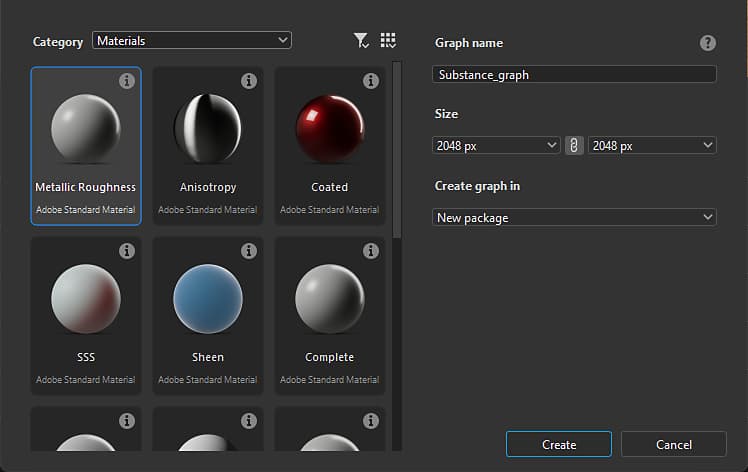
어떤 방법을 선택하든 새 Substance 그래프 대화 상자가 표시됩니다.
그래프 템플릿
새 Substance 그래프를 만드는 데 사용된 방법에 관계없이 항상 새 그래프를 구성할 수 있는 새 Substance 그래프 대화 상자가 표시됩니다.
템플릿
Designer에는 더 빠르게 시작할 수 있도록 사전 구성된 노드가 있는 그래프 템플릿이 포함되어 있습니다. 여기에는 출력 노드, 이러한 출력으로 값을 전달하는 간단한 노드(예: 균일한 색상 및 입력 노드)가 포함될 수 있습니다.
목록에서 템플릿을 두 번 클릭하거나 템플릿을 선택하고 만들기 단추를 클릭하여 해당 템플릿을 사용하여 새 Substance 그래프를 만듭니다. 기본적으로 새 그래프는 저장되지 않은 새 패키지에 배치됩니다.
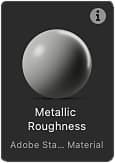
각 템플릿은 레이블과 부제로 나열됩니다.
부제는 템플릿의 사용 사례에 대한 추가 컨텍스트를 제공합니다. 즉, 템플릿의 기반 재질 모델, 템플릿과 통합해야 하는 소프트웨어 등이 있습니다.
축소판 모드에서는 자막이 레이블 아래에 더 어둡고 작은 텍스트로 배치됩니다.
목록, 패키지 및 디렉터리 보기 모드에서 자막이 레이블에 추가됩니다. 따라서 레이블 - 자막.
자료 샘플
재질 샘플 범주에는 배우고 실험해 볼 수 있는 선별된 그래프가 포함되어 있습니다.
샘플로 이동 단추를 사용하여 홈 화면에서 직접 샘플에 액세스할 수도 있습니다.
모든 샘플은 OpenPBR 재질 모델을 기반으로 합니다.

보기 모드
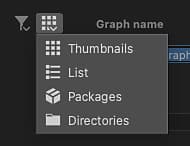
템플릿 목록은 보기 모드 단추를 사용하여 다른 모드로 표시할 수 있습니다.
선택한 범주 및 프로젝트 파일에 의해 수행된 필터링은 모든 보기에 적용됩니다.
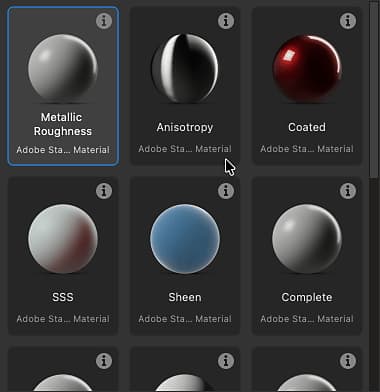
축소판
템플릿 유형의 미리보기 또는 아이콘을 제공하는 축소판이 있는 카드
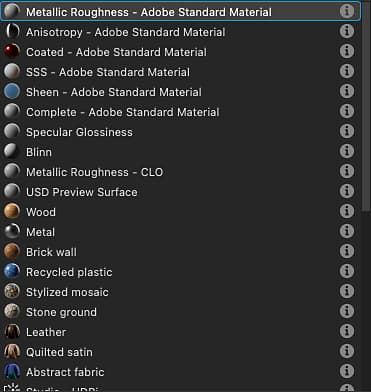
목록
템플릿은 레이블로만 나열됩니다.
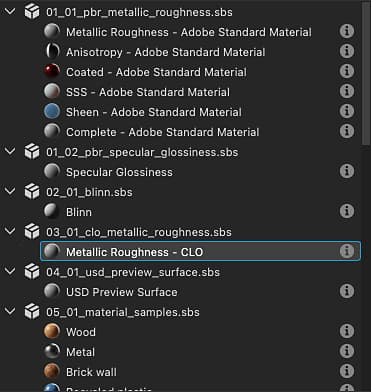
패키지
템플릿은 레이블별로 해당 템플릿이 속한 패키지 파일의 하위 항목으로 나열됩니다.
패키지 파일 항목에 마우스를 가져다 대어 전체 경로가 있는 도구 설명을 표시합니다.
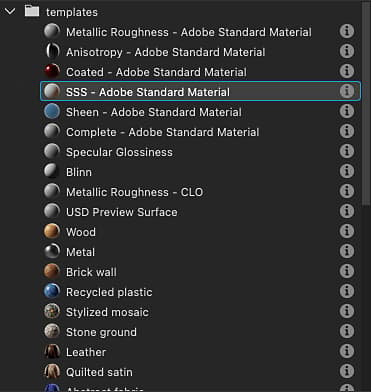
디렉터리
템플릿은 레이블별로 해당 템플릿이 속한 패키지 파일을 호스팅하는 디렉토리의 하위로 나열됩니다.
디렉터리 항목에 마우스 커서를 올려 놓으면 해당 전체 경로와 함께 도구 설명이 표시됩니다.
속성
템플릿을 선택한 후 새로운 그래프에 대한 기본 정보를 설정할 수 있습니다. 그래프를 만든 후에는 언제든지 변경할 수 있습니다.
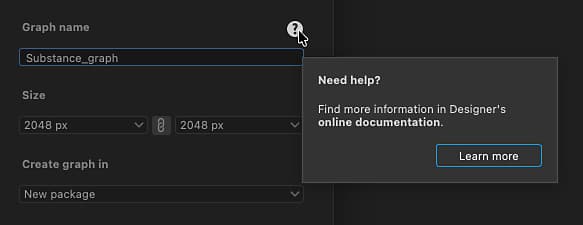
그래프 이름: 그래프의 식별자입니다. 지정된 패키지에 대해 고유해야 하며 공백 및 일부 특수 문자는 포함할 수 없습니다.
크기: 대부분의 노드의 출력 해상도를 제어하는 그래프의 부모 해상도 - 자세한 내용은 출력 크기 페이지를 참조하십시오. 폭과 Height은 기본적으로 함께 연결되어 있으며, 폭과 Height 콤보 상자 사이의 연결 버튼을 클릭하여 연결을 해제할 수 있습니다.
다음 위치에서 그래프 만들기: 이 콤보 상자를 사용하여 새 그래프에 대한 새 패키지를 만들거나 탐색기 패널에 이미 로드된 기존 패키지에 새 그래프를 추가할 수 있습니다.
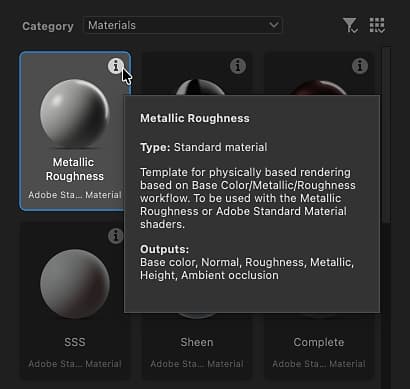
도움말 도구 설명
물음표 아이콘에 마우스를 가져다 대고 이 페이지로 바로 연결되는 버튼과 함께 도구 설명을 표시하면 필요에 따라 이 설명서를 다시 참조할 수 있습니다.
템플릿 관리
범주별 필터링
범주는 사용 사례 또는 에셋 유형별로 서로 관련된 템플릿을 그룹화하는 데 사용됩니다.
범주 콤보 상자를 사용하여 서식 파일을 필터링할 범주를 선택합니다.
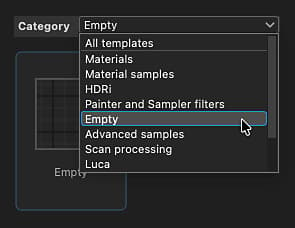
템플릿에는 템플릿 데이터에 범주가 설정되어 있을 수 있습니다. 그래프 특성은 템플릿 목록 범위를 좁히는 필터로 사용됩니다.
<category>;<subtitle>
프로젝트 파일에서 제공하는 템플릿에서 사용자 정의 범주를 설정할 수 있습니다(아래 참조). 그런 다음 이러한 범주가 콤보 상자의 목록에 추가됩니다.
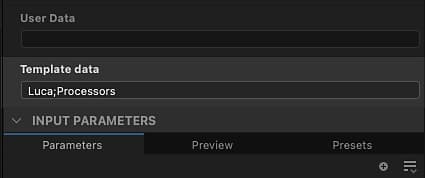
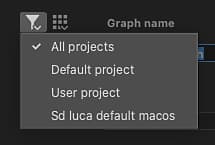
프로젝트 파일별 필터링
활성 프로젝트 파일에서 하나 이상의 템플릿 경로를 제공하는 경우 이러한 경로에서 찾을 수 있는 패키지 파일의 그래프가 템플릿 목록에 추가됩니다.
그런 다음 프로젝트 파일별 필터링 단추를 사용하여 템플릿 목록을 특정 프로젝트 파일에서 제공하는 템플릿으로 좁힙니다.