탐색기
이 페이지에서는 Substance 3D Designer의 탐색기 도크에 대해 설명합니다. 이 도크를 사용하여 패키지 및 리소스를 관리할 수 있습니다.
개요
탐색기 도크는 현재 Substance 3D Designer에서 열려 있는 파일 및 리소스를 관리하는 곳입니다. 현재 열려 있는 모든 패키지의 목록이 표시되며 각 패키지는 리소스를 표시하도록 계층 구조로 확장됩니다.
Explorer를 사용하면 모든 종류의 리소스를 작성, 저장 및 내보낼 수 있으므로 프로젝트를 시작하고 종료할 수 있습니다.

Explorer 도크를 통해 몇 가지 중요한 작업을 수행할 수 있습니다.
- 새 패키지 및 그래프 만들기
- 기존 패키지 로드
- 로드된 패키지 저장 및 닫기
- 리소스 가져오기 및 연결
- 텍스처로 그래프 결과 내보내기
- Substance 3D 에셋(SBSAR)에 패키지 Publish
- 다른 Substance 3D 애플리케이션으로 패키지 보내기
- 메시에서 지도 굽기
상단 도구 모음
이 도구 모음을 사용하면 전체 워크플로우와 관련된 기능을 빠르게 수행할 수 있습니다. 모든 단추는 컨텍스트 인식입니다. 즉, 이 단추는 탐색기에서 현재 선택한 항목에 따라 동작을 활성화하고 변경합니다.
선택한 패키지를

선택한


선택한 그래프에서

- 선택한 항목이 같은 유형인 경우에만 도구를 사용할 수 있습니다. 그래프, 폴더 또는 패키지만 사용할 수 있습니다.
- 선택 항목에 폴더 또는 패키지가 포함되어 있으면 도구에서 그 안의 모든 그래프를 재귀적으로 정리합니다.
- 대상 그래프 중 하나가 Substance 그래프인 경우, 해당 그래프의 노드에서 모든 매개 변수 함수를 정리하는 두 번째 옵션을 사용할 수 있습니다.
그래프 보기 페이지의 ‘사용하지 않는 노드 제거’ 섹션에서 도구에 대해 자세히 알아보십시오.

Publish/보내기

사용하지 않는 노드 제거
컨텍스트 메뉴
대부분의 탐색기와의 상호 작용은 컨텍스트 메뉴를 통해 이루어지며, 이 메뉴는 탐색기의 트리 보기에서 항목에 RMB를 클릭하여 표시됩니다.
사용 가능한 옵션은 선택한 항목과 클릭한 항목에 따라 다릅니다.
빈 공간은 현재 열려 있는 모든 패키지 아래에서만 사용할 수 있습니다. 기존 항목 옆의 클릭은 빈 공간으로 간주되지 않습니다.
새 패키지: 새 빈 패키지를 만듭니다.
패키지 열기: SBS 파일을 열 수 있는 파일 대화 상자를 엽니다.
새로운 에서는 콘텐츠를 정렬하기 위한 폴더뿐만 아니라 새 그래프(Substance 그래프, 비트맵 및 벡터 그래픽 리소스)를 만들 수 있습니다
가져오기 및 링크 에서는 리소스를 가져올 수 있습니다.
다시 불러오기, 저장, 다른 이름으로 저장 및 다른 이름으로 사본 저장을 사용하면 디스크에 저장하거나 이전에 저장한 버전의 패키지를 디스크에서 다시 불러올 수 있습니다.
Publish .sbsar 파일 및 .sbsar 파일을 다시 게시하면 최적화되지 않은 컴파일되지 않은 Substance 그래프를 다른 Substance 응용 프로그램 및 통합에서 효율적이고 휴대성이 좋은 SBSAR 파일로 게시할 수 있습니다. 이전 버전으로서의 Publish은 동일한 옵션으로 이전 Publish 작업을 반복하므로 더 빠르게 반복할 수 있도록 옵션 대화 상자를 건너뜁니다. 도구 모음에는 동일한 기능을 가진 단추가 포함되어 있습니다.
종속성이 있는 내보내기는 저장 및 게시와 다릅니다. SBS 파일을 가져와 참조된 모든 리소스와 종속성을 수집하고 독립형 패키지를 만듭니다. 대화 상자에서 수집할 라이브러리 및 파일이 압축 아카이브(7-zip)여야 하는지 여부를 선택할 수 있습니다. 종속성 누락에 대한 걱정 없이 다른 사용자와 SBS 파일을 공유할 때 적합한 선택입니다.
보내기…에서 하위 메뉴를 열어 패키지를 Substance 3D Sampler, Substance 3D Painter, Substance 3D Stager 또는 Substance Player에게 직접 보내기할 수 있습니다.
복사는 선택한 패키지를 복사합니다.
붙여넣기를 사용하면 복사된 그래프 및/또는 리소스를 선택한 패키지에 붙여넣습니다.
패키지 닫기는 선택한 모든 패키지를 닫습니다.
출력 계산을 사용하면 Designer에서 패키지에 있는 모든 그래프의 모든 출력을 계산합니다.
탐색기에 표시… OS의 파일 탐색기 창에서 패키지 위치를 엽니다.
종속성 관리자에서 선택한 패키지에 대한 종속성 관리자 창을 엽니다.
종속성 열기는 탐색기에서 모든 종속성을 엽니다(Substance 그래프만).
열기:(반환) 그래프 보기에서 이 그래프를 엽니다.
복사: (Ctrl-C) 현재 그래프를 클립보드에 복사합니다.
제거:(삭제) 이 패키지에서 그래프를 삭제합니다.
이름 바꾸기:(F2) 이 그래프의 이름을 바꿉니다.
3D 보기에서 출력 보기: 이 그래프의 출력을 자료로 표시하기 위해 3D 보기로 보냅니다.
출력 계산: 이 그래프의 출력을 계산하고 메모리에 유지합니다.
출력 내보내기…: 비트맵으로 내보내기를 위한 대화 상자를 엽니다.
열기:(반환) 3D 보기에서 이 3D 메시를 사용하여 표준 육면체 또는 평면을 대체합니다.
복사:(Ctrl-C) 이 리소스를 클립보드에 복사합니다.
붙여넣기:(Ctrl-V) 클립보드에서 리소스를 붙여넣습니다.
제거:(Del) 이 패키지에서 리소스를 삭제합니다.
이름 바꾸기: (F2) 이 리소스의 이름을 바꿉니다.
다시 로드: 디스크에서 이 메시를 강제로 다시 로드합니다.
탐색기에 표시: 디스크의 리소스 위치에서 시스템 파일 브라우저 창을 엽니다.
재배치: 다른 파일에 연결되도록 이 리소스를 변경합니다.
베이킹 모델 정보…: 베이킹 대화 상자를 엽니다.
새로 만들기: 폴더에서 콘텐츠를 정렬하기 위한 폴더뿐만 아니라 새 그래프(Substance 그래프, Substance 함수 그래프, 비트맵 및 벡터 그래픽)를 만들 수 있습니다.
가져오기 및 링크: 리소스를 가져와 폴더에 배치할 수 있습니다.
복사:(Ctrl-C) 폴더와 해당 폴더 내용을 클립보드에 복사합니다.
붙여넣기:(Ctrl-V) 폴더와 클립보드의 모든 내용을 붙여넣습니다.
이름 바꾸기:(F2) 이 폴더의 이름을 바꿉니다.
제거: (Del) 패키지에서 폴더와 해당 폴더의 모든 콘텐츠를 삭제합니다.
출력 계산: 폴더에 포함된 모든 그래프의 출력을 계산하고 메모리에 유지합니다.
아래쪽 도구 모음
Explorer 도크 하단에 있는 도구 모음에서는 패키지 또는 패키지 리소스에 대한 정보를 제공합니다.


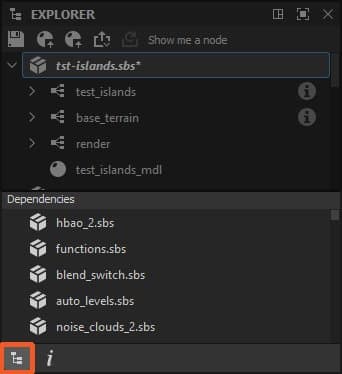
종속성

정보