홈 화면
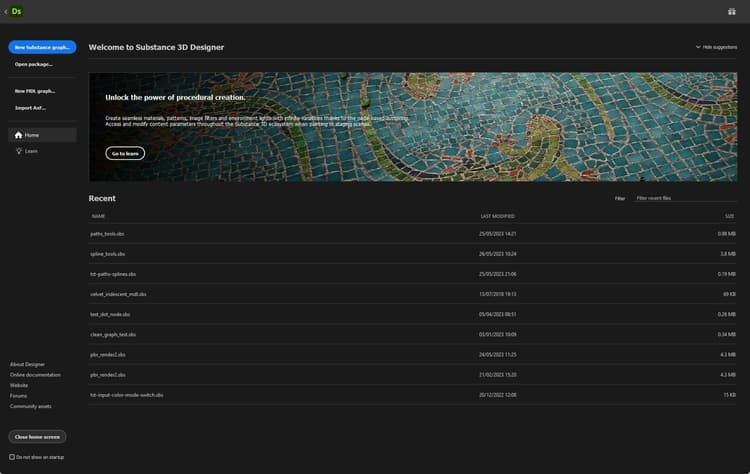
홈 화면Substance 3D Designer을 실행하면 환영합니다. 프로젝트를 시작하고 유용한 링크에 액세스하는 데 도움이 됩니다.

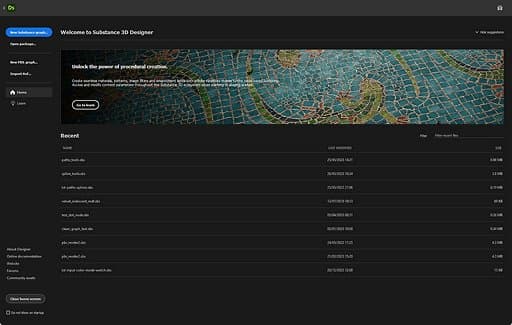
홈

오른쪽의

아래에서는 최근 헤더 아래의 최근 파일 목록을 통해 가장 최근 것부터 가장 오래된 것까지 마지막으로 로드된 프로젝트에 빠르게 액세스할 수 있습니다.
목록의 오른쪽 위에 있는 필터 입력 필드를 사용하여 최근 파일을 필터링할 수 있습니다. 필터링은 프로젝트의 파일 이름에 있는 모든 문자 문자열과 일치합니다.
학습

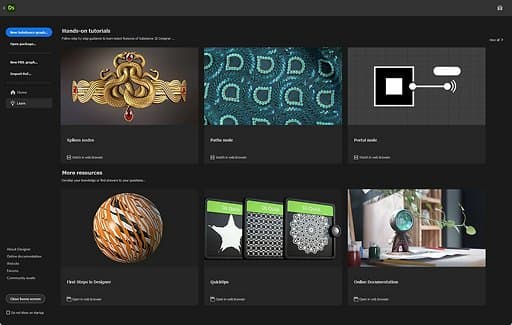
이러한 리소스는 카드 링크로 나열되며 다음과 같이 그룹화됩니다.
-
실습 자습서에서는 최신 기능을 다룹니다.
-
추가 리소스는 정기적으로 다시 돌아가는 데 유용할 수 있는 리소스를 수집합니다.
- Designer의 첫 단계는 초보자를 위한 참조 자습서입니다.
- 빠른 팁은 재질, 패턴, 필터 등을 만드는 기술에 대해 선별된 재생 목록입니다.
- 온라인 설명서는 이 설명서를 제공합니다.
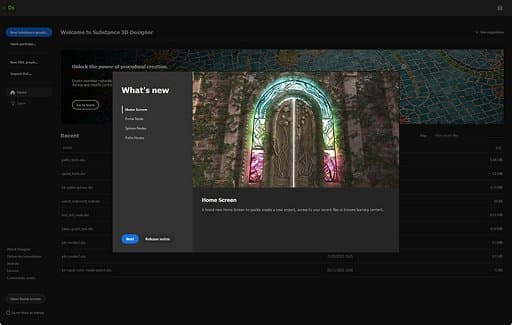
새로운 기능
화면 오른쪽 상단의

프로젝트 시작
화면 왼쪽에는 새 패키지에서 새 그래프를 만들기 위한 단축키 목록이 있습니다.
- 새 Substance 그래프: 새 Substance 그래프 창을 엽니다.
- 패키지 열기: 기존 패키지를 로드할 수 있습니다.
- AxF 가져오기: AxF 가져오기 워크플로를 시작합니다.
링크
화면 왼쪽 하단에는 유용한 링크가 다음과 같이 나열되어 있습니다.