작업 영역
작업 영역은 도킹이라는 별도의 영역으로 분할됩니다. 이 영역은 Designer 주 창의 크기를 조정하고 이동하고 도킹을 해제하여 부동 도킹으로 만들 수 있습니다.
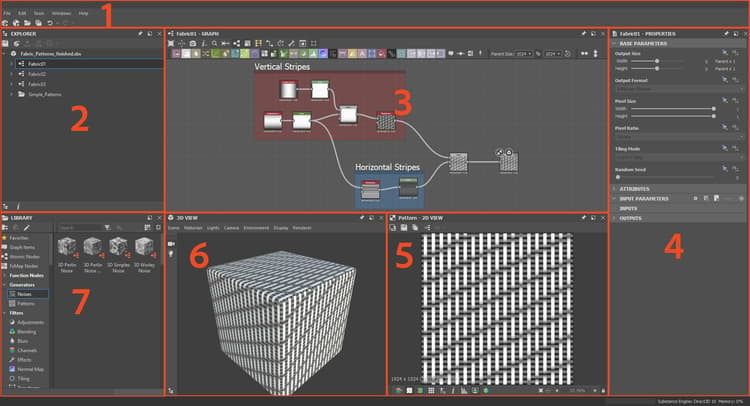
Designer의 기본 도킹 레이아웃은 다음과 같습니다.
기본 메뉴 및 도구 모음
기본 도구 모음을 사용하면 환경 설정 창과 같은 추가 메뉴에 액세스할 수 있으며 몇 개의 단추를 사용하여 새 Substance 그래프와 패키지를 빠르게 만들 수 있습니다.
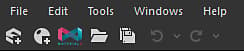
- 파일: 새 패키지와 리소스를 만들고 현재 작업 중인 패키지를 저장하고 닫을 수 있습니다. 이 메뉴의 기능은 이 도구 모음에서 빠른 단추로 사용할 수도 있습니다.
- 편집: 깊이 내 사용자 지정을 위해 실행 취소 및 다시 실행 기능(아래 빠른 단추로 사용 가능)과 환경 설정에 대한 액세스 권한을 제공합니다.
- Substance 엔진: 플러그 인 관리자를 제어하고 액세스할 수 있습니다.
- 창: 창을 숨기거나 표시할 수 있습니다(일부는 기본적으로 숨겨짐). 창 레이아웃을 기본값으로 다시 설정할 수 있습니다.
- 도움말: Substance 아카데미 또는 이 문서 웹 사이트와 같은 추가 정보와 온라인 리소스에 대한 액세스를 제공합니다.
탐색기
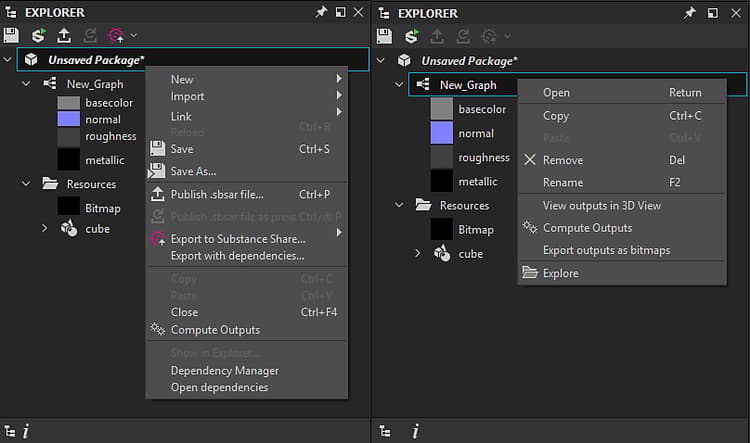
탐색기 창은 모든 종류의 파일 및 리소스와 상호 작용하는 주요 방법입니다. 기본 도구 모음의 파일 메뉴보다 더 많은 옵션이 제공됩니다. 이 메뉴를 사용하면 모든 작업 세션을 시작하고 끝낼 수 있습니다.
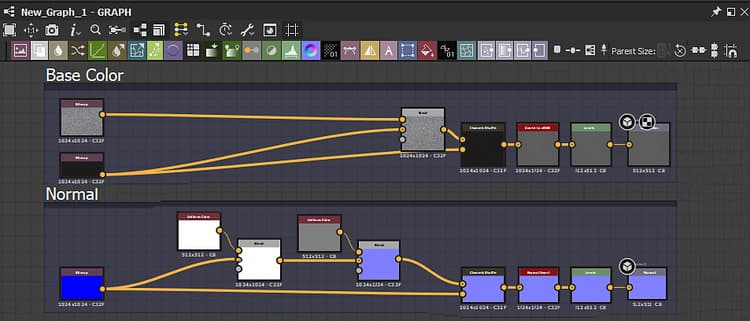
그래프 보기
그래프 보기 도킹은(는) Substance 3D Designer에서 가장 중요한 창입니다. Designer에서 사용할 수 있는 모든 종류의 그래프의 노드 네트워크를 표시하고(Substance 그래프, Substance 함수 그래프, FX-맵 그래프) 이를 빌드하고 편집할 수 있습니다.
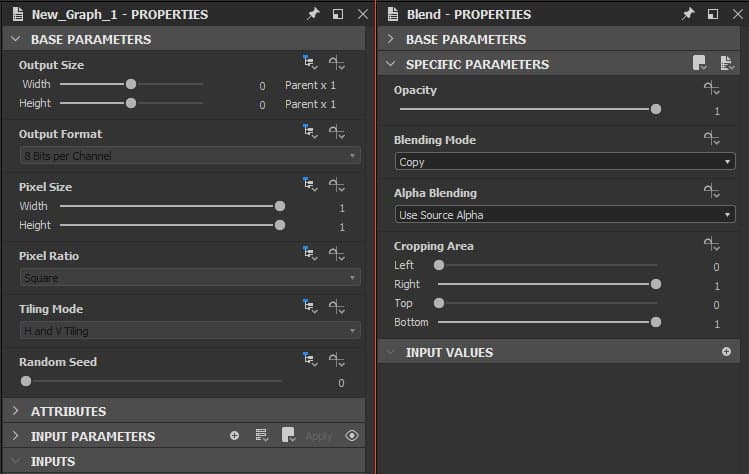
속성
속성 도킹이 가장 기술적인 창입니다. 이 옵션은 항상 문맥에 따라 달라지며 선택된 자원 또는 노드의 동작을 변경하는 슬라이더, 드롭다운 및 기타 요소를 표시합니다.
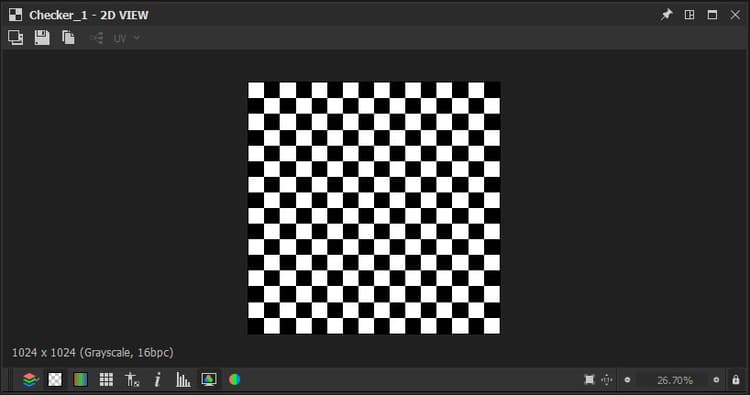
2D 보기
2D 보기는 가장 간단한 미리 보기 도구입니다. 그래프와 긴밀하게 함께 작동합니다. 그래프 뷰에서 노드를 두 번 클릭하면 2D 뷰에 시각적 결과가 표시됩니다.
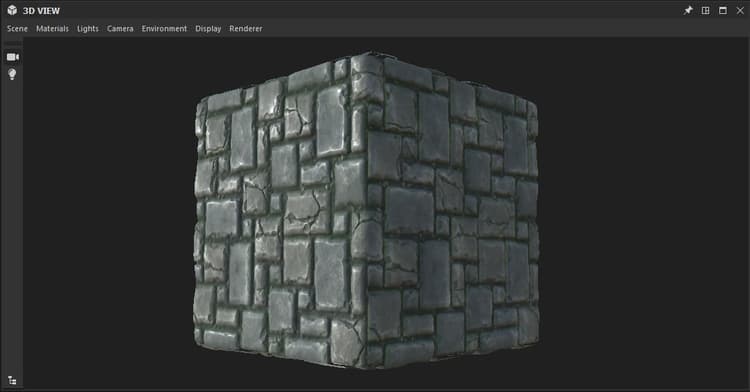
3D 보기
3D 보기는 가장 인터랙티브하고 진보된 미리 보기 창입니다. 2D 보기와 달리 이 보기에서는 다양한 출력 맵을 사용하여 전체 재질을 렌더링합니다. 즉, [기본 색상], [표준] 및 [거칠음]과 같이 표시되는 모든 채널이 표시됩니다.
라이브러리
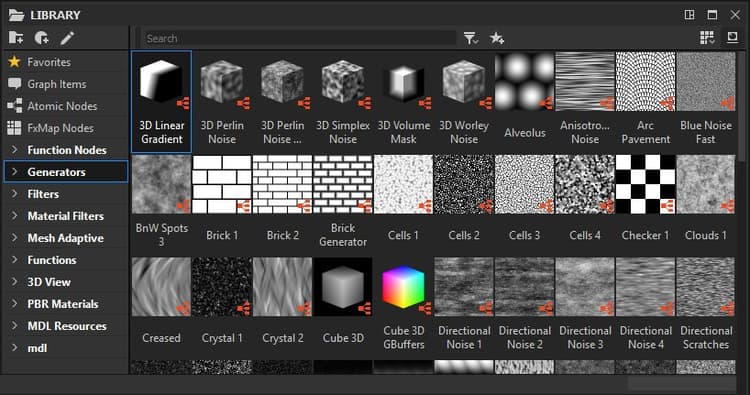
라이브러리 도킹에서는 기본적으로 Designer 라이브러리에 포함된 모든 콘텐츠와 사용자 지정 콘텐츠에 액세스할 수 있습니다.