이 페이지에서: 변형 및 Experience Decisioning 작업을 포함하여 Journey Optimizer 캠페인 및 여정에서 Adobe Experience Manager 콘텐츠 조각에 태그를 지정하고, 추가하고, 개인화하는 방법을 알아봅니다.
Adobe Journey Optimizer 워크플로의 기존 자산 선택기 및 콘텐츠 조각 선택기 경험이 콘텐츠 관리자로 대체됩니다. Content Advisor는 AJO 작성 워크플로 내에서 Assets, 콘텐츠 조각 및 Dynamic Media를 직접 검색하고 선택할 수 있는 AI 기반의 통합 인터페이스를 제공합니다. 기존 통합은 전환 기간 동안 계속 작동합니다.
Adobe Experience Manager과 Journey Optimizer 간의 통합은 다음 데이터 흐름을 따릅니다.
-
Dispatcher 구성: Journey Optimizer에서 콘텐츠 조각 관리 API를 통해 Adobe Experience Manager 콘텐츠 조각에 액세스할 수 있도록 하려면 먼저 Dispatcher을 구성해야 합니다. 이는 통합을 위한 필수 조건입니다.
-
만들기 및 작성자: 콘텐츠가 Adobe Experience Manager에서 콘텐츠 조각으로 만들어지고 구성됩니다.
-
태그 지정: 콘텐츠 조각은 Journey Optimizer 관련 태그(
ajo-enabled:{OrgId}/{SandboxName})로 태그 지정되어야 합니다. -
게시: 콘텐츠 조각이 Adobe Experience Manager에 게시되어 Journey Optimizer에서 사용할 수 있습니다.
-
액세스: Journey Optimizer은 Adobe Experience Manager 게시 인스턴스에서 사용 가능한 콘텐츠 조각을 실시간으로 가져와서 표시합니다.
-
통합: 콘텐츠 조각을 선택하여 캠페인 또는 여정에 통합합니다.
컨텐츠 조각이 Adobe Experience Manager에 게시되면 Journey Optimizer 측의 컨텐츠를 업데이트하는 이벤트가 전송됩니다. 업데이트에 성공하면 단일 여정의 경우 약 5분 내에 콘텐츠 조각을 사용할 수 있고 일괄 처리 사례의 경우 다음 처리 배치에서 사용할 수 있습니다. Journey Optimizer에서 업데이트를 사용할 수 있게 되면 해당되는 모든 캠페인 및 여정에 걸쳐 게시된 최신 콘텐츠가 사용됩니다.
Experience Manager에서 태그 만들기 및 할당 create-tag
Journey Optimizer은 조직 및 샌드박스에 대한 태그를 전달하는 경우에만 콘텐츠 조각 선택기에 콘텐츠 조각을 표시합니다. 이 요구 사항은 신중합니다. 즉, Journey Optimizer에서 관련되지 않거나 승인되지 않은 Experience Manager 콘텐츠를 유지합니다.
자리 표시자 대신 Journey Optimizer 조직 ID와 샌드박스 이름을 사용하여 ID가 ajo-enabled:{AJO-OrgId}/{AJO-SandboxName}인 태그를 지정하십시오(예: ajo-enabled:123A12A123A123A12A@AdobeOrg/prod).
Experience Manager에서 태그를 만들려면 다음을 수행하십시오.
-
도구 > 태그 지정(으)로 이동합니다.
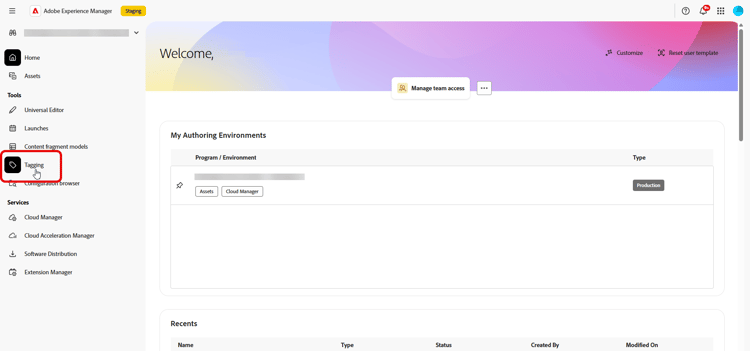
-
전체 태그 ID가 위의 포맷과 일치하도록 중첩된 태그 구조를 만듭니다.
-
루트 수준에서
ajo-enabled폴더를 만듭니다. -
ajo-enabled에서 조직 ID(예:123A12A123A123A12A@AdobeOrg)에 대한 태그를 만드십시오. -
해당 조직 태그에서 샌드박스에 대한 태그(예:
prod)를 만듭니다.
결합된 경로는
ajo-enabled:123A12A123A123A12A@AdobeOrg/prod과(와) 같은 태그 ID를 생성합니다. -
-
콘텐츠 조각에 적용하려면 편집기에서 콘텐츠 조각을 엽니다.
-
속성에서 만든 태그를 추가합니다.
-
조각을 저장합니다.
➡️ Adobe Experience Manager 설명서에서 태그에 대해 자세히 알아보기
Experience Manager 컨텐츠 조각 추가 aem-add
이제 AEM 콘텐츠 조각을 만들고 개인화한 후 여정 최적화 도구 캠페인이나 여정으로 가져올 수 있습니다.
-
AEM 컨텐츠 조각에 액세스하려면 텍스트 필드 내에서

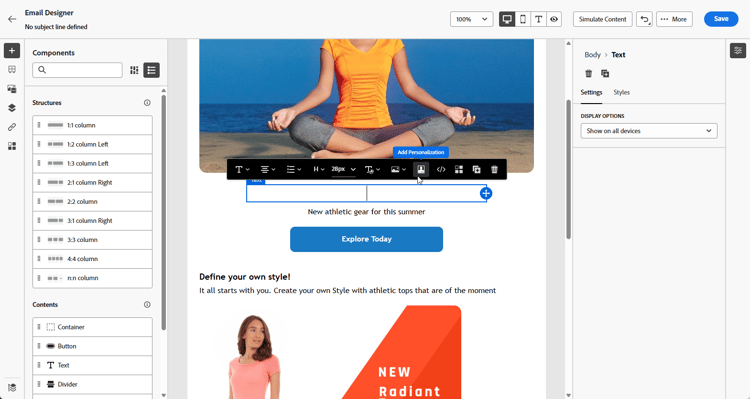
-
왼쪽 창의 AEM 콘텐츠 조각 메뉴에서 AEM 콘텐츠 관리자 열기를 클릭합니다.

-
목록을 탐색하고 Journey Optimizer 콘텐츠로 가져올 콘텐츠 조각을 선택하십시오.
note NOTE 조각에 하나 이상의 게시 변형이 있는 경우 선택기에 변형 드롭다운이 표시됩니다. 변형을 선택하지 않으면 Main 변형이 자동으로 사용됩니다. 콘텐츠 조각 변형을 사용하여 작업에서 자세히 알아보세요. -
콘텐츠 조각 목록을 미세 조정하려면 필터 표시를 클릭하십시오.
기본적으로 콘텐츠 조각 필터는 승인된 콘텐츠만 표시하도록 사전 설정되어 있습니다.
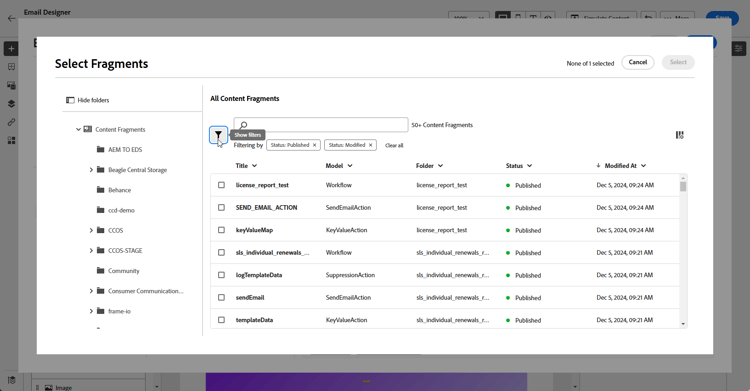
-
콘텐츠 조각을 선택한 후 선택을 클릭하여 추가합니다.
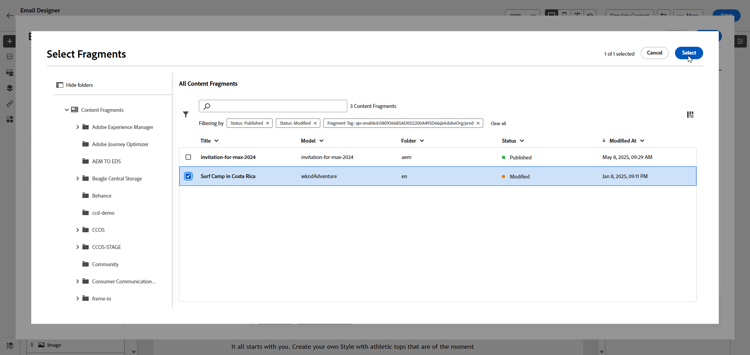
-
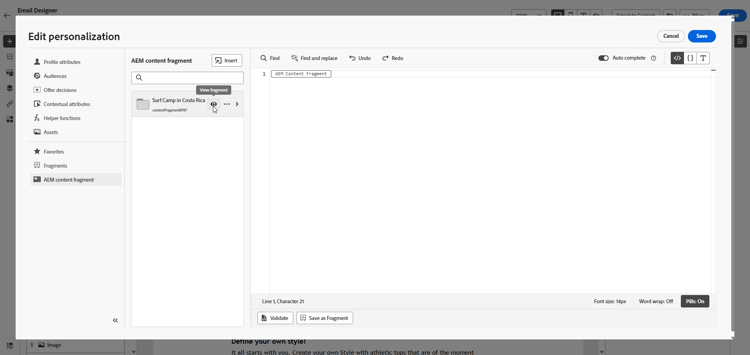
조각 정보를 표시하려면 조각 보기를 클릭하세요. 조각 정보 메뉴를 열면 편집기가 읽기 전용 모드로 전환됩니다.
Adobe Experience Manager에서 조각을 보려면 오른쪽 메뉴에서 미리 보기를 선택하십시오.
-
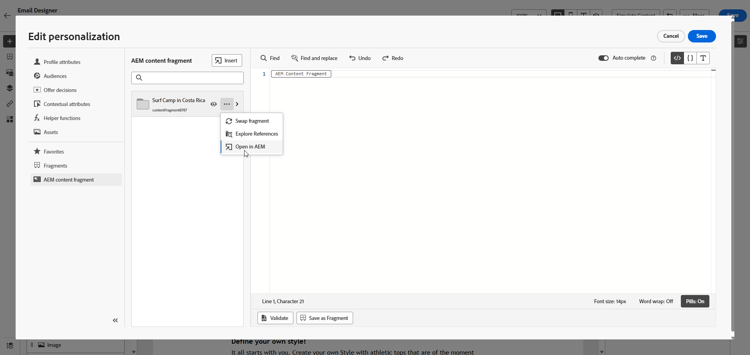
조각의 고급 메뉴에 액세스하려면

- 조각 교체
- 참조 살펴보기
- AEM에서 열기
-
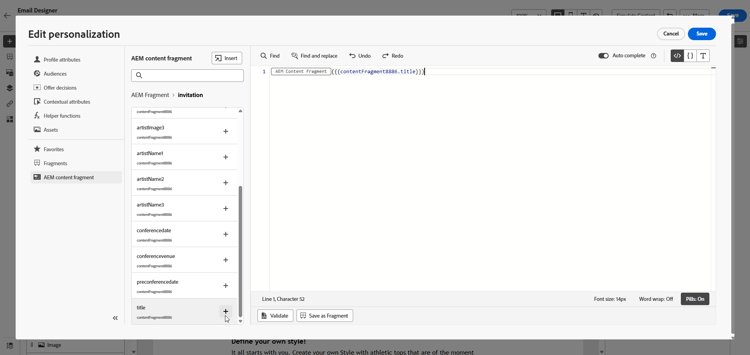
조각에서 원하는 필드를 선택하여 콘텐츠에 추가하십시오.
-
콘텐츠 조각 특성(예: 조각 모델의 경로 또는 URL 필드)에 저장된 이미지 URL을 표시하려면
<img>태그와 조각 특성을 소스로 사용하여 HTML에 삽입합니다. 예:code language-html <img src="[insert your AEM Content Fragment attribute here]">note NOTE Adobe Experience Manager의 상대 이미지 URL은 지원되지 않습니다. 절대 URL을 사용하십시오. -
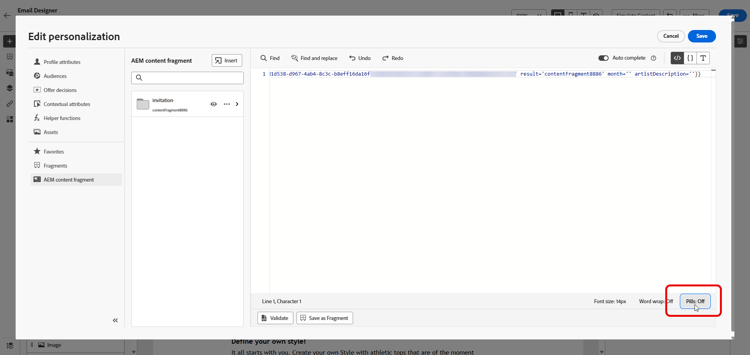
알약: 해제를 선택하여 긴 특성 경로를 숨겨 가독성을 향상하는 알약 경험을 사용하도록 설정합니다.
-
조각 텍스트 내에서 Adobe Experience Manager에서 작성된 개인화 자리 표시자를 사용하려면 다음과 같이 Adobe Experience Manager의 콘텐츠 조각에서 해당 자리 표시자를 정의합니다.
{{name}}.Journey Optimizer에서 이러한 토큰은 자리 표시자입니다. 알약 경험이 있는 사용자는 조각 필드와 함께 오른쪽 레일의 AEM 콘텐츠 조각 섹션에 표시됩니다.
-
실시간 개인화를 사용하려면 콘텐츠 조각 내에서 사용되는 모든 자리 표시자를 조각 도우미 태그의 매개 변수로 사용자가 명시적으로 선언해야 합니다. 다음과 같이 이러한 자리 표시자를 프로필 속성, 컨텍스트 속성, 정적 문자열 또는 사전 정의된 변수에 매핑합니다.
-
프로필 또는 컨텍스트 특성 매핑: 자리 표시자를 프로필 또는 컨텍스트 특성(예: name = profile.person.name.firstName)에 할당합니다.
-
정적 문자열 매핑: 큰 따옴표 안에 고정 문자열 값을 할당하십시오(예: name = “John”).
-
변수 매핑: 같은 HTML 내에서 이전에 선언된 변수를 참조합니다(예: name = ‘variableName’).
이 경우 다음 구문을 사용하여 조각 ID를 추가하기 전에 variableName이(가) 선언되었는지 확인하십시오.code language-html {% let variableName = attribute name %}
아래 예에서 month 자리 표시자는 조각 내의 profile.person.birthDate 특성에 매핑됩니다.
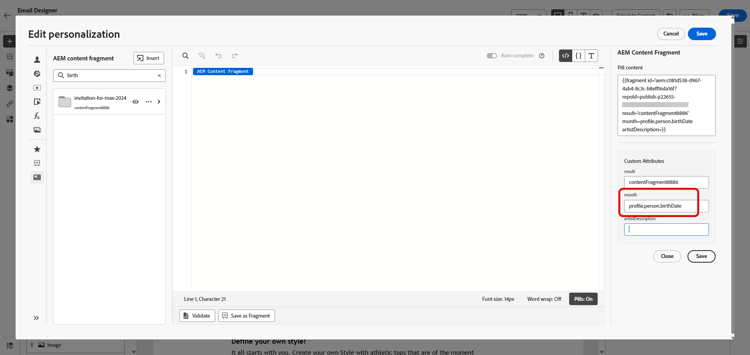
-
-
저장을 클릭합니다. 이제 이 섹션에 자세히 설명된 대로 메시지 콘텐츠를 테스트하고 확인할 수 있습니다.
선택한 콘텐츠 조각은 이 메시지에 대해 활성 상태를 유지합니다. 다른 필드 또는 콘텐츠 블록에서 Personalization 편집기를 열 때 AEM 콘텐츠 조각 섹션에서 동일한 조각으로 계속 작업하고 AEM 콘텐츠 관리자 열기를 다시 열지 않고 필드를 더 추가할 수 있습니다.
테스트를 수행하고 콘텐츠의 유효성을 검사하면 대상자에게 캠페인을 전송하거나 여정을 게시할 수 있습니다.
Adobe Experience Manager을 사용하면 컨텐츠 조각이 사용되는 Journey Optimizer 캠페인 또는 여정을 식별할 수 있습니다. 자세한 내용은 Adobe Experience Manager 설명서를 참조하세요.
Experience Decisioning에서 AEM 콘텐츠 조각 사용 aem-decisioning
AEM 콘텐츠 조각은 Experience Decisioning에서 오퍼 항목 특성으로 사용할 수도 있습니다. 콘텐츠 조각 필드를 의사 결정 항목 속성에 매핑하면 Journey Optimizer 의사 결정 모델, 공식 및 등급 기준을 사용하여 각 프로필에 제공되는 조각을 최적화할 수 있습니다.
사전 요구 사항 및 가드레일
- 콘텐츠 조각은 결정 선택기에 표시되기 전에 Adobe Experience Manager에서
ajo-enabled:{OrgId}/{SandboxName}태그로 태그가 지정되어야 합니다. 태그를 만들고 할당하는 방법을 알아보세요 - 게시됨 상태의 콘텐츠 조각만 사용할 수 있습니다.
- 단일 결정 항목에 최대 5개개의 AEM 콘텐츠 조각을 추가할 수 있습니다.
Decisioning에서 AEM 콘텐츠 조각 활용
AEM 콘텐츠 조각을 만들고 게시하면 다음 작업을 수행해야 합니다.
- 결정 항목의 속성에서 선택하여 결정 항목에 연결합니다.
- 의사 결정 정책에 활용하여 적합한 고객에게 적합한 콘텐츠를 제공할 수 있습니다.
컨텐츠 조각 변형 작업 aem-variations
Adobe Experience Manager에서 각 콘텐츠 조각은 다음과 같이 구성됩니다.
- Main: 항상 존재하며 삭제할 수 없으며 모든 변형의 기본인 조각의 핵심 콘텐츠입니다.
- 변형: 작성자가 특정 채널 또는 시나리오에 대해 만드는 Main의 순열 중 하나 이상입니다. 변형은 개별 자산이 아닌 조각 내부에 있으며 기본과(와) 비교 및 동기화할 수 있습니다.
변형 사용 사례의 예:
- 푸시 알림용 사본의 짧은 버전과 이메일용 더 긴 버전.
- 별도의 조각을 만들지 않고 영역 톤 조정
- 채널별 메시징(예: 모바일과 비교한 웹).
➡️ Adobe Experience Manager 설명서에서 자세히 알아보기
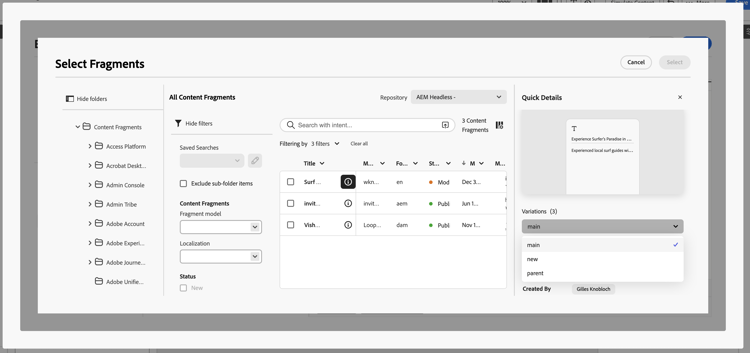
Journey Optimizer을 사용하면 조각을 삽입할 때 사용할 변형을 선택할 수 있으므로 다양한 캠페인이나 여정이 조각을 복제하지 않고도 Adobe Experience Manager에서 동일한 소스 콘텐츠의 다양한 표현물을 사용할 수 있습니다.
변형을 선택하려면 다음을 수행하십시오.
-
텍스트 필드에서
-
AEM 콘텐츠 조각에서 AEM 콘텐츠 관리자 열기를 클릭합니다.
-
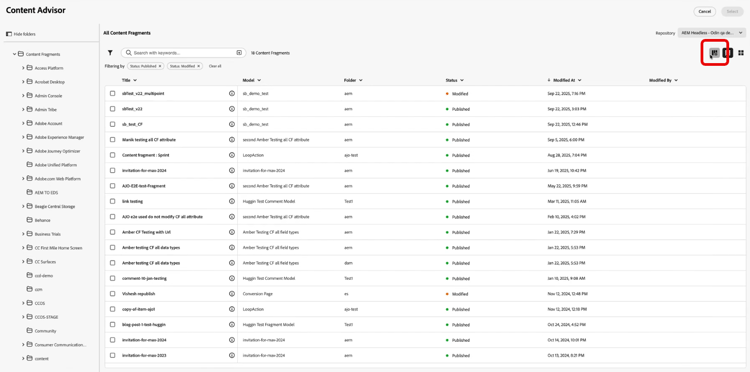
표 보기에서 로케일별 Adobe Experience Manager 콘텐츠 조각을 선택하려면 표 사용자 지정을 사용하여 언어 열을 추가하십시오. 로케일 값이 테이블에 표시되어 적절한 조각을 식별하고 선택할 수 있습니다.
-
콘텐츠 조각을 선택하세요.
-

-
빠른 세부 정보 메뉴에서 참조 탐색을 클릭하여 변형 세부 정보, 미리 보기 및 증명을 위한 관련 옵션을 Adobe Experience Manager에서 엽니다.
-
변형을 선택한 다음 선택을 클릭합니다.
note NOTE 변형을 선택하지 않거나 변형 지원을 사용하기 전에 조각을 추가한 경우 Journey Optimizer은 게재 시 Main 변형을 자동으로 사용합니다.
변형이 있는 조각을 삽입하면 Adobe Experience Manager에서 다시 게시하면 활성 캠페인이나 여정에서 참조된 변형이 자동으로 업데이트됩니다. 미리 보기 및 증명에서는 선택한 변형과 해당 변형에 대해 최근에 게시된 콘텐츠를 계속 사용합니다.
This section contains structured knowledge intended to support interpretation, retrieval, and question answering related to this topic.
For complete understanding, this information should be combined with the documentation on this page. Neither source is intended to stand alone; the page describes the feature, while this section provides additional context that helps disambiguate terminology, intent, applicability, and constraints.
- TL;DR: This page explains how to tag, add, and personalize Adobe Experience Manager Content Fragments in Journey Optimizer campaigns and journeys, how to work with variations, and how to use Content Fragments as offer item attributes in Experience Decisioning.
Intents:
- Understand the Experience Manager to Journey Optimizer data flow (configure Dispatcher, create and author, tag, publish, access, integrate)
- Create and assign the Journey Optimizer tag in Experience Manager so a Content Fragment appears in the selector
- Add and personalize an AEM Content Fragment in a campaign or journey using the AEM Content Advisor
- Declare placeholders as parameters and map them to profile attributes, contextual attributes, static strings, or variables
- Use AEM Content Fragments as offer item attributes in Experience Decisioning
- Choose and work with Content Fragment variations
Glossary:
- AEM Content Advisor: AI-powered, unified interface for discovering and selecting Assets, Content Fragments, and Dynamic Media directly within AJO authoring workflows; replaces the existing Asset Selector and Content Fragment selector experiences (product-specific)
- Main: The core content of a Content Fragment that always exists, cannot be deleted, and is the basis for all variations (product-specific)
- Variations: One or more permutations of Main that authors create for specific channels or scenarios, living inside the fragment rather than as separate assets (product-specific)
- Pills experience: An option that improves readability by hiding long attribute paths (product-specific)
- ajo-enabled tag: Tag with the ID format
ajo-enabled:{OrgId}/{SandboxName}that a Content Fragment must carry to appear in Journey Optimizer for your organization and sandbox (product-specific)
Guardrails:
- Configuring the Dispatcher is a prerequisite for Journey Optimizer to access Content Fragments via the Content Fragment Management API.
- A Content Fragment appears in the Content Fragment selector only when it carries a tag matching
ajo-enabled:{AJO-OrgId}/{AJO-SandboxName}for your organization and sandbox. - When a Content Fragment is published in Experience Manager, if the update is successful it becomes available in Journey Optimizer within approximately 5 minutes for Unitary journeys, and in the next processing batch for batch use cases.
- For Healthcare customers, the integration is enabled only upon licensing the Journey Optimizer Healthcare Shield and Adobe Experience Manager Extended Security for Healthcare add-on offerings.
- Relative image URLs from Experience Manager are not supported; use absolute URLs.
- All placeholders used within a Content Fragment must be explicitly declared by the user as parameters in the fragment helper tag.
- In Experience Decisioning, only Content Fragments in a published state are available, they must be tagged with
ajo-enabled:{OrgId}/{SandboxName}, and you can add up to five AEM Content Fragments to a single decision item. - Using AEM Content Fragments in Experience Decisioning is available for channels with Decisioning support.
Terminology:
- Canonical name: AEM Content Fragments — Acronym: n/a — variants: Content Fragment, AEM content fragment
- Synonyms: “AEM Content Advisor” = “Open AEM Content Advisor”
- Do not confuse: “AEM Content Fragments” (authored in Experience Manager, used in Journey Optimizer) ≠ “Fragments” (reusable content components created in Journey Optimizer) ≠ “Journey Fragments” (reusable sets of journey nodes inserted into journeys)
- Do not confuse: “Main” (core content, cannot be deleted) ≠ “Variations” (permutations of Main for specific channels or scenarios)
FAQ:
- Q: Why does my Content Fragment not appear in Journey Optimizer? — It must be tagged in Experience Manager with a tag matching
ajo-enabled:{OrgId}/{SandboxName}for your organization and sandbox, and the Dispatcher must be configured. - Q: What happens if I do not select a variation? — The Main variation is used automatically at delivery time.
- Q: How many AEM Content Fragments can I add to a single decision item? — Up to five, and only Content Fragments in a published state are available.
- Q: What happens when I republish a fragment used in active campaigns or journeys? — Republishing it in Experience Manager updates every referenced variation in active campaigns or journeys automatically.
- Q: How do I enable real-time personalization in a fragment? — Declare all placeholders as parameters in the fragment helper tag and map them to profile attributes, contextual attributes, static strings, or predefined variables.