이 페이지에서: 의사 결정 정책 내에서 Journey Optimizer 콘텐츠 조각 및 AEM 콘텐츠 조각을 활용하므로 여러 채널에서 콘텐츠 의사 결정 전달을 개인화하고 최적화할 수 있습니다.
의사 결정 항목은 의사 결정 정책 내에서 메시지를 작성할 때 활용할 수 있는 두 가지 유형의 조각 콘텐츠를 지원합니다.
- Journey Optimizer 콘텐츠 조각 — 재사용 가능한 표현식 조각이 Journey Optimizer에서 만들어져서 결정 항목의 조각 섹션에 추가되었습니다. AJO 콘텐츠 조각에 대해 자세히 알아보기
- AEM 콘텐츠 조각 — Adobe Experience Manager에서 작성되고, 결정 항목의 속성에 매핑되고, 개인화 편집기에서 키 이름으로 선택된 콘텐츠입니다. AEM 콘텐츠 조각을 결정 항목에 연결하는 방법을 알아봅니다
Journey Optimizer 콘텐츠 조각 ajo-fragments
의사 결정 정책에 AJO 콘텐츠 조각을 포함한 의사 결정 항목이 포함되어 있는 경우 의사 결정을 사용할 수 있는 모든 채널(코드 기반 경험, 이메일, 푸시, 모바일 및 여정)에 대해 의사 결정 정책 내에서 메시지를 작성할 때 이러한 조각을 활용할 수 있습니다.
예를 들어 여러 모바일 디바이스 모델에 대해 서로 다른 콘텐츠를 표시하려고 한다고 가정해 보겠습니다. 다른 전화 모델에 속하는 지정된 조각을 결정 정책에서 사용 중인 결정 항목에 추가합니다. 결정 항목에 조각을 추가하는 방법을 알아봅니다.
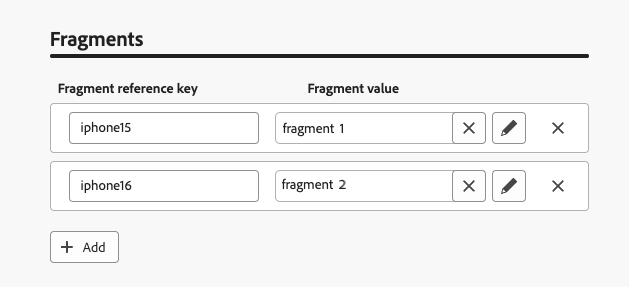
완료되면 다음 방법 중 하나를 사용할 수 있습니다.
아래의 코드 블록을 의사 결정 정책 코드에 복사하여 붙여넣기만 하면 됩니다. variable을(를) 조각 ID로 바꾸고 placement을(를) 조각 참조 키로 바꿉니다.
| code language-handlebars |
|---|
|
-
도우미 함수(으)로 이동하고 조각에 대한 변수를 선언할 수 있는 코드 창에 Let 함수
{% let variable = expression %} {{variable}}을(를) 추가합니다.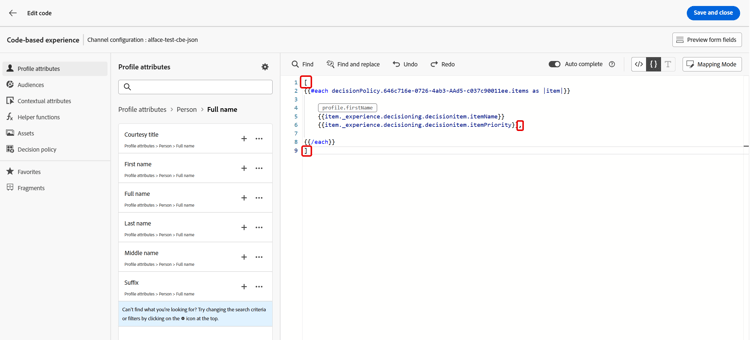
-
맵 > Get 함수
{%= get(map, string) %}을(를) 사용하여 식을 빌드합니다. 맵은 의사 결정 항목에서 참조되는 조각입니다. 문자열은 조각 참조 키(으)로 결정 항목에 입력한 장치 모델일 수 있습니다.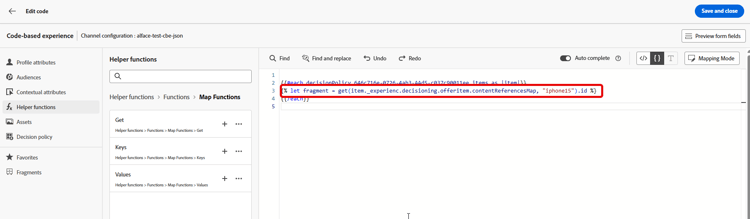
-
이 디바이스 모델 ID가 포함된 상황별 속성을 사용할 수도 있습니다.
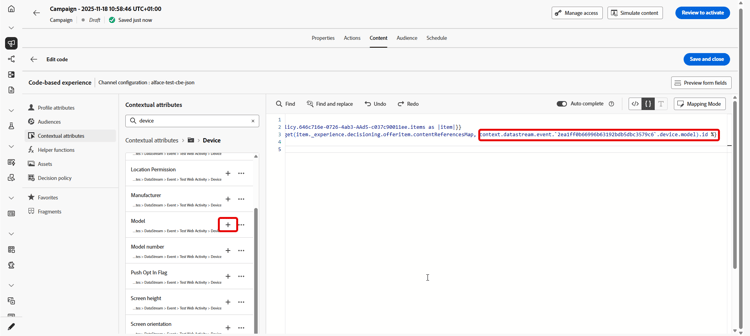
-
조각에 대해 선택한 변수를 조각 ID로 추가합니다.

결정 항목의 조각 섹션에서 조각 ID와 참조 키가 선택됩니다.
required=false 플래그가 사용되므로 대신 해당 조각을 건너뜁니다. 일시적으로 사용할 수 없는 조각에 대한 자세한 정보사용 및 보호 fragments-guardrails
결정 항목에 사용된 AJO 콘텐츠 조각에는 특히 다음 보호가 적용됩니다.
Journey Optimizer 조각에서는 기본적으로 의사 결정 항목 특성 및 컨텍스트 특성이 지원되지 않습니다. 그러나 아래 설명된 것처럼 전역 변수를 대신 사용할 수 있습니다.
조각에서 sport 변수를 사용한다고 가정해 보겠습니다.
-
조각에서 이 변수를 참조합니다. 예를 들면 다음과 같습니다.
code language-text Elevate your practice with new {{sport}} gear! -
결정 정책 블록 내에서 Let 함수를 사용하여 변수를 정의합니다. 아래 예에서 sport은(는) 결정 항목 특성으로 정의됩니다.
code language-handlebars {#each decisionPolicy.13e1d23d-b8a7-4f71-a32e-d833c51361e0.items as |item|}} {% let sport = item._cjmstage.value %} {{fragment id = get(item._experience.decisioning.offeritem.contentReferencesMap, "placement1").id }} {{/each}}
-
이러한 조각의 동적 특성으로 인해 캠페인에서 사용할 경우, 의사 결정 항목에서 참조되는 조각에 대해 캠페인 콘텐츠 생성 중 메시지 유효성 검사를 건너뜁니다.
-
조각 콘텐츠의 유효성 검사는 조각 생성 및 게시 중에만 수행됩니다.
-
JSON 유형 표현식 조각의 경우 조각이 저장될 때 콘텐츠가 구문적으로 확인됩니다. 유효성 검사 오류는 경고로 표시됩니다.
런타임 시 캠페인 콘텐츠(의사 결정 항목의 조각 콘텐츠 포함)의 유효성이 검사됩니다. 유효성 검사 실패 시 캠페인이 렌더링되지 않습니다.
여정 또는 캠페인이 의사 결정 항목에 첨부된 조각을 참조하는 경우 업데이트된 조각을 Edge에서 사용하기 전에 잠시 동기화가 지연될 수 있습니다.
조각을 일시적으로 사용할 수 없을 때 오류를 방지하기 위해 이제 조각에 required 플래그가 기본적으로 false(으)로 설정되어 여정 또는 캠페인이 실패하는 대신 건너뜁니다.
즉, Edge에서 조각을 일시적으로 사용할 수 없는 경우 이를 무시합니다. 조각을 사용할 수 있는 경우 정상적으로 렌더링됩니다.
예
결정 정책이 두 개의 오퍼에 적합하고 각 오퍼에 조각(예: “20% 할인” 및 “30% 할인”)이 있고 두 번째 조각을 일시적으로 사용할 수 없는 경우 required=false을(를) 사용하면 시스템에서 여정 또는 캠페인에 실패하는 대신 사용 가능한 오퍼를 렌더링하고(20% 할인) 다른 조각을 건너뜁니다(30% 할인). 이렇게 하면 콘텐츠가 여전히 동기화 중일 때 안정성이 향상됩니다.
required 플래그를 true(으)로 설정하여 조각을 필수 항목으로 표시할 수 있습니다. 그러나 조각이 일시적으로 누락된 경우 여정 또는 캠페인 렌더링이 실패할 수 있습니다.AEM 컨텐츠 조각 aem-fragments-decisioning
의사 결정 정책에서 AEM 콘텐츠 조각을 활용하기 전에 다음을 확인하십시오.
- Adobe Experience Manager에서 콘텐츠 조각을 만들고
ajo-enabled:{OrgId}/{SandboxName}(으)로 태그를 지정하여 Journey Optimizer에서 검색할 수 있도록 했습니다. 태그를 만들고 할당하는 방법을 알아보세요 - 고유한 참조 이름을 할당하여 조각을 오퍼 항목의 AEM 조각 섹션에 연결했습니다. AEM 콘텐츠 조각을 결정 항목에 연결하는 방법을 알아봅니다
개인화 편집기에서는 정책에 의해 선택된 결정 항목과 연관된 모든 AEM 콘텐츠 조각을 사용할 수 있습니다. 조각 키 이름당 하나의 폴더가 표시됩니다.
➡️ 비디오에서 Journey Optimizer Decisioning과 함께 AEM 콘텐츠 조각을 사용하는 방법을 알아봅니다
이 예제에서 의사 결정 정책에는 참조 이름을 통해 연결된 AEM 조각이 있는 두 개의 의사 결정 항목이 포함되어 있습니다.

-
+ 단추를 클릭하여 원하는 조각을 표현식에 추가합니다.
단일 참조 이름에는 여러 개의 조각이 서로 다른 오퍼 항목에 걸쳐 연결되어 있을 수 있으므로, Decisioning은 의사 결정 정책의 순위 기준에 따라 각 고객에게 제공할 최상의 이름을 결정합니다.
-
조각을 선택한 후에는 이미지 URL, 텍스트 필드 또는 기타 콘텐츠와 같은 해당 속성을 활용하고, 의사 결정 을 사용하여 적시에 적절한 고객에게 적절한 콘텐츠를 제공할 수 있습니다.

-
캠페인이나 여정을 활성화하기 전에 시뮬레이션 방법을 사용하여 AEM 콘텐츠 조각 필드 값이 렌더링되는 방법을 미리 봅니다. 콘텐츠 시뮬레이션에 대한 자세한 정보
여러 채널에서 AEM 컨텐츠 조각 사용 aem-fragments-channels
의사 결정 정책에서 AEM 콘텐츠 조각 속성을 삽입하는 방법은 작업 중인 채널에 따라 다릅니다.
의사 결정 정책을 사용하여 이메일에 AEM 콘텐츠 조각 속성을 삽입하려면 다음 작업을 수행하십시오.
-
이메일 Designer에서 이메일 초안을 열고 오른쪽 레일에서 의사 결정 아이콘을 클릭하여 의사 결정 정책 패널을 엽니다.
-
어셈블한 선택 전략을 선택하고 배치를 지정하여 오퍼가 채워질 이메일 영역을 정의합니다.
-
+ 아이콘을 클릭하고 해당 영역에서 렌더링해야 하는 AEM 콘텐츠 조각에서 특정 필드(예: 영웅 이미지 URL 필드)를 선택합니다.

-
게시하기 전에 콘텐츠 시뮬레이션을 클릭하여 결과를 미리 보고 우선 순위가 가장 높은 오퍼와 해당 콘텐츠 조각이 테스트 프로필에 대해 예상대로 렌더링되는지 확인하십시오.
JSON 기반 코드 기반 경험을 작성할 때 다음 구조를 사용하여 의사 결정 정책의 AEM 콘텐츠 조각 속성을 렌더링합니다.
| code language-handlebars |
|---|
|
| note |
|---|
| NOTE |
AEM 콘텐츠 조각은 aemContentReferencesMap을(를) 사용하여 참조 키별로 조각을 조회합니다. Journey Optimizer 콘텐츠 조각에 사용되는 contentReferencesMap과(와) 다릅니다. |
JSON 페이로드를 빌드할 때는 다음 사항을 염두에 두십시오.
- JSON 배열 대괄호
[및]외부를#each루프에 배치합니다. - JSON 문자열 내의 필드 값에 삼중 중괄호
{{{ }}}를 사용하여 HTML에서 특수 문자를 이스케이프 처리하지 않도록 하고 올바른 JSON 출력을 확인하십시오. result='YOUR_REFERENCE_KEY'매개 변수는YOUR_REFERENCE_KEY.fieldName을(를) 사용하여 해당 필드를 참조할 수 있도록 해당 이름 아래의 해결된 조각 콘텐츠를 캡처합니다.

HTML 기반 코드 기반 경험의 경우 필드 렌더링에 표준 이중 중괄호를 사용합니다.
| code language-handlebars |
|---|
|
AEM 컨텐츠 조각의 자산 사용 aem-cf-assets
AEM 컨텐츠 조각에는 AEM에 저장된 자산을 참조하는 이미지 필드가 포함될 수 있습니다. Journey Optimizer은 해당 자산의 상대 경로만 수신하므로 전체 게시 URL 앞에 추가되지 않으면 이미지가 로드되지 않을 수 있습니다.
-
AEM 인스턴스 URL에서 작성자 도메인(예:
author-p12345-e67890.adobeaemcloud.com)을 식별합니다.
-
author을(를)publish(으)로 바꾸면 게시 도메인을 가져올 수 있습니다.publish-p12345-e67890.adobeaemcloud.com. -
Journey Optimizer 개인화 편집기에서 컨텐츠 조각의 자산 참조 필드에 게시 도메인을 앞에 추가합니다.

이제 이미지가 게재 시 전체 게시 URL로 확인됩니다.
-
AEM에서 컨텐츠 조각을 엽니다.
-
JSON 미리 보기로 이동하여 참조 섹션을 확인하여 게시된 자산 URL을 찾으십시오.

-
게시 URL을 복사하여 콘텐츠 조각 내의 전용 텍스트 필드에 붙여넣습니다.

-
Journey Optimizer에서 개인화 표현식에서 해당 텍스트 필드를 이미지 소스로 직접 참조합니다.

이 접근 방식은 수동 URL 구성을 방지하고 콘텐츠 조각 자체 내에 게시 URL을 유지합니다.
사용 방법 비디오 video
Journey Optimizer Decisioning과 함께 Adobe Experience Manager 콘텐츠 조각을 사용하여 콘텐츠를 개인화하고 최적화하는 방법을 알아봅니다.