이 페이지에서: LOB, 제품 또는 비용 센터와 같은 비즈니스 정보를 추적하고 보고 및 대상 만들기에 사용할 수 있도록 여정, 작업 캠페인 및 오케스트레이션된 캠페인에 대한 사용자 지정 메타데이터 필드를 정의하는 방법을 알아봅니다.
사용자 지정 메타데이터를 사용하면 고유한 비즈니스 필드를 만들어 여정, 작업 캠페인 및 오케스트레이션된 캠페인의 속성에 표시할 수 있습니다. 이를 사용하여 LOB, 프로모션 지역, 제품 라인, 비용 센터 또는 프로젝트 ID와 같이 태그와 설명에 포함될 수 있는 범위를 벗어나는 정보를 추적할 수 있습니다.
입력한 값은 엔티티 데이터 세트에 기록됩니다. 다운스트림 보고에 사용하거나, 데이터를 내보내거나, 지정된 여정 또는 캠페인을 수신한 프로필에서 대상자를 구축할 수 있습니다.
사용자 지정 메타데이터 작동 방식 how-it-works
사용자 지정 메타데이터 필드는 AJO 엔터티 클래스를 기반으로 Adobe Experience Platform 스키마에 정의되어 있습니다. 현재 Journey Optimizer은(는) 다음 세 가지 엔터티(작업 캠페인, 여정 및 오케스트레이션된 캠페인)에 대해 레코드 기반 스키마를 자동으로 프로비저닝합니다.
- AJO Campaign 사용자 지정 메타데이터 스키마
- AJO 여정 사용자 지정 메타데이터 스키마
- AJO 오케스트레이션된 Campaign 사용자 지정 메타데이터 스키마
사용자 지정 메타데이터 필드 정의 define-fields
사용자 지정 메타데이터 필드를 정의하려면 해당 필드를 사용하려는 엔티티 유형(작업 캠페인, 여정 또는 오케스트레이션된 캠페인)의 스키마에서 사용자 지정 필드 그룹에 추가합니다.
각 엔티티 유형에 대해 서로 다른 필드 그룹을 사용할 수 있지만 다른 엔티티 유형의 스키마에서 동일한 필드 그룹을 다시 사용하면 모든 오케스트레이션 유형에서 동일한 메타데이터 필드가 추적됩니다.
-
Adobe Experience Platform에서 데이터 관리 > 스키마로 이동합니다. 찾아보기 탭에서 사용자 지정 메타데이터 스키마 중 하나(예: AJO Campaign 사용자 지정 메타데이터 스키마)를 엽니다.
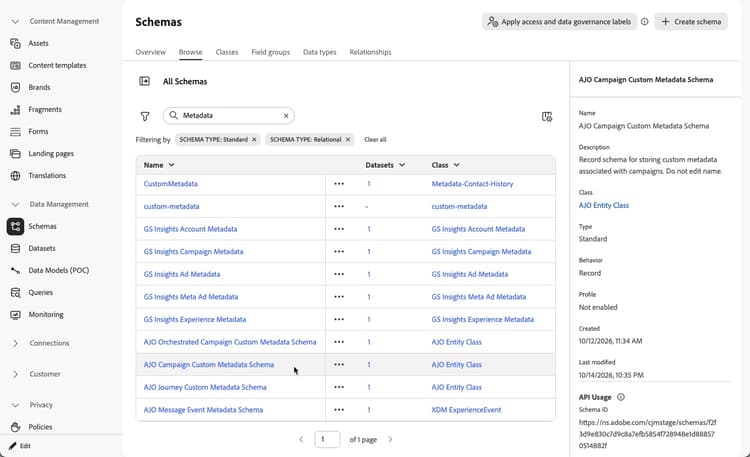
note NOTE 이러한 스키마의 이름은 편집하지 마십시오. -
스키마 구조에서 필드 그룹 섹션에서 추가를 클릭합니다.
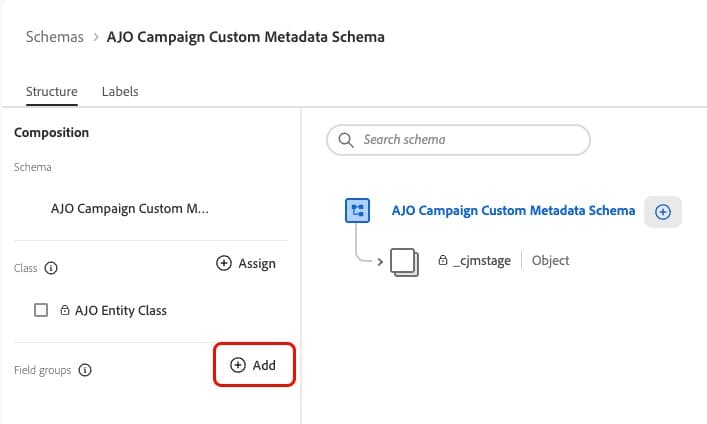
새 필드 그룹 만들기를 선택합니다. 표시 이름(예: AJO 사용자 지정 메타데이터)을 입력하고 필드 그룹 추가를 클릭합니다. 스키마에 필드 그룹 및 필드를 추가하는 방법 알아보기
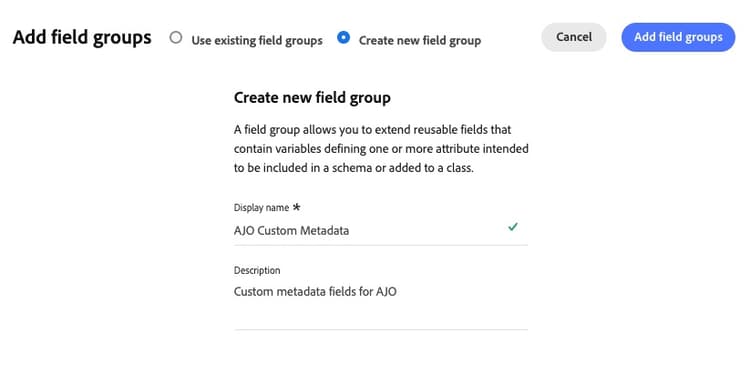
-
스키마 구조로 돌아가 필드 그룹 섹션에서 만든 필드 그룹을 선택합니다. 그런 다음 스키마 이름 옆에 있는 + 아이콘을 클릭하여 새 필드를 추가합니다.
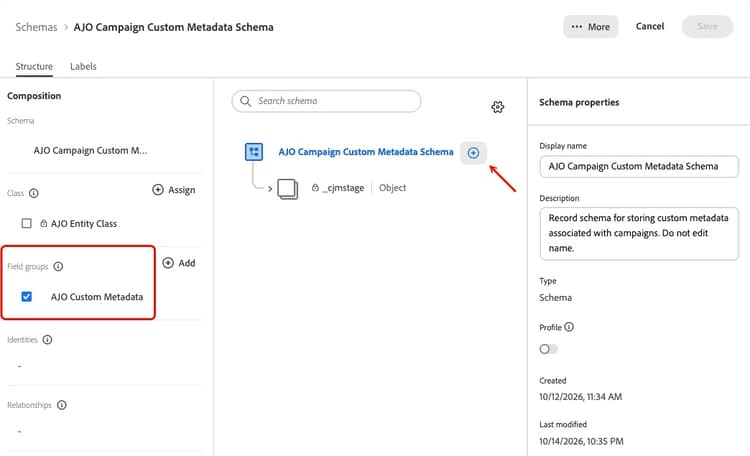
note NOTE 필드 그룹 드롭다운 목록에서 필드를 정의하는 동안 언제든지 필드 그룹을 선택할 수도 있습니다. 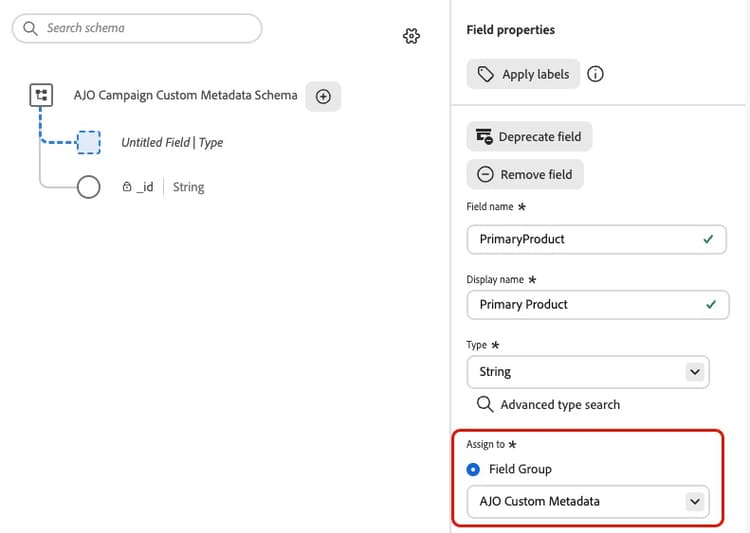
-
각 필드에 대해:
- 이름, 표시 이름 및 설명(선택 사항)을 정의합니다.
- 필드 형식을 문자열(으)로 설정하십시오. 메타데이터 구성 화면에서 다른 형식의 필드를 선택할 수 없습니다.
- 값 목록을 제공하려면 필드를 열거형으로 정의하고 표시 이름으로 각 값을 추가합니다.
note important IMPORTANT 데이터를 삽입할 때 문제가 발생할 수 있으므로 필드를 스키마에 필요한 것으로 표시하지 마십시오. 대신 표시할 필드를 선택할 때 캠페인 또는 여정 속성에 필드를 필수 항목으로 지정할 수 있습니다. 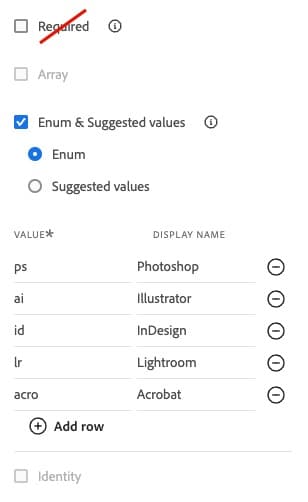
-
적용을 클릭하여 새 필드를 저장합니다.
-
필드 그룹에 필드를 더 추가하려면 이 단계를 반복하고 저장을 클릭하세요.
-
다른 엔티티 유형에 동일한 필드를 사용하려면 동일한 필드 그룹을 해당 스키마에 추가합니다.
예를 들어 AJO Campaign 사용자 지정 메타데이터 스키마에서 AJO 사용자 지정 메타데이터 필드 그룹을 사용하는 캠페인에 대한 필드를 정의한 경우 AJO 여정 사용자 지정 메타데이터 스키마 및 AJO 오케스트레이션된 캠페인 사용자 지정 메타데이터 스키마에서 이 필드 그룹을 다시 사용할 수 있습니다.
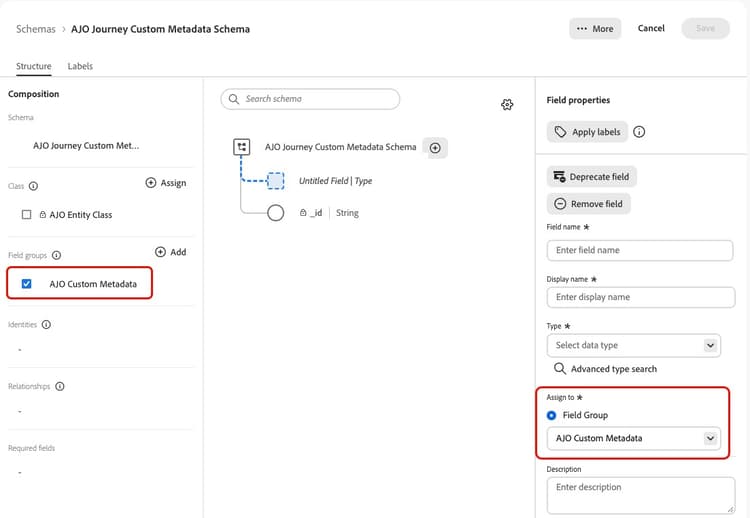
필드 그룹 섹션 또는 필드 그룹 드롭다운 목록에서 선택하십시오.
표시할 필드 선택 select-fields
스키마에 필드가 정의되면 메타데이터 구성 화면을 사용하여 여정 및 캠페인의 속성에 표시할 필드와 순서를 선택하십시오.
-
왼쪽 탐색에서 관리 > 구성으로 이동한 다음 메타데이터 카드에서 관리를 클릭합니다.
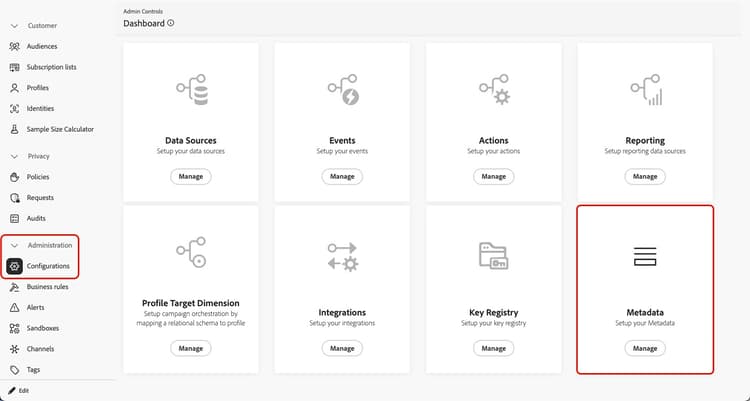
-
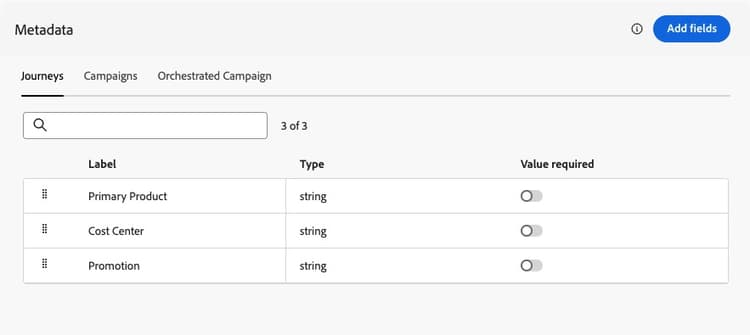
메타데이터 구성 화면에는 엔터티 유형당 하나의 탭이 있습니다. 여정, 캠페인 및 오케스트레이션된 캠페인.
-
각 탭의 목록은 해당 스키마와 동기화됩니다. 사용자 지정 메타데이터 스키마에서 필드 또는 값 목록을 추가하거나 변경하면 변경 내용이 여기에 반영됩니다.
note NOTE 스키마 변경 사항이 표시되는 데 몇 분 정도 걸릴 수 있습니다. -
선택한 필드의 순서를 변경할 수 있습니다. 필드는 여정 및 캠페인의 속성에서 이 순서로 표시되므로 가장 중요한 필드를 먼저 배치하십시오.
-
선택적으로 필드를 필수(으)로 표시할 수 있습니다. 이러한 속성은 캠페인 또는 여정 속성에 별표로 표시됩니다. 필수 필드를 입력하지 않으면 여정 또는 캠페인을 활성화하거나 게시할 수 없습니다.
-
필드를 추가하거나 제거하려면 필드 추가 단추를 클릭하고 목록에서 해당 필드를 선택하거나 선택 항목을 선택 취소합니다.
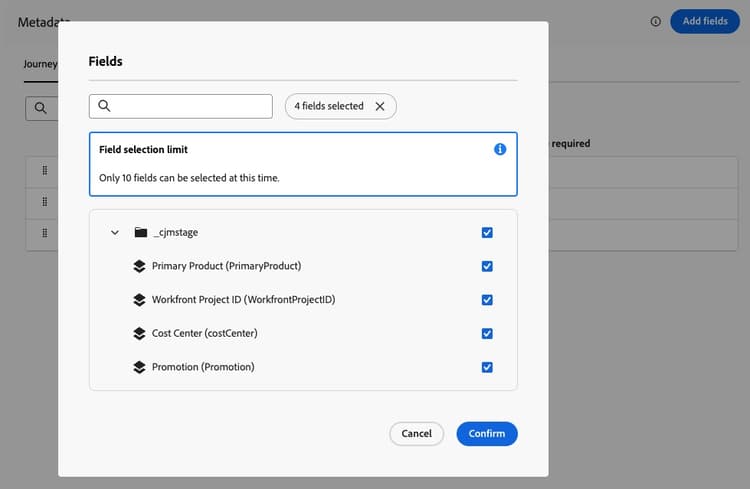
note caution CAUTION 엔터티 형식당 최대 10개의 필드을(를) 선택할 수 있습니다. 스키마에 더 많은 필드가 포함된 경우 표시할 10개를 선택합니다. -
선택 내용을 확인합니다.
구성은 각 엔티티 유형에 대해 독립적입니다. 여정, 작업 캠페인 및 오케스트레이션된 캠페인에 대해 서로 다른 필드를 다른 순서로 선택할 수 있습니다.
메타데이터 값 채우기 fill-values
필드를 정의하고 메타데이터 구성에서 필드 선택하면 각 엔터티의 속성의 메타데이터 필드 섹션에 표시됩니다.
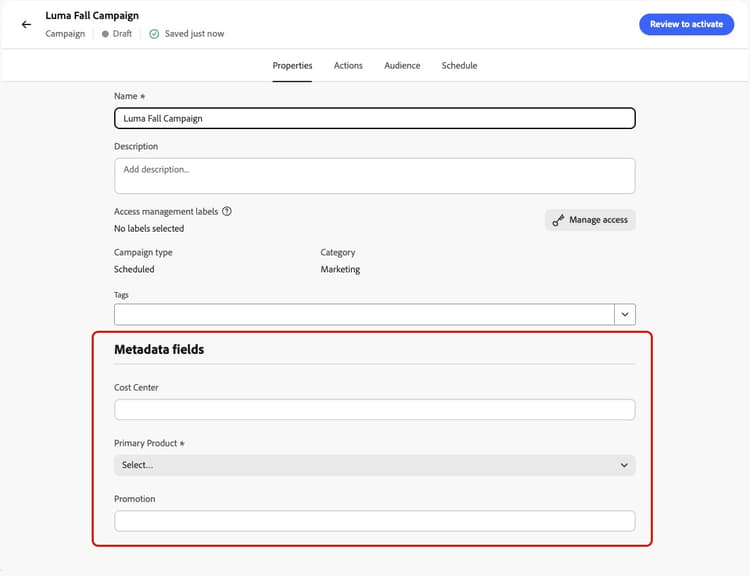
각 엔티티 유형에 대한 필드를 채울 위치 찾기:
사용자 지정 필드는 표시할 필드를 선택할 때 지정한 순서대로 표시됩니다.
각 필드에 값을 입력하거나 선택한 다음 평소대로 여정 또는 캠페인을 저장합니다.
보고에 사용자 지정 메타데이터 사용 reporting
여정, 작업 캠페인 또는 오케스트레이션된 캠페인이 활성화되면 메타데이터 값이 해당 데이터 세트로 전송됩니다.
- AJO Campaign 사용자 지정 메타데이터 데이터 집합
- AJO 여정 사용자 지정 메타데이터 데이터 집합
- AJO 오케스트레이션된 Campaign 사용자 지정 메타데이터 데이터 집합
이 섹션에서 데이터 세트에 대해 자세히 알아보세요.
이러한 데이터 세트를 사용하여 다운스트림 보고를 위해 데이터를 내보내거나 프로필에서 받은 여정 및 캠페인의 메타데이터를 기반으로 대상자를 구축할 수 있습니다.