나만의 플레이북 작성 및 공유(Beta)
Adobe Experience Platform의 AI Assistant에서 제공하는 Playbook Authoring Framework을(를) 사용하면 Adobe Experience Platform 내에서 플레이북을 효율적으로 만들고, 관리하고, 공유할 수 있습니다.
프레임워크는 다음 3단계 프로세스를 따릅니다.
-
메타데이터 캡처: AI Assistant 또는 웹 양식을 사용하여 플레이북 메타데이터를 캡처합니다.
-
기술 연결: 플레이북에 여정 또는 대상과 같은 특정 기술 자산을 추가합니다. 개발 샌드박스 내에서 플레이북 생성 프로세스를 완벽하게 제어하여 스키마 및 기타 고유한 데이터 구조와 정렬되도록 합니다.
-
플레이북 배포: 다른 조직에서 플레이북을 공유합니다. 예를 들어 ACME의 독일 마르테크 우수센터는 '황금' 플레이북을 만들어 태국, 호주 등의 지역 단체에 배포할 수 있다. 마케팅 사용 사례를 표준화하는 데 도움이 됩니다.
플레이북 만들기
AI Assistant를 사용하거나 수동으로 두 가지 방법으로 플레이북을 만들 수 있습니다. 다음 섹션을 읽고 AI Assistant를 사용하여 플레이북을 만드는 방법을 알아보십시오.
플레이북 개요
다음 단계에 따라 AI Assistant를 사용하여 플레이북을 만듭니다.
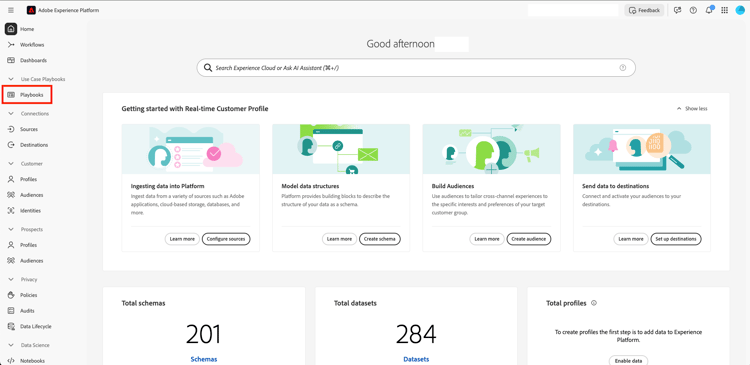
왼쪽 탐색 패널에서 플레이북 을 선택합니다.
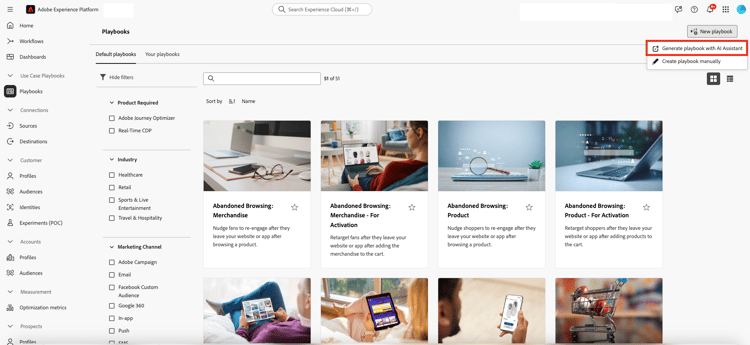
새 플레이북 을 선택한 다음 AI Assistant를 사용하여 플레이북 생성 을 선택합니다.
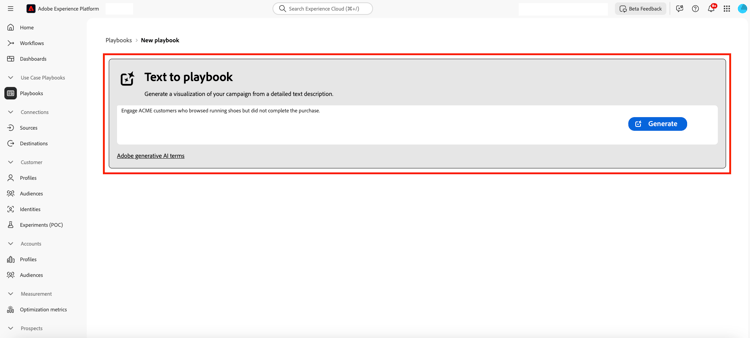
프롬프트 필드를 사용하여 사용 사례를 설명합니다. 예:
"러닝화를 검색했지만 구매를 완료하지 않은 ACME 고객을 참여하십시오."
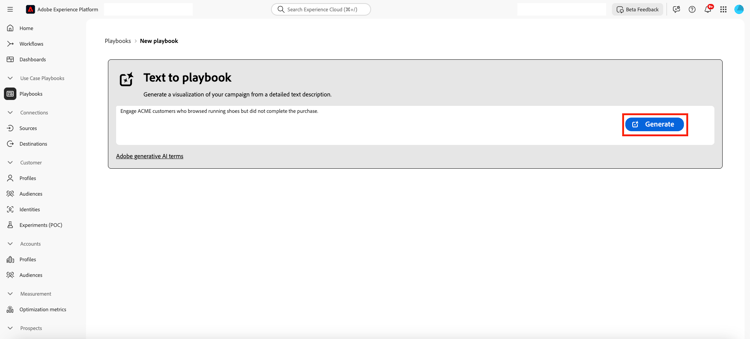
플레이북 메타데이터를 만들려면 생성 을 선택하십시오.
생성된 제목, 설명 및 메타데이터를 필요에 따라 수정하려면 편집 을(를) 선택하십시오.
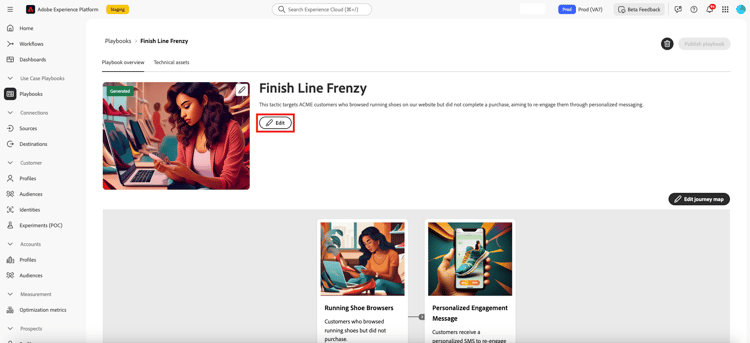
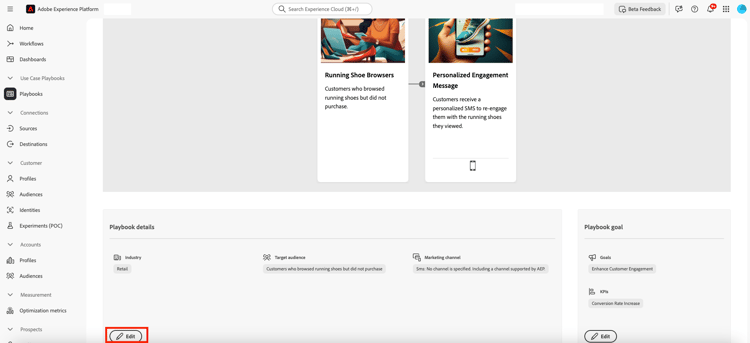
데이터 엔지니어가 사용 사례를 설정하는 데 필요한 모든 세부 정보를 포함하도록 하려면 플레이북 세부 정보 섹션을 채우십시오. 이러한 필드는 주요 정보를 캡처하는 데 도움이 되지만, 적절한 기술 구성 요소를 보다 쉽게 연결할 수 있습니다(선택 사항). 편집 을(를) 선택하여 다음 필드에 값을 추가하십시오.
- 업계
- 타겟 대상자
- 마케팅 채널
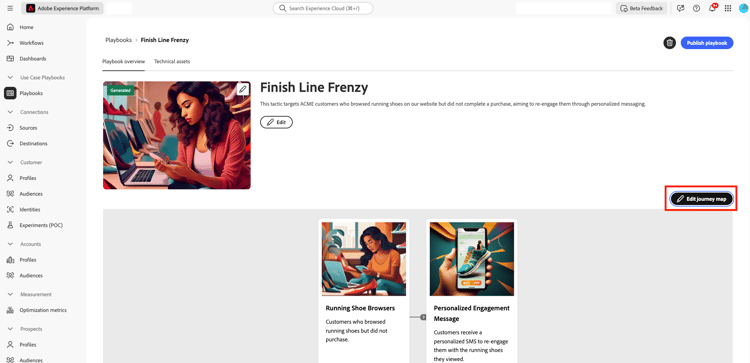
메타데이터가 생성되면 여정 맵 편집 을(를) 선택하여 필요에 따라 여정 맵의 단계를 조정합니다.
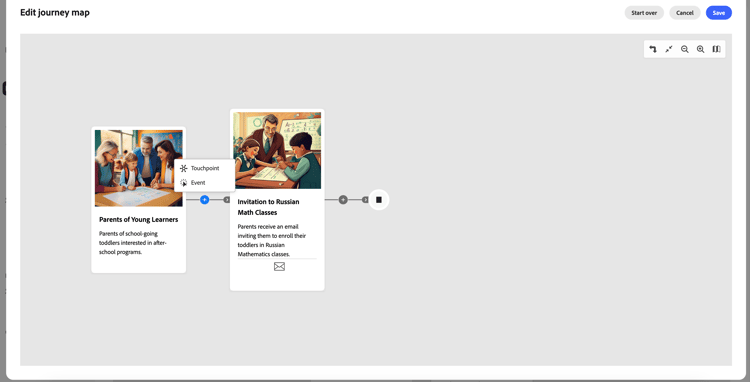
그런 다음 계속 진행하여 플레이북을 기술 에셋과 연결합니다. 플레이북을 수동으로 만들려면 플레이북 수동으로 만들기 를 선택하십시오.
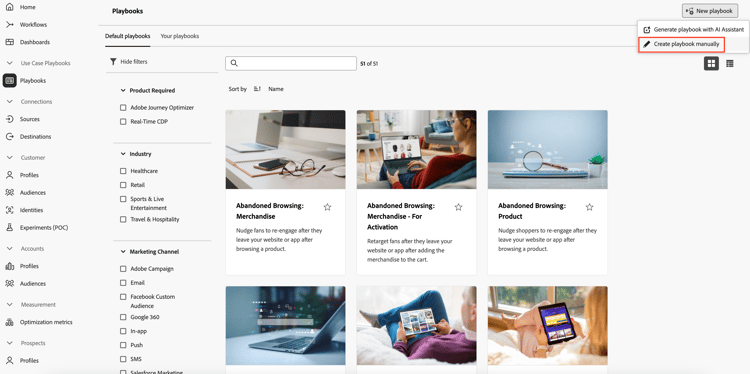
빈 플레이북 템플릿이 나타납니다. 제목 및 설명 등 세부 정보를 입력하십시오. 필요에 따라 여정 맵을 편집하여 이벤트와 터치포인트를 추가할 수도 있습니다.
플레이북을 기술 자산과 연결
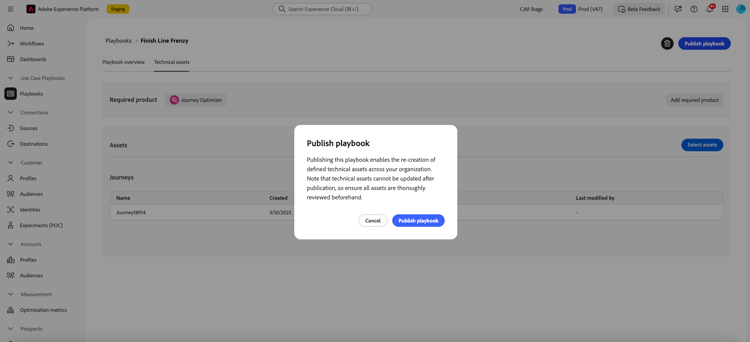
플레이북을 수동으로 만드는지 또는 AI Assistant를 사용하는지에 관계없이 플레이북을 필요한 기술 에셋과 연결해야 합니다. 기술 Assets 탭으로 이동하여 필요한 제품을 선택합니다. 이 예제에서는 Journey Optimizer 을(를) 선택합니다.
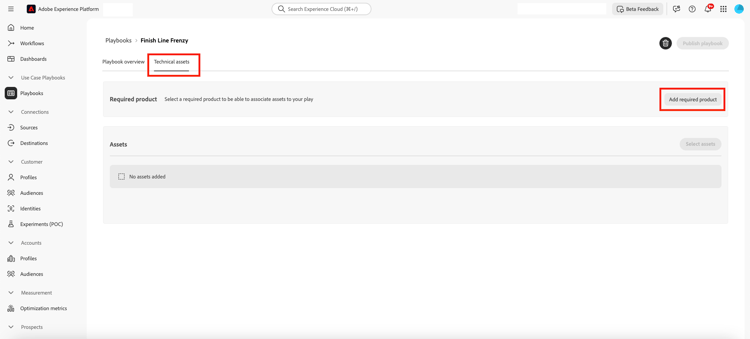
아래 이미지에 표시된 대로 이 플레이북을 여정과 연결하려면 자산 선택 을 선택하십시오. 그런 다음 플레이북 게시 를 선택하여 플레이북을 완료합니다.
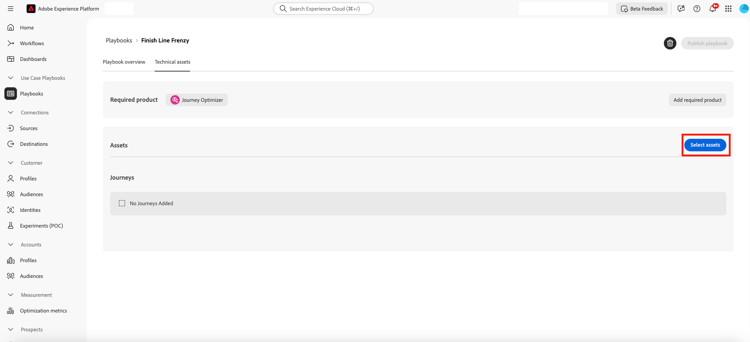
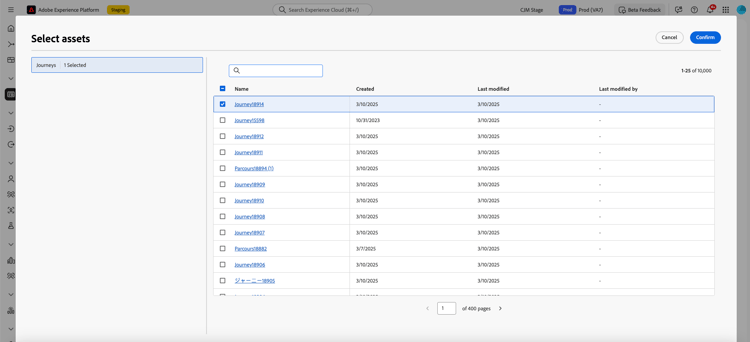
플레이북이 게시되면 자동으로 여정의 스키마와 대상자 세부 사항을 추출하고 연결합니다.
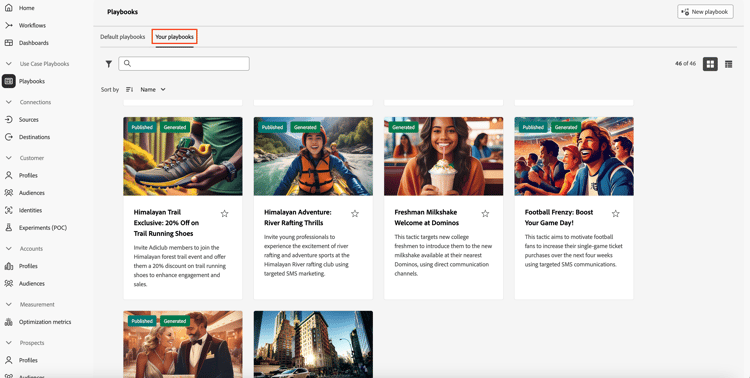
만든 모든 플레이북은 플레이북 탭에서 사용할 수 있습니다.
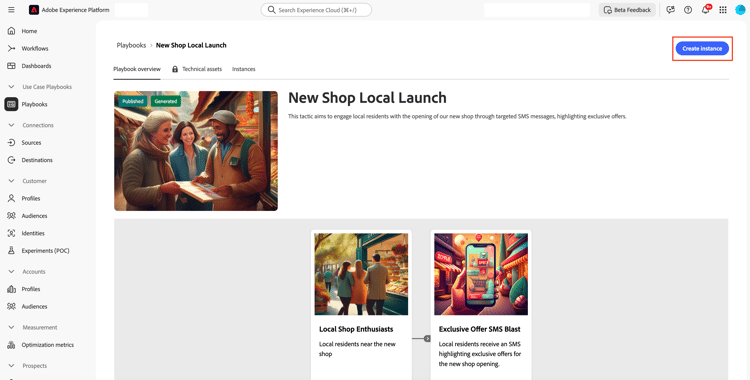
카탈로그에서 임의 플레이북을 선택하여 재사용할 인스턴스를 생성할 수 있습니다. 설명서를 참조하여 인스턴스를 만드는 방법을 알아보세요.
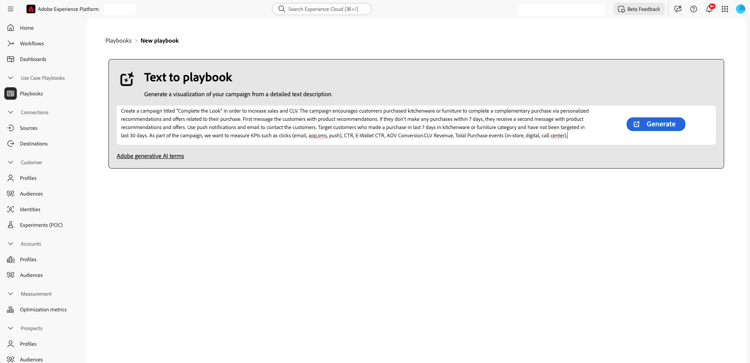
프롬프트 예
AI 비서가 불필요한 정보를 걸러내면서 다양한 프롬프트 구조를 처리하고 주요 세부 정보를 추출할 수 있다. 다음은 사용자 프롬프트와 시스템에서 이를 해석하는 방법에 대한 몇 가지 예입니다.
예 1:
"매출과 CLV를 늘리기 위해 "룩을 완성하기"라는 캠페인을 만듭니다. 이 캠페인에서는 주방용품이나 가구를 구매한 고객이 개별 추천과 구매 관련 오퍼를 통해 보완적으로 구매하도록 유도합니다. 고객에게 제품 추천을 알리는 메시지를 먼저 보냅니다. 7일 이내에 구매하지 않을 경우 제품 추천 및 오퍼와 함께 두 번째 메시지를 받게 됩니다. 푸시 알림 및 이메일을 사용하여 고객에게 연락합니다. 주방용품 또는 가구 범주에서 지난 7일 동안 구입한 고객으로 최근 30일 동안 대상이 되지 않은 고객을 대상으로 합니다. 캠페인의 일부로, 클릭 수(이메일, 앱, SMS, 푸시), CTR, E-Wallet CTR, AOV Conversion.CLV 매출, 총 구매 이벤트(매장 내, 디지털, 콜센터) 등의 KPI를 측정하려고 합니다."
예 2:
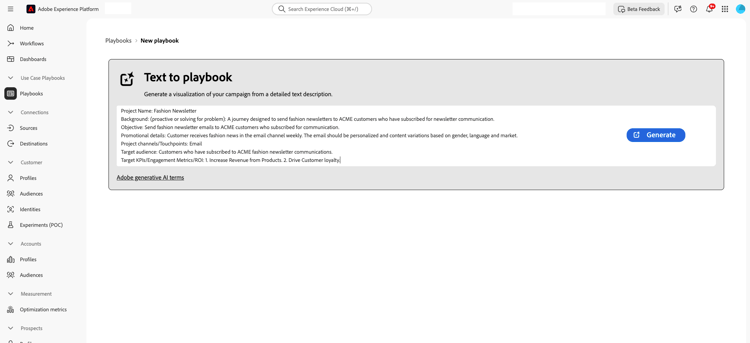
"프로젝트 이름: 패션 뉴스레터
배경: (문제에 대한 사전 예방 또는 해결): 뉴스레터 커뮤니케이션을 구독한 ACME 고객에게 패션 뉴스레터를 보내도록 설계된 여정.
목표: 커뮤니케이션을 구독한 ACME 고객에게 패션 뉴스레터 이메일을 전송합니다.
프로모션 세부 사항: 고객은 매주 이메일 채널에서 패션 뉴스를 수신합니다. 이메일은 성별, 언어 및 시장에 따라 개인화되고 콘텐츠가 달라야 합니다.
프로젝트 채널/터치포인트: 이메일
타겟 대상: ACME 패션 뉴스레터 커뮤니케이션을 구독한 고객.
타겟 KPI/참여 지표/ROI: 1. 제품 수익 증대 2. 고객 충성도를 높입니다."
예 3:
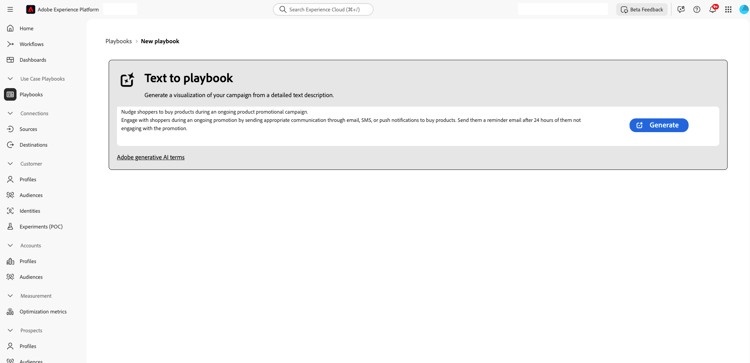
"지속적인 제품 홍보 캠페인 동안 쇼핑객이 제품을 구입하도록 유도합니다.
이메일, SMS 또는 푸시 알림을 통해 적절한 커뮤니케이션을 전송하여 제품을 구매함으로써 지속적인 프로모션을 통해 쇼핑객과 소통할 수 있습니다. 24시간 동안 프로모션에 참여하지 않은 경우 알림 이메일을 보내십시오."
예 4:
"고등학교 선수들에게 신발을 팔아라."
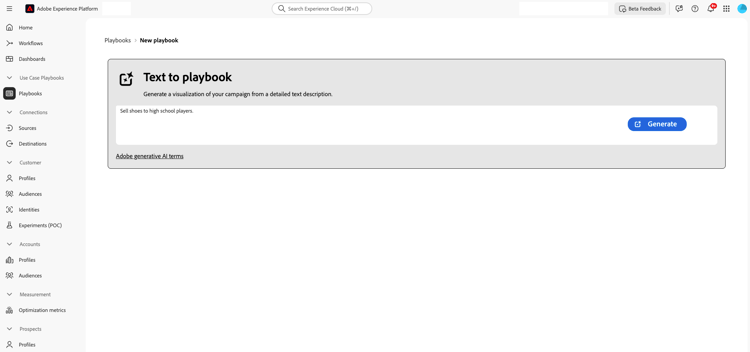
AI 어시스턴트는 '프로젝트 이름'이나 '배경'과 같은 불필요한 세부 정보를 모두 제거한다. 대상", "캠페인 목표" 및 "마케팅 채널"과 같은 주요 요소를 추출하고 모든 입력 스타일에서 작동합니다.
이러한 예는 AI가 사용자 프롬프트에서 중요한 세부 사항을 구체화하고 추출하는 방법을 보여줍니다.
콘텐츠 지침 및 중재
플레이북을 만들 때는 포함하는 언어와 콘텐츠를 염두에 두어야 합니다. 플레이북은 조직 전체에 표시되며, 사용자가 플래그 지정한 불쾌하거나 부적절한 콘텐츠도 표시됩니다.
플래그 지정 및 검토 프로세스
플레이북에 부적절하거나 불쾌한 콘텐츠가 포함되어 있는 경우 Adobe은 검토를 위해 보고서를 자동으로 수신합니다. Adobe은 플래그가 지정된 콘텐츠를 검토하고 적합하지 않다고 판단되면 고객에게 알리고 플레이북을 제거합니다.
샌드박스 간 플레이북 공유 share-playbooks-sandboxes
하나의 샌드박스에서 플레이북을 만들고 게시하면 조직 내의 모든 샌드박스에서 자동으로 사용할 수 있게 됩니다. 이 기능을 사용하면 수동으로 공유할 필요가 없고 다른 샌드박스에서 플레이북의 인스턴스를 원활하게 만들 수 있습니다.
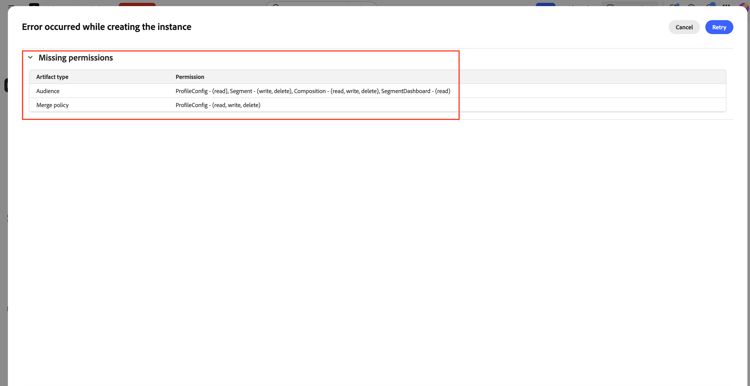
유니온 스키마에서 누락된 필드가 있는 경우 가져오는 동안 대화 상자가 강조 표시됩니다.
조직 간 플레이북 공유 sharing-playbooks-organizations
조직 간에 플레이북을 공유하면 여러 팀이 동일한 모범 사례를 따라야 할 때 일관성과 효율성을 확보할 수 있습니다. 한 조직에서 다른 조직으로 플레이북을 공유하려면 다음 단계를 수행합니다.
-
소스 조직에 로그인: 만든 플레이북이 포함된 조직으로 이동하여 플레이북의 탭에서 공유합니다.
-
플레이북 게시: 플레이북이 아직 게시되지 않은 경우 공유하기 전에 먼저 게시해야 합니다.
note note NOTE 플레이북 공유를 활성화하려면 소스 조직과 대상 조직 간에 파트너십을 구축해야 합니다. 조직 파트너 관계 요청을 만드는 방법을 알아보세요. -
공유 시작: 플레이북이 게시되고 파트너 관계가 설정되면 플레이북 공유 를 선택합니다.
-
대상 조직 선택: 메시지가 표시되면 플레이북을 공유할 조직을 선택합니다.
-
확인 및 공유: 선택 내용을 확인합니다. 성공적인 공유를 나타내는 확인 메시지를 받게 됩니다.
-
대상 조직 확인: 대상 조직에 로그인하여 플레이북을 사용할 수 있는지 확인합니다.
-
플레이북 가져오기: 가져오기 를 선택하여 플레이북을 대상 조직으로 가져옵니다. 플레이북 탭에서 볼 수 있습니다.
플레이북이 나타나지 않으면 게시되었는지, 그리고 조직 파트너십이 활성화되어 있는지 확인하십시오.
필요한 권한 required-permissions
샌드박스에 액세스하여 이 기능을 사용하려면 다음 권한이 필요합니다.
샌드박스 권한
기능이 있는 샌드박스 환경에 액세스하려면 다음 권한이 필요합니다.
-
샌드박스 관리
-
샌드박스 보기
-
패키지 공유 권한:
내부 공유 기능에는 다음 권한이 필요합니다.
이 권한을 사용하여 다음을 수행할 수 있습니다.
- 샌드박스 환경 입력
- 샌드박스 내의 기능에 액세스
- 필요에 따라 패키지 관리 및 공유
이러한 권한은 권한 목록의 샌드박스 섹션에 있습니다.
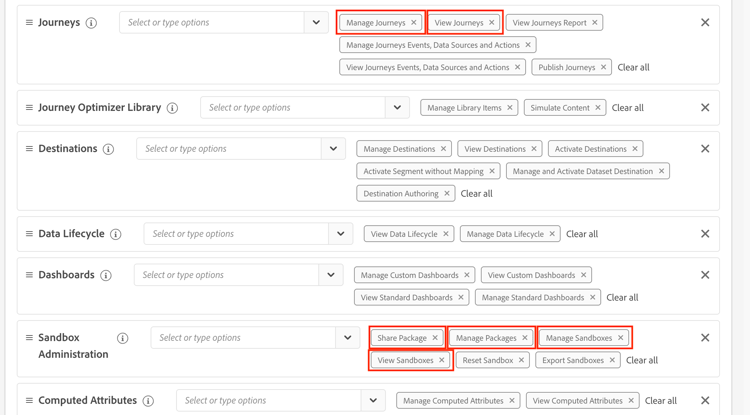
여정 및 관련 개체 - 권한
플레이북을 사용하는 여정을 작성할 때 채널, 대상 및 기타 엔터티와 같은 다른 개체를 참조할 수 있습니다. 이러한 각 객체에는 고유한 사용 권한 집합이 있습니다.
다음은 여정 관련 작업에 대한 주요 권한입니다. 예:
- 여정 보기
- 여정 관리
- 대상 및 채널과 같은 오브젝트 관련 권한
또한 다음 대상 권한이 필요합니다.
- 세그먼트 읽기
- 프로필 읽기
- 데이터 세트 읽기
여정은 유연성이 높고 상호 연결된 여러 개체가 포함될 수 있으므로 해당 전체 권한은 별도로 문서화되며 특정 사용 사례에 따라 달라질 수 있습니다.
다음 단계
이제 AI Assistant를 사용하여 플레이북을 만들고, 게시하고, 공유하는 방법에 대해 알아보았으므로, 사용 가능한 플레이북을 시작하고 플레이북 목록에서 사용 사례에 적합한 플레이북을 선택하는 방법에 대해 알아보십시오.