Experience Platform에 Salesforce Marketing Cloud 연결
Experience Platform 사용자 인터페이스의 소스 작업 영역을 사용하여 Salesforce Marketing Cloud 계정을 Adobe Experience Platform에 연결하는 방법에 대해 알아보려면 이 안내서를 참조하십시오.
시작하기
이 자습서에서는 Experience Platform의 다음 구성 요소를 이해하고 있어야 합니다.
-
Experience Data Model (XDM) 시스템: Experience Platform에서 고객 경험 데이터를 구성하는 표준화된 프레임워크입니다.
- 스키마 컴포지션의 기본 사항: 스키마 컴포지션의 주요 원칙 및 모범 사례를 포함하여 XDM 스키마의 기본 구성 요소에 대해 알아봅니다.
- 스키마 편집기 튜토리얼: 스키마 편집기 UI를 사용하여 사용자 지정 스키마를 만드는 방법을 알아봅니다.
-
Real-Time Customer Profile: 여러 원본의 집계된 데이터를 기반으로 통합된 실시간 소비자 프로필을 제공합니다.
필요한 자격 증명 수집
인증에 대한 자세한 내용은 Salesforce Marketing Cloud 개요를 읽어 보십시오.
소스 카탈로그 탐색
Experience Platform UI의 왼쪽 탐색에서 소스를 선택하여 소스 작업 영역에 액세스합니다. 카테고리를 선택하거나 검색 창을 사용하여 소스를 찾습니다.
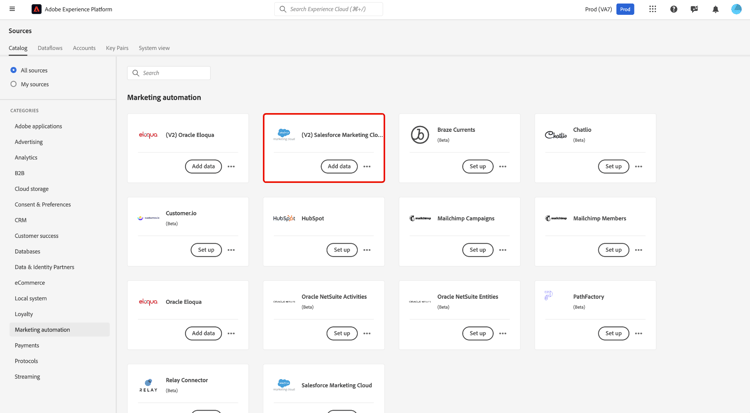
Salesforce Marketing Cloud에 연결하려면 Marketing Automation 범주로 이동하여 (V2) Salesforce Marketing Cloud 소스 카드를 선택한 다음 설정을 선택합니다.
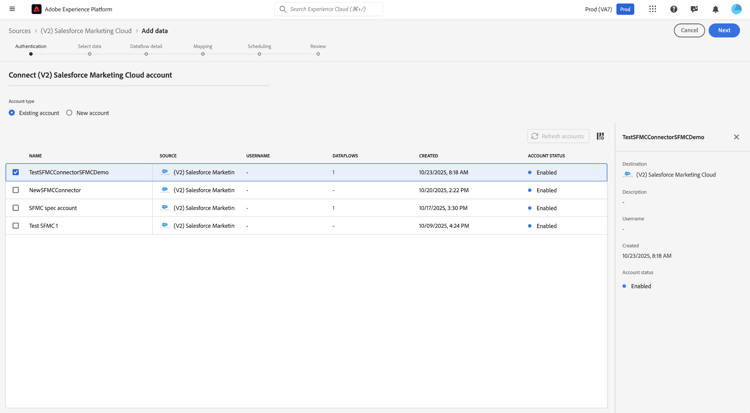
기존 계정 사용 existing
기존 계정을 사용하려면 기존 계정을(를) 선택한 다음 사용할 Salesforce Marketing Cloud 계정을 선택하십시오.
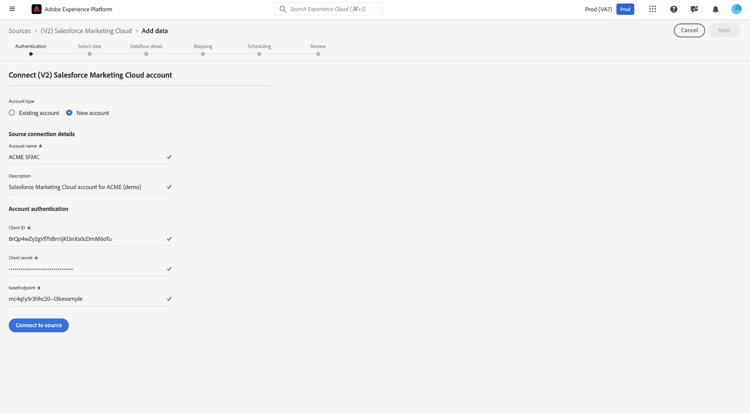
새 계정 만들기 new
새 계정을 만들려면 새 계정을(를) 선택하고 Source 연결 세부 정보에서 이름과 설명을 입력하십시오. 그런 다음 계정 인증에서 클라이언트 ID, 클라이언트 암호 및 기본 끝점에 대한 값을 제공합니다. 자격 증명에 대한 자세한 내용은 인증 가이드를 참조하십시오. 완료되면 소스에 연결을 선택하고 연결을 설정할 수 있도록 몇 초 동안 허용합니다.
데이터 선택
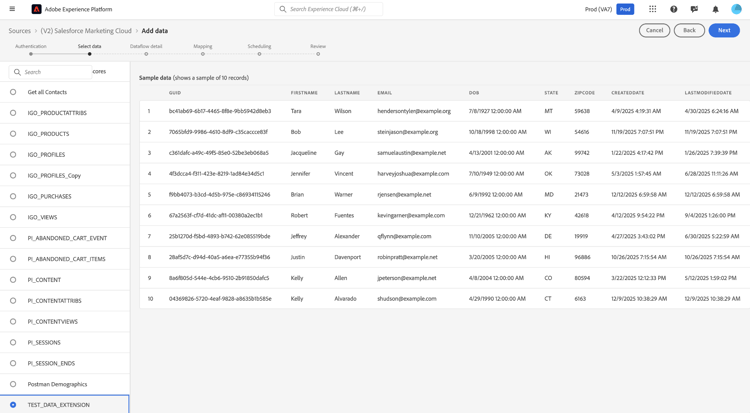
Salesforce Marketing Cloud 원본은 Salesforce Marketing Cloud 데이터 확장에서만 데이터 수집을 지원합니다.
데이터 선택 인터페이스를 사용하여 Salesforce Marketing Cloud 인스턴스에서 수집할 데이터 확장을 선택합니다. 데이터 확장을 선택하면 계속하기 전에 미리 보기 패널을 사용하여 데이터 세트에 예상 필드가 포함되어 있는지 확인할 수 있습니다.
데이터 세트 및 데이터 흐름 세부 정보
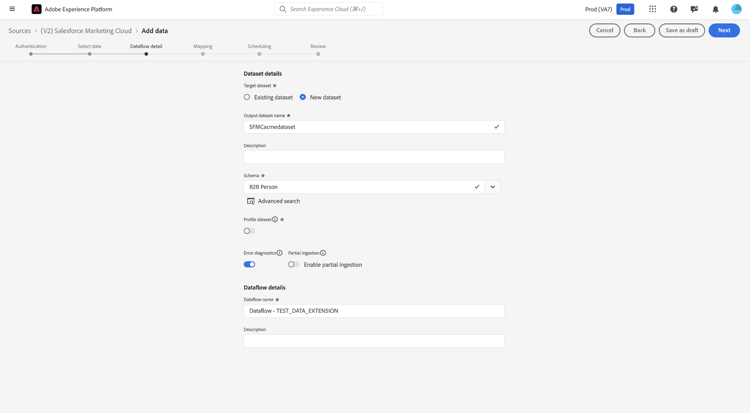
그런 다음 데이터 세트 및 데이터 흐름에 대한 정보를 제공해야 합니다. 이 단계에서는 기존 데이터 세트를 사용하거나 새 데이터 세트를 만들 수 있습니다. 또한 이 단계 중에 실시간 고객 프로필에 수집하기 위한 데이터 세트를 선택적으로 활성화할 수 있습니다.
매핑
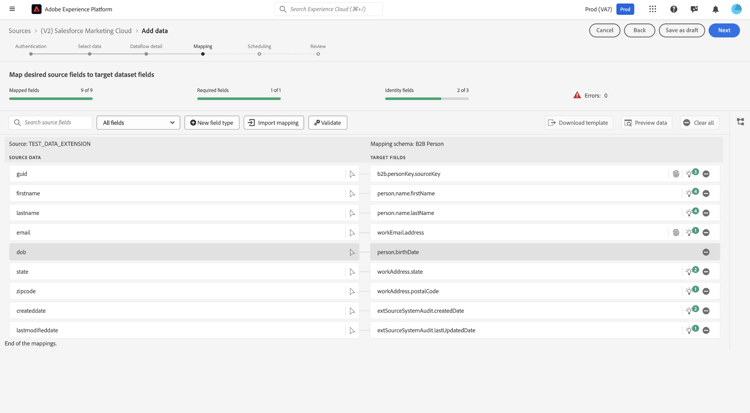
Salesforce Marketing Cloud에서 데이터 확장은 표준 개체로 간주되지 않습니다. 따라서 Experience Platform 스키마에 사전 정의되거나 고정된 매핑 필드가 없습니다. Experience Platform의 데이터 준비는 Salesforce Marketing Cloud의 소스 필드와 대상 XDM(Experience Data Model) 스키마 간에 최적의 정렬을 수행하지만 매핑되지 않았거나 잘못된 필드를 해결하기 위해 수동으로 검토하거나 조정해야 하는 경우가 있을 수 있습니다.
데이터 흐름 예약
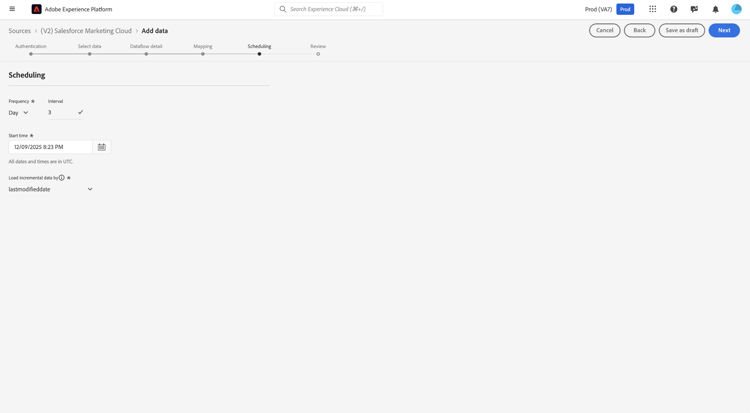
이제 매핑이 완료되면 데이터 흐름에 대한 수집 일정을 구성할 수 있습니다. 빈도를 Once(으)로 설정하여 일회성 수집 실행을 구성합니다. 증분 수집의 경우 빈도를 Hour, Day 또는 Week(으)로 설정할 수 있습니다. 증분 수집을 사용하는 경우 수집 실행 사이에 발생하는 시간을 정의하려면 간격도 구성해야 합니다. 예를 들어 수집 빈도를 Day(으)로 설정하고 간격을 15(으)로 설정하면 데이터 흐름이 15일마다 데이터를 수집하도록 예약됩니다.
증분 동기화를 사용하려면 데이터 세트에서 델타(날짜/시간) 필드를 선택해야 합니다. 데이터 세트에 적절한 델타 필드가 포함되어 있지 않으면 데이터 흐름을 만들 수 없습니다.
검토
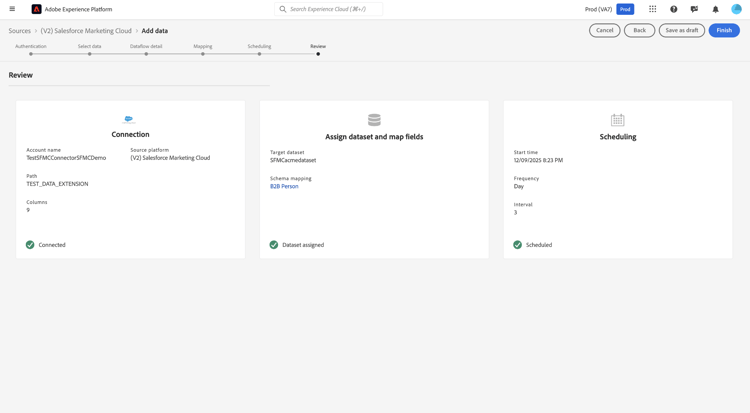
수집 일정을 구성한 상태에서 검토 인터페이스를 사용하여 데이터 흐름의 세부 정보를 확인하십시오. 완료를 선택하여 설정을 완료하고 데이터 흐름을 시작할 수 있도록 허용하십시오.
모니터
데이터 흐름을 선택하면 지정된 일정에 따라 데이터의 일회성 채우기 및 후속 증분 동기화가 수행됩니다. 데이터 흐름으로 이동하여 동기화 상태를 모니터링할 수 있습니다. 자세한 내용은 UI에서 원본 데이터 흐름 모니터링에 대한 안내서를 참조하십시오.
다음 단계
이 자습서에서는 사용자 인터페이스를 사용하여 Salesforce Marketing Cloud(V2) 계정을 Experience Platform에 연결하는 방법을 안내했습니다. 소스 계정을 선택 또는 만들고, 필요한 자격 증명을 제공하고, 수집할 데이터 확장을 선택하고, 데이터 세트 및 데이터 흐름 세부 정보를 지정하고, 데이터를 매핑하고, 데이터 수집을 위한 일정을 설정하고, 데이터 흐름을 모니터링하는 방법을 배웠습니다. 이러한 단계를 따라 활성화 및 분석을 위해 Salesforce Marketing Cloud 데이터를 Experience Platform과 통합했습니다.
자세한 내용은 다음 설명서를 참조하십시오.