UI를 사용하여 Demandbase을(를) Experience Platform에 연결
Experience Platform UI에서 소스 작업 영역을 사용하여 Demandbase 계정을 Adobe Experience Platform에 연결하는 방법을 알아보려면 이 안내서를 참조하십시오.
시작하기 get-started
이 자습서에서는 Experience Platform의 다음 구성 요소를 이해하고 있어야 합니다.
- XDM(경험 데이터 모델) 시스템: Experience Platform에서 고객 경험 데이터를 구성하는 표준화된 프레임워크입니다. 자세한 내용은 스키마 컴포지션의 기본 사항 및 스키마 편집기 튜토리얼에 대한 안내서를 참조하십시오.
- 실시간 고객 프로필: 여러 소스의 집계 데이터를 기반으로 통합된 실시간 고객 프로필을 제공합니다.
필요한 자격 증명 수집 gather-credentials
시작하기 전에 Demandbase 관리자로부터 다음 정보를 얻으십시오.
- 클라이언트 ID
- 클라이언트 암호
이 자격 증명은 새 원본 연결을 만들 때 계정 인증에서 사용됩니다.
소스 카탈로그 탐색 navigate
Experience Platform UI의 왼쪽 탐색에서 소스를 선택하여 소스 작업 영역에 액세스한 다음 카탈로그 탭을 선택합니다. 검색 창을 사용하여 Demandbase을(를) 찾으십시오.
Demandbase 원본 카드에서 설정을 선택합니다.

계정 인증 authentication
기존 계정 사용 existing
이미 인증된 연결을 다시 사용하려면 기존 계정을(를) 선택하십시오. 이전에 만든 Demandbase 계정의 테이블이 표시되며, 계정 이름, Source, 사용자 이름, 연결된 데이터 흐름(예: 생성됨) 및 계정 상태가 표시됩니다.
다시 사용할 계정 옆의 확인란을 선택하고 다음을(를) 선택합니다.

새 계정 만들기 create
새 연결을 만들려면 새 계정을(를) 선택하고 Source 연결 세부 정보에서 다음을 제공하세요.
- 계정 이름
- 설명
그런 다음 계정 인증에서 클라이언트 ID 및 클라이언트 암호를 제공하십시오. 완료되면 소스에 연결을 선택하고 연결을 설정할 수 있도록 몇 초 정도 기다립니다.

데이터 선택 select-data
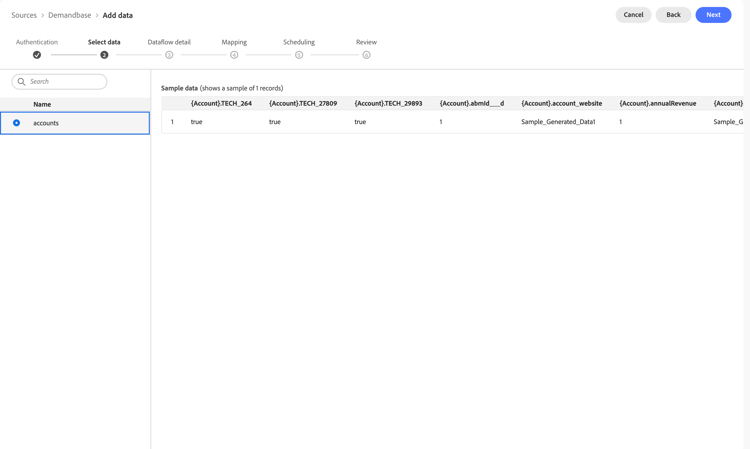
데이터 선택 인터페이스를 사용하여 Experience Platform으로 수집할 Demandbase 엔터티를 선택합니다. 계속하기 전에 오른쪽에 있는 원본 데이터 샘플을 미리 보려면 왼쪽 목록에서 계정을 선택하십시오.
데이터 흐름 세부 정보 제공 provide-dataflow-details
다음으로 대상 데이터 세트 및 데이터 흐름에 대한 정보를 제공합니다.
대상 데이터 세트에서 기존 데이터 세트 또는 새 데이터 세트를 선택합니다. 새 데이터 집합을 만드는 경우 출력 데이터 집합 이름(예: Demandbase account dataset)을 제공하고 스키마를 선택하세요. Demandbase의 경우 B2B 계정 스키마를 사용하십시오.
Real-Time Customer Profile에서 데이터를 사용할 수 있도록 선택적으로 프로필 데이터 세트 수집에 대한 데이터 세트를 활성화할 수 있습니다. 일부 레코드가 실패하는 경우에도 데이터 흐름을 계속하려면 오류 진단을 사용하도록 설정하고 부분 수집을 구성하십시오.
데이터 흐름 세부 정보에서 데이터 흐름 이름(예: Dataflow - accounts) 및 선택적 설명을 제공하십시오.

필드 매핑 mapping
매핑 단계를 사용하여 Demandbase 원본 필드를 대상 B2B 계정 스키마 필드에 매핑하십시오. 페이지 맨 위에 있는 매핑 요약은 유효성 검사 오류와 함께 매핑된 필드, 필수 필드 및 ID 필드에 대한 진행률을 추적합니다.
Demandbase 계정 데이터는 일반적으로 다음과 같은 필드에 매핑됩니다.
accountKey.sourceKey,accountKey.sourceType,accountKey.sourceInstanceID,accountKey.sourceIDaccountNameaccountOrganization.website,accountOrganization.industryaccountPhysicalAddress.city,accountPhysicalAddress.country,accountPhysicalAddress.stateProvince,accountPhysicalAddress.postalCode

복합 ID 키 작성 composite-key
accountKey.sourceKey ID 필드는 각 Demandbase 계정을 고유하게 나타내야 합니다. 단일 원시 필드에 매핑하지 않고 데이터 준비의 계산된 필드 편집기를 사용하여 소스 계정 ID, 소스 유형 및 Demandbase 인스턴스 ID를 연결하는 복합 키를 만듭니다.
accountKey.sourceKey 옆에 있는 원본 필드를 선택하여 계산된 필드 편집기를 연 다음 concat 함수를 사용하여 값을 결합하십시오.
concat("{SourceAccount}.sourceId", "-", "{SourceAccount}.sourceType", "@13723.Demandbase")
13723을(를) 자신의 Demandbase 인스턴스 ID로 바꾸십시오. ID 필드가 일관되게 유지되도록 동일한 인스턴스 ID를 accountKey.sourceInstanceID에 매핑합니다.결과를 미리 보려면 미리 보기를 선택한 다음 저장을 선택하십시오.

계산된 필드 및 나머지 매핑이 완료되면 다음을(를) 선택하여 계속합니다.
데이터 흐름 예약 schedule-dataflow
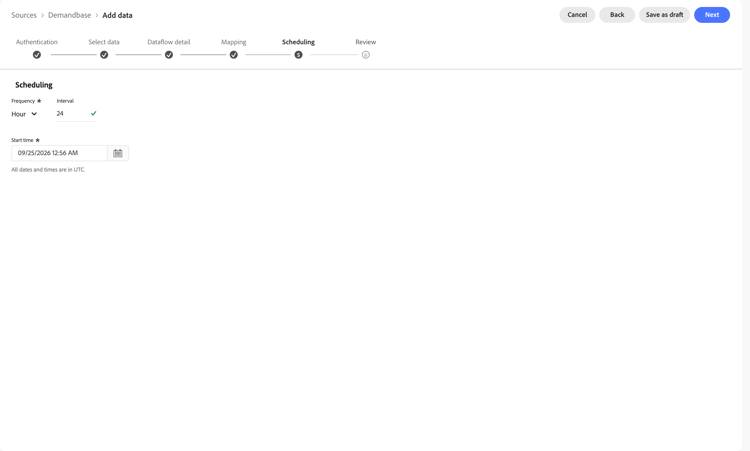
매핑이 완료되면 데이터 흐름에 대한 수집 일정을 구성합니다.
- 빈도: 증분 수집을 위해 시간(으)로 설정합니다. Demandbase에 대해 분당 빈도를 사용할 수 없습니다.
- 간격: 수집 실행 사이에 발생하는 시간을 정의합니다. 예를 들어 빈도가 Hour이고 간격이
24인 경우 데이터 흐름은 24시간마다 한 번씩 데이터를 수집합니다. - 시작 시간: 일정을 시작할 날짜와 시간입니다.
데이터 새로 고침 요구 사항과 일치하는 일정을 선택하십시오. 일정이 자주 늘어나면 컴퓨팅 비용이 증가한다는 점을 명심하십시오.
데이터 흐름 검토 review-dataflow
수집 일정을 구성한 상태에서 검토 페이지를 사용하여 세 개의 요약 카드에 대한 데이터 흐름의 세부 정보를 확인합니다.
- 연결: 계정 이름, 원본 플랫폼, 경로 및 열 수를 표시합니다.
- 데이터 집합 및 맵 필드 할당: 사용된 대상 데이터 집합 및 스키마 매핑을 표시합니다.
- 예약: 시작 시간, 빈도 및 간격을 표시합니다.
완료를 선택하여 설정을 완료하고 데이터 흐름을 시작할 수 있도록 허용하십시오.

다음 단계 next-steps
데이터 흐름이 만들어지면 지정한 일정에 따라 증분 동기화 후 데이터를 한 번 다시 채우는 작업을 실행합니다. 데이터 흐름으로 이동하여 동기화 상태를 모니터링할 수 있습니다. 자세한 내용은 UI에서 원본 데이터 흐름 모니터링에 대한 안내서를 참조하십시오.
이 자습서를 따라 Experience Platform에서 Demandbase 소스의 설정 및 구성을 완료했습니다. Demandbase 계정 데이터는 선택한 일정에 따라 수집되고 표준 B2B 계정 XDM 스키마에 매핑됩니다.
자세한 내용은 다음 설명서를 참조하십시오.