프로필 내보내기 대상을 일괄 처리하도록 대상자 활성화

개요 overview
이 문서에서는 Adobe Experience Platform에서 대상을 활성화하여 클라우드 저장소 및 이메일 마케팅 대상과 같은 프로필 파일 기반 대상을 일괄 처리하는 데 필요한 워크플로에 대해 설명합니다.
사전 요구 사항 prerequisites
대상을 대상으로 활성화하려면 대상에 연결됨이(가) 있어야 합니다. 아직 수행하지 않았다면 대상 카탈로그(으)로 이동하여 지원되는 대상을 탐색하고 사용할 대상을 구성합니다.
내보내기에 대해 지원되는 파일 포맷 supported-file-formats-export
대상을 내보낼 때 다음 파일 형식이 지원됩니다.
- CSV로 내보내기
- JSON
- 쪽모이 세공
CSV 파일을 내보내면 내보낸 파일을 구성하는 방법 측면에서 유연성이 향상됩니다. CSV 파일에 대한 파일 서식 구성에 대해 자세히 알아보세요.
파일 기반 대상에 대한 연결을 만들때 내보내기를 위해 원하는 파일 형식을 선택하십시오.
대상 선택 select-destination
-
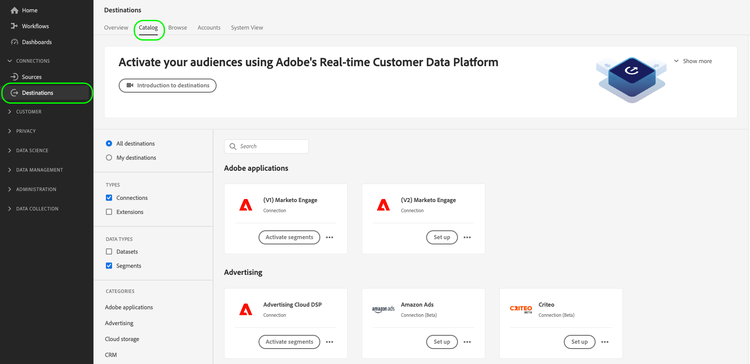
연결 > 대상(으)로 이동하여 카탈로그 탭을 선택합니다.
-
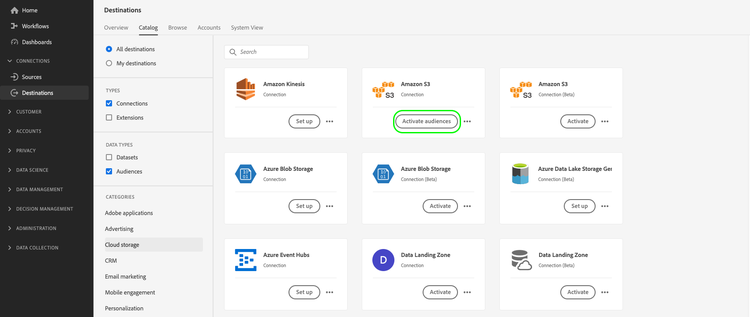
아래 그림과 같이 대상을 활성화할 대상에 해당하는 카드에서 대상 활성화를 선택합니다.
-
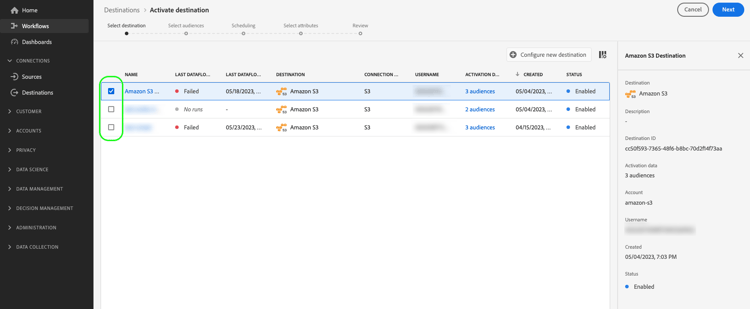
대상을 활성화하는 데 사용할 대상 연결을 선택한 후 다음을(를) 선택하십시오.
-
다음 섹션으로 이동하여 대상자를 선택하십시오.
대상자 선택 select-audiences
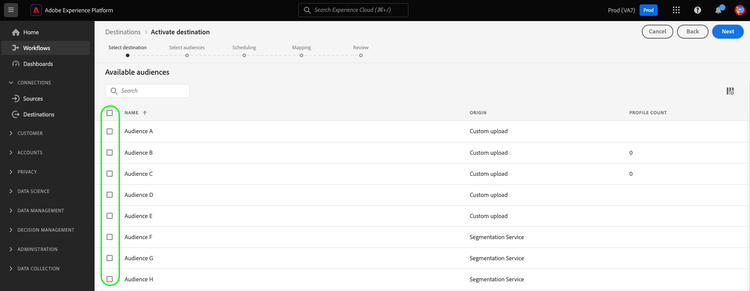
대상으로 활성화할 대상을 선택하려면 대상 이름 왼쪽의 확인란을 사용한 다음 다음을 선택합니다.
출처에 따라 여러 유형의 대상 중에서 선택할 수 있습니다.
- 세그먼테이션 서비스: 세그먼테이션 서비스에 의해 Experience Platform 내에서 생성된 대상입니다. 자세한 내용은 세그먼테이션 설명서를 참조하세요.
- 사용자 지정 업로드: Experience Platform 외부에서 생성되어 Experience Platform에 CSV 파일로 업로드된 대상자입니다. 외부 대상자에 대한 자세한 내용은 대상자 가져오기에 대한 설명서를 참조하십시오. 사용자 지정 업로드에서 대상을 선택하면 데이터 보강 특성 선택 단계가 자동으로 활성화됩니다.
- 다른 Adobe 솔루션에서 가져온 다른 유형의 대상(예: Audience Manager).
대상자 내보내기 예약 scheduling
Adobe Experience Platform은(는) 전자 메일 마케팅 및 클라우드 저장소 대상에 대한 데이터를 다른 파일 형식(으)로 내보냅니다. 예약 페이지에서 내보내는 각 대상에 대해 일정 및 파일 이름을 구성할 수 있습니다.
Experience Platform은 각 파일 내보내기에 대한 기본 일정을 자동으로 설정합니다. 각 일정 옆에 있는 연필 아이콘을 선택하고 사용자 지정 일정을 정의하여 필요에 따라 기본 일정을 수정할 수 있습니다.

여러 일정을 동시에 편집하려면 화면 왼쪽에 있는 확인란을 사용하여 대상자를 선택한 다음 일정 편집을 선택합니다. 그러면 구성한 일정이 선택한 대상에 대해 내보낸 모든 파일에 적용됩니다.

filename.csv, filename_2.csv, filename_3.csv).전체 파일 내보내기 export-full-files
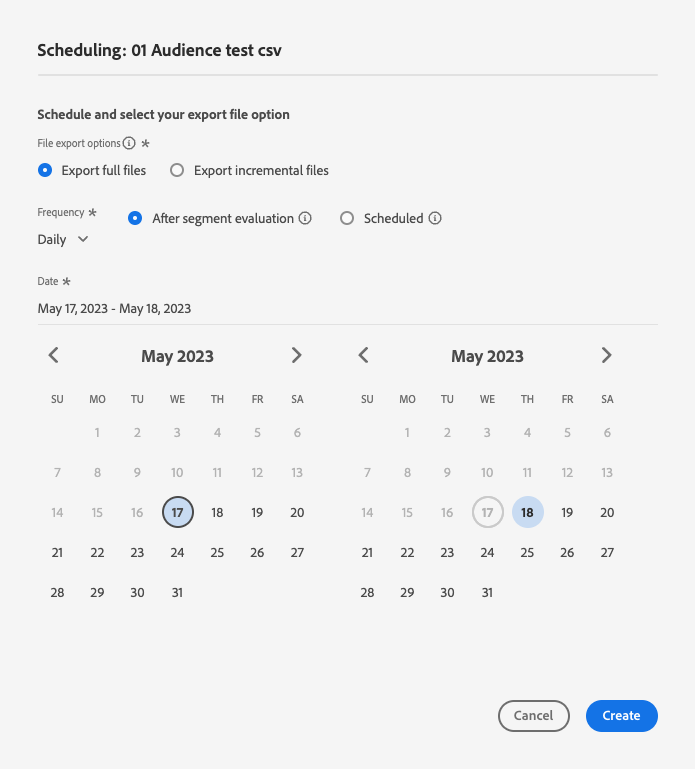
전체 파일 내보내기를 선택하여 선택한 대상에 대한 모든 프로필 자격에 대한 전체 스냅숏이 포함된 파일 내보내기를 트리거합니다.
-
빈도 선택기를 사용하여 내보내기 빈도를 선택하십시오.
- 한 번: 온디맨드 전체 파일 내보내기를 한 번 예약합니다.
- 매일: 지정한 시간에 매일 한 번씩 전체 파일 내보내기를 예약합니다.
- 주별: 시작 날짜를 선택하면 선택한 종료 날짜까지 그 주의 해당 날짜에 후속 내보내기가 발생합니다.
- 월별: 시작 날짜를 선택하면 선택한 종료 날짜까지 그 달의 해당 날짜에 후속 내보내기가 수행됩니다. 30일 또는 31일 미만의 달의 경우, 내보내기는 해당 월의 마지막 날에 이루어집니다.
note NOTE 주별 및 월별 예약 옵션은 현재 다음 파일 기반 클라우드 저장소 대상에 대해서만 지원되며 사용자 대상 및 잠재 대상을 활성화할 때만 지원됩니다. 주별 및 월별 예약 옵션은 다른 대상 유형에 사용할 수 없습니다. -
시간 토글을 사용하여 대상 평가 직후에 내보내기를 수행할지 또는 지정된 시간에 예약된 일정에 따라 내보내기를 수행할지 여부를 선택합니다. 예약됨 옵션을 선택할 때 선택기를 사용하여 내보내기를 수행할 시간을 UTC 형식으로 선택할 수 있습니다.
매일 Experience Platform 일괄 처리 세분화 작업이 완료된 후 즉시 활성화 작업을 실행하려면 세그먼트 평가 후 옵션을 사용합니다. 이 옵션을 사용하면 활성화 작업이 실행될 때 최신 프로필을 대상으로 내보냅니다. 이로 인해 작업에 따라 대상을 하루에 여러 번 내보낼 수 있습니다.
note important IMPORTANT 세그먼트 평가 후 이미 활성화되도록 설정된 대상자에 대해 유연한 대상자 평가를 실행하는 경우, 이전에 수행한 일일 활성화 작업과 관계없이 유연한 대상자 평가 작업이 완료되는 즉시 대상자가 활성화됩니다. 이로 인해 사용자의 작업에 따라 하루에 여러 번 대상을 내보낼 수 있습니다. 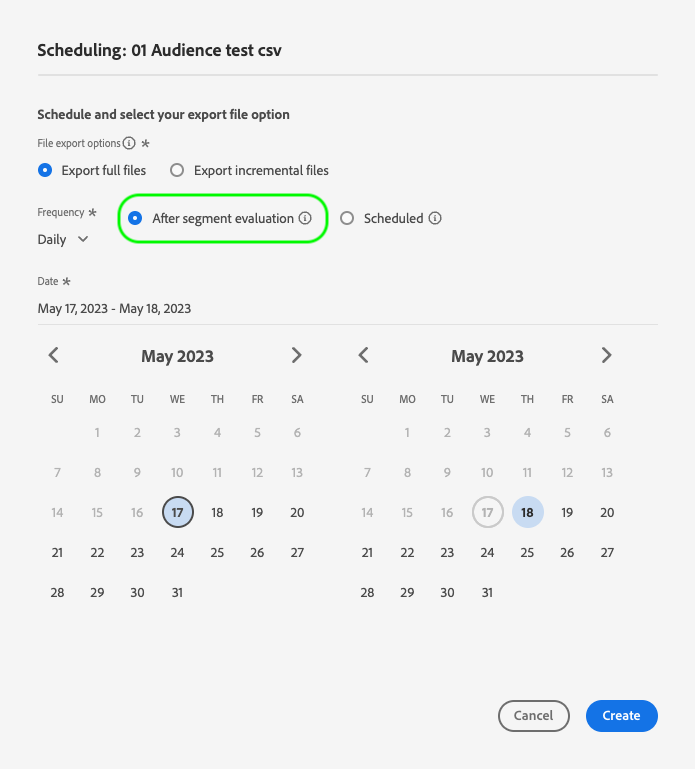
고정된 시간에 활성화 작업을 실행하려면 예약됨 옵션을 사용하십시오. 이 옵션을 사용하면 Experience Platform 프로필 데이터를 매일 같은 시간에 내보낼 수 있습니다. 그러나 활성화 작업이 시작되기 전에 배치 세분화 작업이 완료되었는지 여부에 따라 내보내는 프로필이 최신 상태가 아닐 수 있습니다.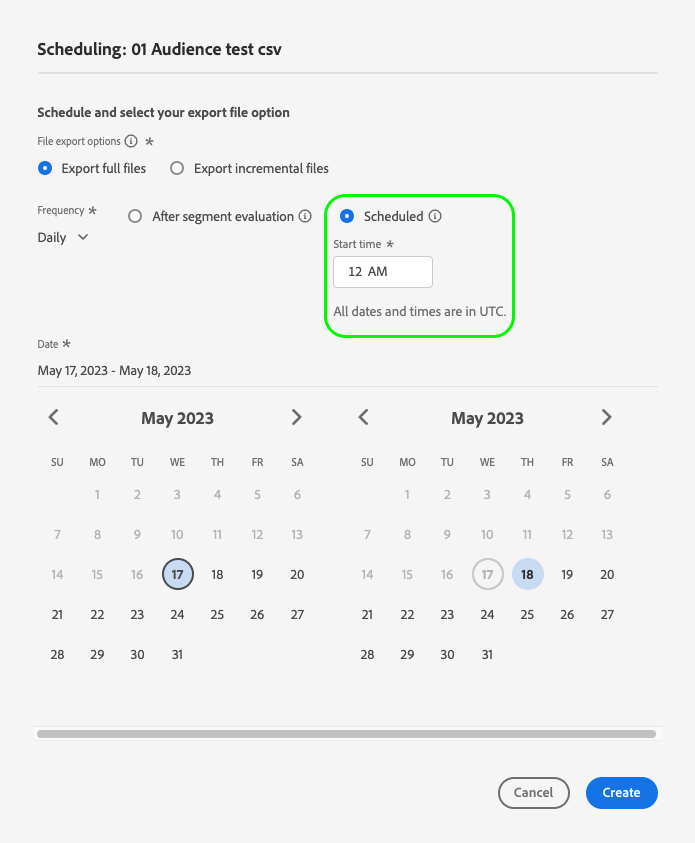
지난 24시간 내에 만들어지고 일괄 처리 세분화를 통해 평가된 대상을 매핑할 때 일별 내보내기 일정을 설정하여 빨라도 다음 날 시작하세요. 이렇게 하면 일일 일괄 처리 평가 작업이 먼저 실행되고 전체 대상 데이터를 내보내게 됩니다.
내보내기 일정을 구성할 때 활성화 흐름을 완료한 후 시작 시간을 적어도 1시간으로 설정하십시오. 대상자 활성화는 시스템을 통해 전파되는 데 최대 1시간이 걸릴 수 있습니다. 활성화 후 1시간 이내에 내보내기를 실행하도록 예약하는 경우 예약된 내보내기가 누락될 수 있습니다.
-
내보내기를 수행할 날짜 또는 간격을 선택하려면 날짜 선택기를 사용하십시오. 일별 내보내기의 경우 가장 좋은 방법은 다운스트림 플랫폼의 캠페인 기간에 맞춰 시작 및 종료 날짜를 설정하는 것입니다.
note important IMPORTANT 내보내기 간격을 선택할 때 간격의 마지막 날은 내보내기에 포함되지 않습니다. 예를 들어, 1월 4일 - 11일 간격을 선택하면 마지막 파일 내보내기가 1월 10일에 수행됩니다. -
만들기를 선택하여 일정을 저장합니다.
예약된 내보내기 동작 이해 export-behavior
예약된 내보내기에는 대상 스냅샷 데이터와 스냅샷 생성과 내보내기 시간 사이에 발생하는 증분 프로필 또는 ID 변경 사항이 포함됩니다. 스냅숏 데이터만 사용하는 주문형 내보내기와(과) 다릅니다.
다음 표에서 특히 데이터 신선도 및 사용 의도 측면에서 예약된 내보내기가 온디맨드 내보내기와 어떻게 다른지 조명합니다.
대상 평가 후 프로필이 업데이트되면 대상 멤버십이 평가 시간에 결정되더라도 예약된 내보내기에 업데이트된 속성 값이 포함됩니다.
예: "retailID가 null인 프로필"에 대한 대상은 해당 필드가 후 평가에서 이전 예약된 내보내기로 업데이트된 경우 retailID가 채워진 프로필을 내보낼 수 있습니다.
Recommendations
- 중복 레코드를 방지하려면 중복 제거 키를 구성하십시오.
- 정확한 스냅샷 기반 데이터를 위해 온디맨드 내보내기 사용
- 배치 수집을 평가 일정에 맞춰 불일치를 최소화합니다.
주문형 내보내기에 대해서는 주문형 파일 내보내기에 대한 설명서를 참조하십시오.
증분 파일 내보내기 export-incremental-files
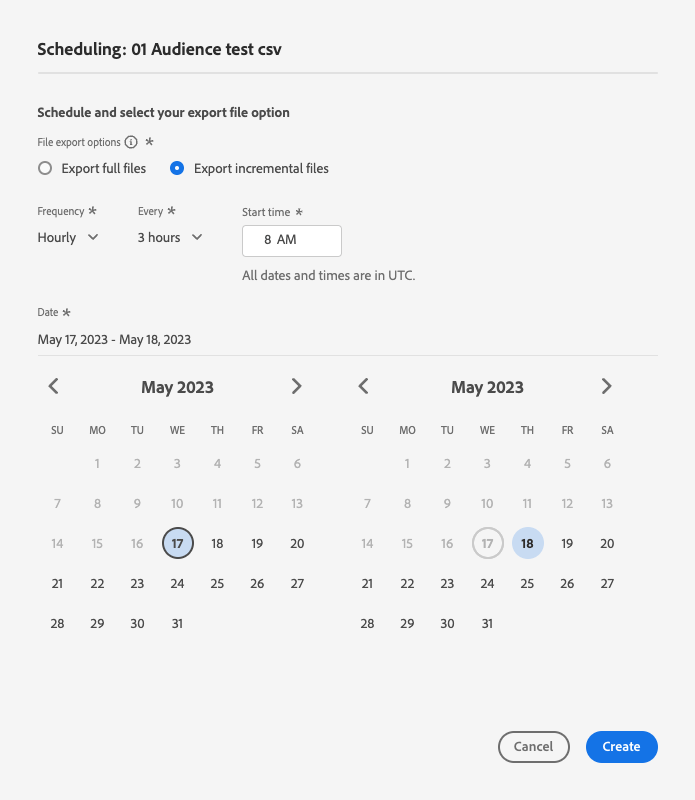
증분 파일 내보내기를 선택하여 내보내기를 트리거합니다. 여기서 첫 번째 파일은 선택한 대상에 대한 모든 프로필 자격의 전체 스냅숏이고 후속 파일은 이전 내보내기 이후 증분 프로필 자격입니다.
-
빈도 선택기를 사용하여 내보내기 빈도를 선택하십시오.
- 매일: 매일 지정한 시간에 매일 한 번씩 증분 파일 내보내기를 예약합니다.
- 시간별: 3, 6, 8 또는 12시간마다 증분 파일 내보내기를 예약합니다.
-
내보내기를 수행할 시간을 시간 선택기에서 UTC 형식으로 선택합니다.
-
날짜 선택기를 사용하여 내보내기를 수행할 간격을 선택하십시오. 가장 좋은 방법은 다운스트림 플랫폼의 캠페인 기간에 맞춰 시작 및 종료 날짜를 설정하는 것입니다.
note important IMPORTANT 간격의 마지막 날은 내보내기에 포함되지 않습니다. 예를 들어, 1월 4일 - 11일 간격을 선택하면 마지막 파일 내보내기가 1월 10일에 수행됩니다. -
만들기를 선택하여 일정을 저장합니다.
파일 이름 구성 configure-file-names
대부분의 대상에 대해 기본 파일 이름은 대상 이름, 대상 ID 및 날짜 및 시간 표시기로 구성됩니다. 예를 들어 내보낸 파일 이름을 편집하여 서로 다른 캠페인을 구별하거나 데이터 내보내기 시간을 파일에 추가할 수 있습니다. 일부 대상 개발자는 대상에 대해 다른 기본 파일 이름 추가 옵션이 표시되도록 선택할 수 있습니다.
모달 창을 열고 파일 이름을 편집하려면 연필 아이콘을 선택합니다. 파일 이름은 255자로 제한됩니다.
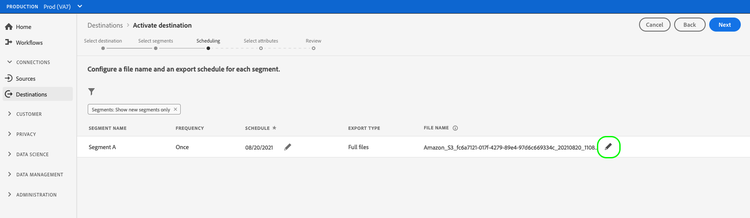
파일 이름 편집기에서 파일 이름에 추가할 다른 구성 요소를 선택할 수 있습니다.
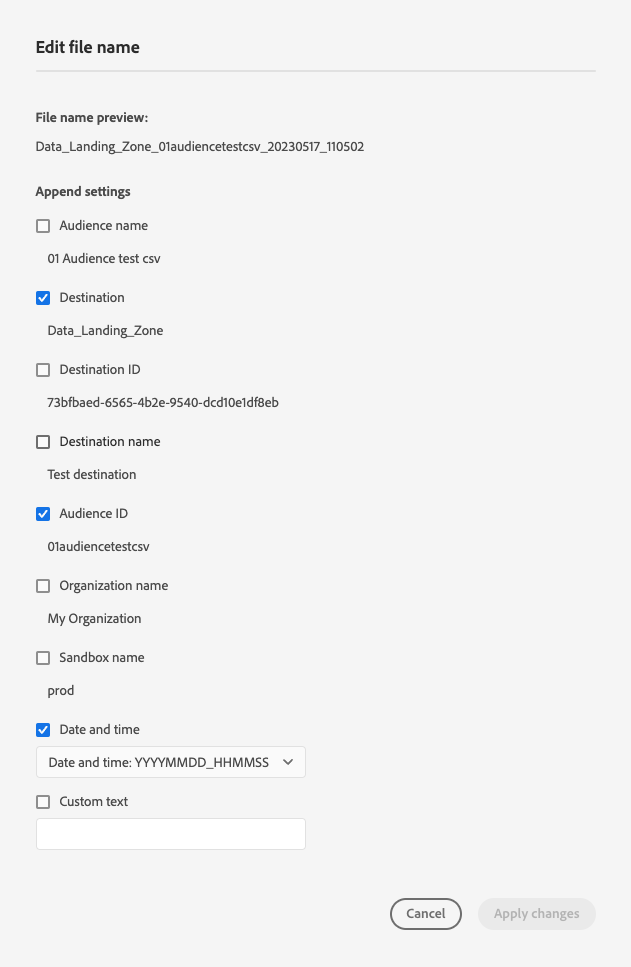
파일 이름에서 대상 이름 및 대상 ID를 제거할 수 없습니다. 이러한 옵션 외에 다음 옵션을 추가할 수 있습니다.
MMDDYYYY_HHMMSS 형식 또는 UNIX 10자리 타임스탬프를 추가할 것인지 선택합니다. 증분 내보내기마다 파일에 동적 파일 이름이 생성되도록 하려면 다음 옵션 중 하나를 선택합니다.여러 파일 이름을 동시에 편집하려면 화면 왼쪽에 있는 확인란을 사용하여 대상자를 선택한 다음 파일 이름 편집을 선택합니다. 그러면 사용자가 구성한 파일 이름 옵션이 선택한 대상에 대해 내보낸 모든 파일에 적용됩니다.

변경 내용 적용을 선택하여 선택 내용을 확인합니다.
모든 대상을 구성했으면 다음을(를) 선택하여 계속합니다.
매핑 mapping
이 단계에서는 대상 대상으로 내보낸 파일에 추가할 프로필 속성을 선택해야 합니다. 내보낼 프로필 속성 및 ID를 선택하려면 다음을 수행하십시오.
-
매핑 페이지에서 새 매핑 추가를 선택합니다.
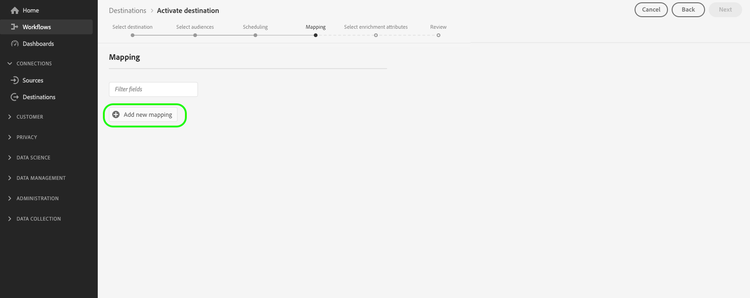
-
Source 필드 항목 오른쪽의 화살표를 선택합니다.
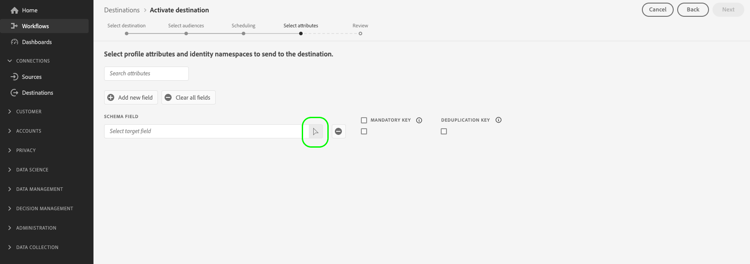
-
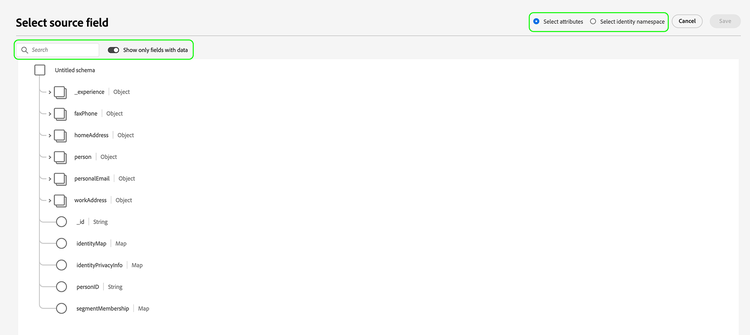
소스 필드 선택 페이지에서 대상으로 내보낸 파일에 포함할 프로필 특성 및 ID를 선택한 다음 선택을 선택합니다.
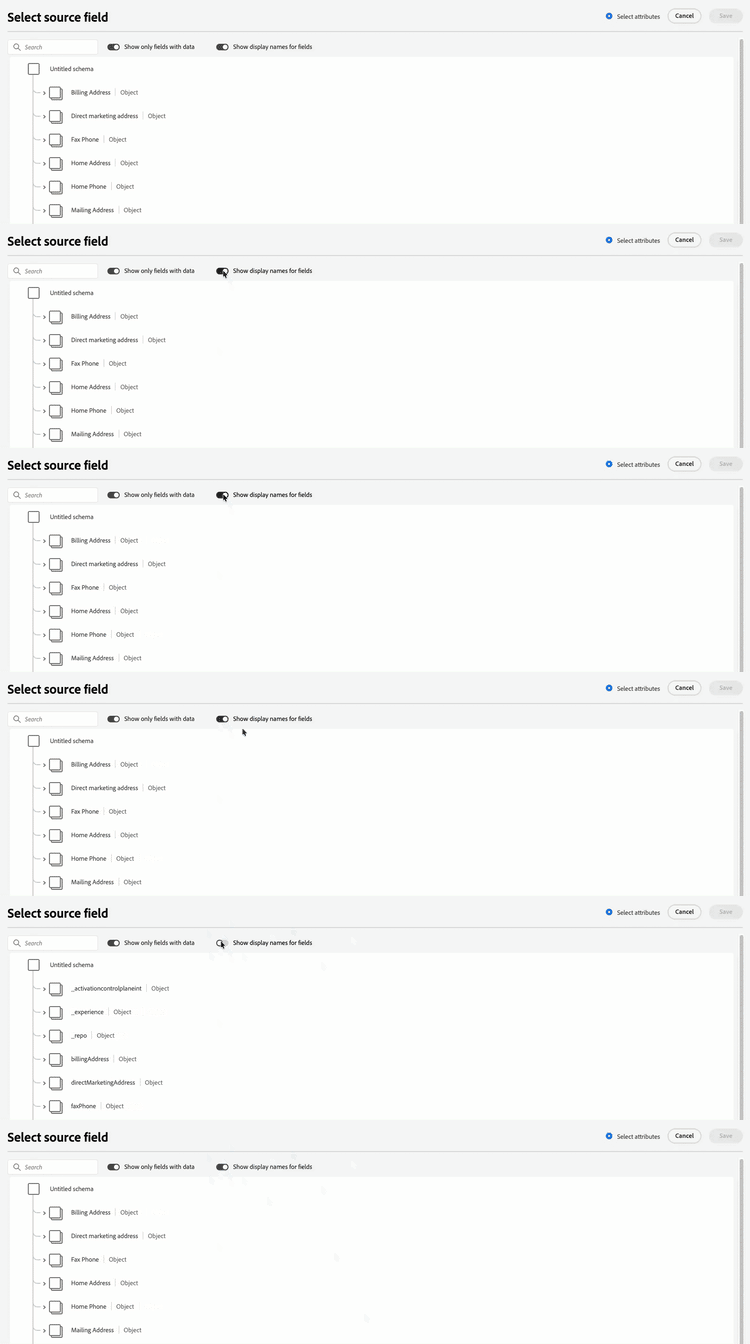
note tip TIP 아래 이미지에 표시된 대로 검색 필드를 사용하여 선택 항목의 범위를 좁힐 수 있습니다. 데이터가 있는 필드만 표시 전환을 사용하여 값으로 채워진 스키마 필드만 표시합니다. 기본적으로 채워진 스키마 필드만 표시됩니다.
필드에 대한 표시 이름 표시 전환을 사용하여 스키마 필드 이름 대신 필드에 대한 친숙한 이름을 표시합니다.
-
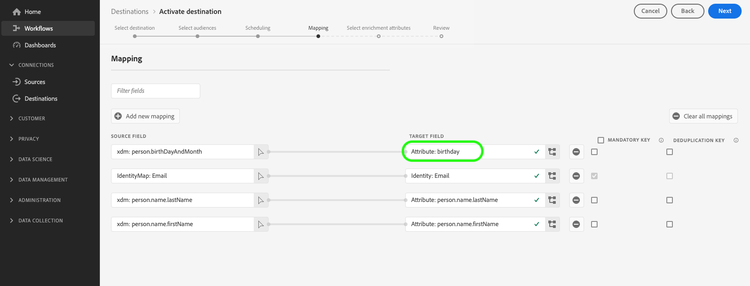
내보내려고 선택한 필드가 매핑 보기에 나타납니다. 원하는 경우 내보낸 파일의 헤더 이름을 편집할 수 있습니다. 이렇게 하려면 대상 필드에서 아이콘을 선택합니다.
note NOTE 내보낸 파일의 필드 이름에서는 점( .)이 지원되지 않습니다. 필드 이름에 점이 포함된 경우(예:person.name.firstName), 내보낸 열 이름에서 각 점은 밑줄(_)로 바뀝니다. 예를 들어person.name.firstName은(는) 내보낸 파일에서person_name_firstName이(가) 됩니다.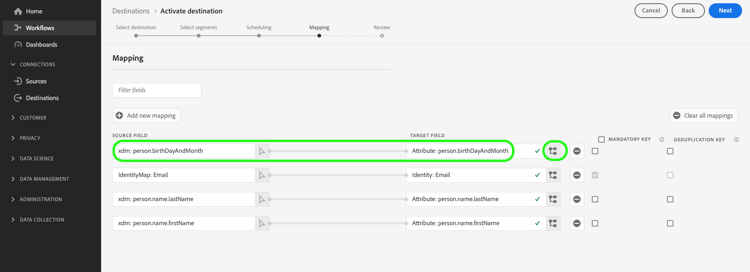
-
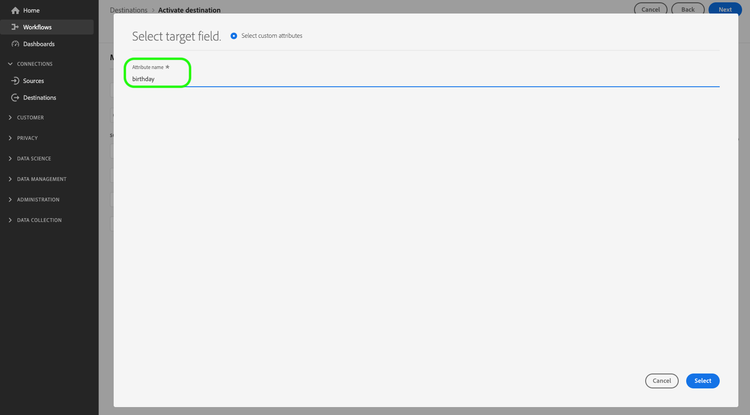
대상 필드 선택 페이지에서 내보낸 파일에 원하는 헤더 이름을 입력한 다음 선택을 선택합니다.
-
내보내기를 위해 선택한 필드가 매핑 보기에 나타나고 내보낸 파일의 편집된 헤더를 표시합니다.
-
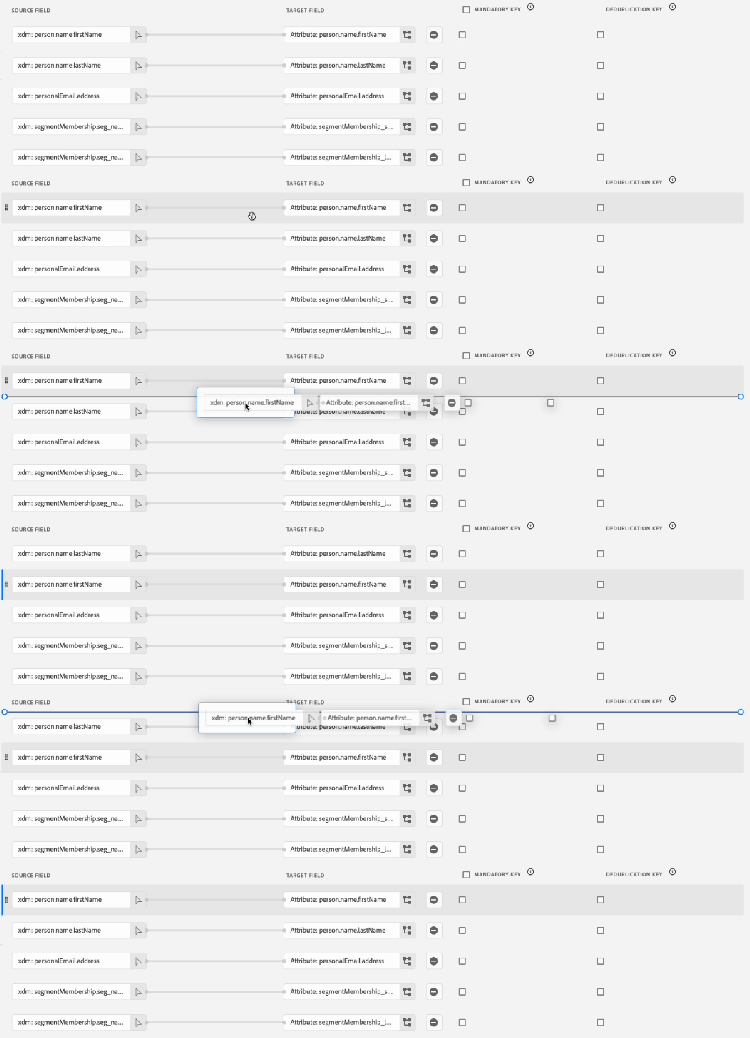
(선택 사항) UI에 있는 매핑된 필드의 순서는 내보낸 CSV 파일의 열 순서에 따라 위에서 아래로 반영되며, 맨 위 행은 CSV 파일의 가장 왼쪽 열입니다. 아래 표시된 대로 매핑 행을 끌어서 놓아 매핑된 필드를 원하는 방식으로 재정렬할 수 있습니다.
-
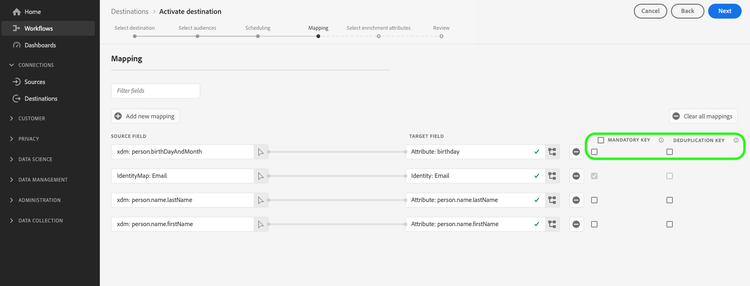
(선택 사항) 내보낸 필드를 필수 키 또는 중복 제거 키로 선택할 수 있습니다.
-
내보낼 필드를 더 추가하려면 위의 단계를 반복합니다.
필수 속성 mandatory-attributes
필수 속성은 모든 프로필 레코드에 선택한 속성이 포함되도록 하는 사용자가 사용할 수 있는 확인란입니다. 예를 들어 내보낸 모든 프로필에는 이메일 주소가 포함됩니다.
Experience Platform이(가) 특정 특성을 포함하는 프로필만 내보내도록 하려면 특성을 필수 항목으로 표시할 수 있습니다. 그 결과, 추가적인 형태의 필터링으로 사용될 수 있다. 특성을 필수 항목으로 표시하는 것은 필요 없습니다.
필수 속성을 선택하지 않으면 속성에 관계없이 모든 적격 프로필을 내보냅니다.
특성 중 하나는 스키마의 고유 식별자인 것이 좋습니다. 필수 특성에 대한 자세한 내용은 전자 메일 마케팅 대상 설명서의 ID 섹션을 참조하십시오.
중복 제거 키 deduplication-keys
중복 제거 키는 프로필의 중복 제거 방법을 결정하는 사용자 정의 기본 키입니다. 동일한 개인에 대해 여러 레코드가 존재하는 경우 중복 제거를 통해 최신 레코드만 내보냅니다.
중복 제거 키를 사용하면 하나의 내보내기 파일에 동일한 프로필의 레코드가 여러 개 있을 가능성을 방지할 수 있습니다.
Experience Platform에서 중복 제거 키를 사용하는 방법에는 세 가지가 있습니다.
- 단일 ID 네임스페이스를 중복 제거 키(으)로 사용
- XDM 프로필의 단일 프로필 특성을 중복 제거 키(으)로 사용
- XDM 프로필의 두 프로필 특성 조합을 복합 키로 사용
중복 제거 예 deduplication-example
이 예에서는 선택한 중복 제거 키에 따라 중복 제거가 작동하는 방식을 보여 줍니다.
다음 두 가지 프로필을 생각해 보겠습니다.
프로필 A
{
  "identityMap": {
    "Email": [
      {
        "id": "johndoe@example.com"
      },
      {
        "id": "doejohn_1@example.com"
      }
    ]
  },
  "segmentMembership": {
    "ups": {
      "fa5c4622-6847-4199-8dd4-8b7c7c7ed1d6": {
        "status": "realized",
        "lastQualificationTime": "2021-03-10 10:03:08"
      }
    }
  },
  "person": {
    "name": {
      "lastName": "Doe",
      "firstName": "John"
    }
  },
  "personalEmail": {
    "address": "johndoe@example.com"
  }
}
프로필 B
{
  "identityMap": {
    "Email": [
      {
        "id": "johndoe@example.com"
      },
      {
        "id": "doejohn_2@example.com"
      }
    ]
  },
  "segmentMembership": {
    "ups": {
      "fa5c4622-6847-4199-8dd4-8b7c7c7ed1d6": {
        "status": "realized",
        "lastQualificationTime": "2021-04-10 11:33:28"
      }
    }
  },
  "person": {
    "name": {
      "lastName": "D",
      "firstName": "John"
    }
  },
  "personalEmail": {
    "address": "johndoe@example.com"
  }
}
중복 제거 사용 사례 1: 중복 제거 안 함 deduplication-use-case-1
중복 제거를 사용하지 않으면 내보내기 파일에 다음 항목이 포함됩니다.
중복 제거 사용 사례 2: ID 네임스페이스에 따라 중복 제거 deduplication-use-case-2
Email 네임스페이스에서 중복 제거를 수행한다고 가정할 경우 내보내기 파일에는 다음 항목이 포함됩니다. 프로필 B는 대상자에 적합한 최신 프로필이므로 내보내는 유일한 프로필입니다.
중복 제거 사용 사례 3: 단일 프로필 속성에 따른 중복 제거 deduplication-use-case-3
personal Email 특성에 의한 중복 제거를 가정할 경우 내보내기 파일에는 다음 항목이 포함됩니다. 프로필 B는 대상자에 적합한 최신 프로필이므로 내보내는 유일한 프로필입니다.
중복 제거 사용 사례 4: 두 가지 프로필 속성에 따른 중복 제거 deduplication-use-case-4
복합 키 personalEmail + lastName에서 중복 제거를 가정할 경우 내보내기 파일에는 다음 항목이 포함됩니다.
Adobe에서는 모든 프로필 레코드가 고유하게 식별되도록 CRM ID 또는 이메일 주소와 같은 id 네임스페이스를 중복 제거 키로 선택할 것을 권장합니다.
타임스탬프가 동일한 프로필에 대한 중복 제거 동작 deduplication-same-timestamp
프로필을 파일 기반 대상으로 내보낼 때 중복 제거는 여러 프로필이 동일한 중복 제거 키와 동일한 참조 타임스탬프를 공유하는 경우 단 하나의 프로필만 내보내도록 할 수 있습니다. 이 타임스탬프는 프로필의 대상 멤버십 또는 ID 그래프가 마지막으로 업데이트된 순간을 나타냅니다. 프로필을 업데이트하고 내보내는 방법에 대한 자세한 내용은 프로필 내보내기 동작 문서를 참조하십시오.
주요 고려 사항 key-considerations
-
결정론적 선택: 여러 프로필에 동일한 중복 제거 키와 동일한 참조 타임스탬프가 있는 경우 중복 제거 논리에서 선택한 다른 열의 값을 정렬하여 내보낼 프로필을 결정합니다(배열, 맵 또는 개체와 같은 복잡한 형식 제외). 정렬된 값은 사전식 순서로 평가되고, 첫 번째 프로파일이 선택된다.
-
예제 시나리오
중복 제거 키가 Email 열인 다음 데이터를 고려하십시오.
test1@test.comtest1@test.comtest2@test.com중복 제거 후 내보내기 파일에는 다음이 포함됩니다.
test1@test.comtest2@test.com설명: test1@test.com의 경우 두 프로필이 동일한 중복 제거 키와 타임스탬프를 공유합니다. 알고리즘에서는 first_name 및 last_name 열 값을 사전순으로 정렬합니다. 이름이 같기 때문에 이 연결은 last_name 열을 사용하여 확인됩니다. 여기서 "Doe"는 “Morris” 앞에 옵니다.
안정성 향상: 이 업데이트된 중복 제거 프로세스를 통해 좌표가 같은 연속 실행은 항상 동일한 결과를 만들어 일관성을 향상시킬 수 있습니다.
계산된 필드를 통해 데이터 변환 수행 calculated-fields
계산된 필드 컨트롤을 사용하여 파일 기반 대상으로 내보낸 데이터에 대해 다양한 데이터 변환을 수행할 수 있습니다.
알려진 제한 사항 known-limitations
새 매핑 페이지에 다음과 같은 알려진 제한 사항이 있습니다.
대상 멤버십 속성은 매핑 워크플로를 통해 선택할 수 없습니다. audience-membership-attribute-mapping
알려진 제한으로 인해 현재 필드 선택 창을 사용하여 segmentMembership.seg_namespace.seg_id.status을(를) 파일 내보내기에 추가할 수 없습니다. 대신 아래와 같이 xdm: segmentMembership.seg_namespace.seg_id.status 값을 스키마 필드에 수동으로 붙여넣어야 합니다.
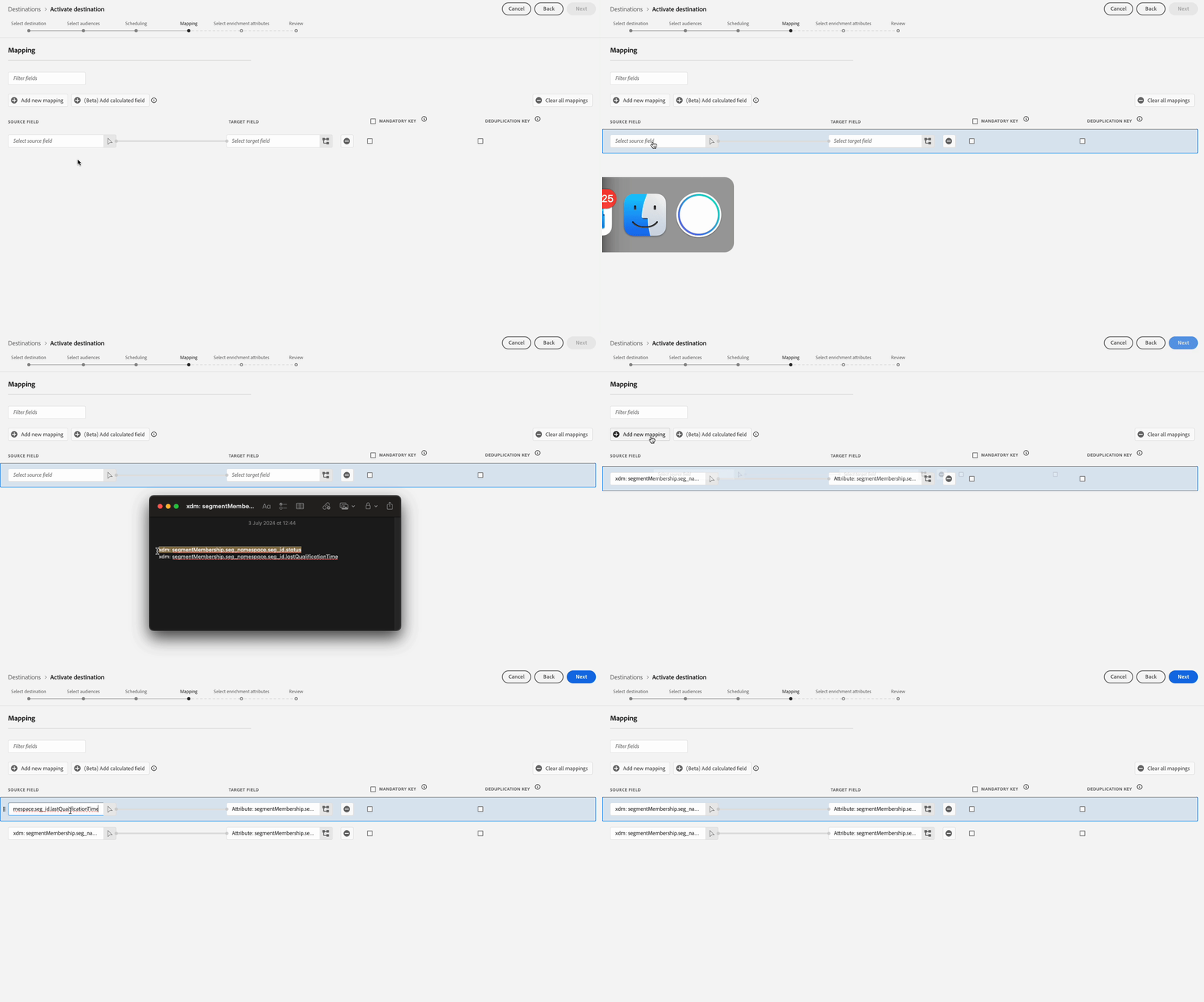
segmentMembership.seg_namespace.seg_id.statussegmentMembership.seg_namespace.seg_id.lastQualificationTime
파일 내보내기는 segmentMembership.seg_namespace.seg_id.status의 선택 여부에 따라 다음과 같이 달라집니다.
segmentMembership.seg_namespace.seg_id.status필드를 선택하면 내보낸 파일에는 초기 전체 스냅숏에 있는 Active 구성원과 후속 증분 내보내기에 새로 Active 및 Expired 구성원이 포함됩니다.segmentMembership.seg_namespace.seg_id.status필드를 선택하지 않으면 내보낸 파일에는 초기 전체 스냅숏과 이후 증분 내보내기에서 Active 멤버만 포함됩니다.
파일 기반 대상에 대한 프로필 내보내기 동작에 대해 자세히 알아보십시오.
내보내기를 위해 현재 ID 네임스페이스를 선택할 수 없습니다. identity-namespaces-export-limitation
아래 이미지에 표시된 대로 내보낼 ID 네임스페이스를 선택하는 것은 현재 지원되지 않습니다. 내보낼 ID 네임스페이스를 선택하면 검토 단계에서 오류가 발생합니다.
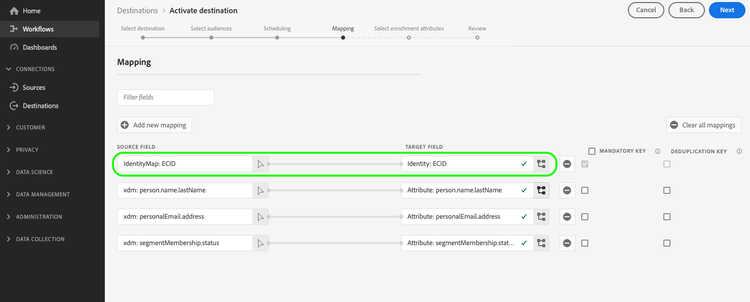
임시 해결 방법으로 Beta 실행 중에 내보낸 파일에 ID 네임스페이스를 추가해야 하는 경우 다음 중 하나를 수행할 수 있습니다.
- 내보내기에 ID 네임스페이스를 포함하려는 데이터 흐름에 레거시 클라우드 스토리지 대상을 사용합니다
- ID를 속성으로 Experience Platform에 업로드한 다음 클라우드 스토리지 대상으로 내보냅니다.
프로필 속성 선택 select-attributes
프로필 기반 대상의 경우 대상 대상으로 전송할 프로필 속성을 선택해야 합니다.
-
특성 선택 페이지에서 새 필드 추가를 선택합니다.
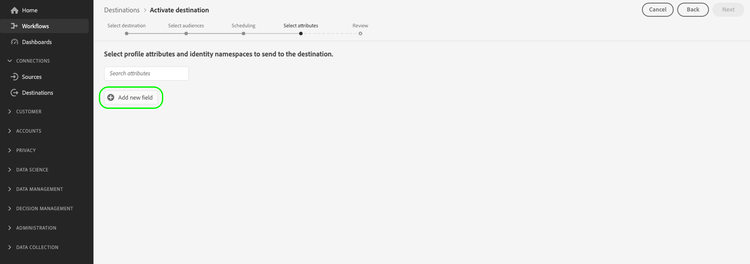
-
스키마 필드 항목 오른쪽의 화살표를 선택합니다.
-
필드 선택 페이지에서 대상으로 보낼 XDM 특성 또는 ID 네임스페이스를 선택한 다음 선택을(를) 선택합니다.
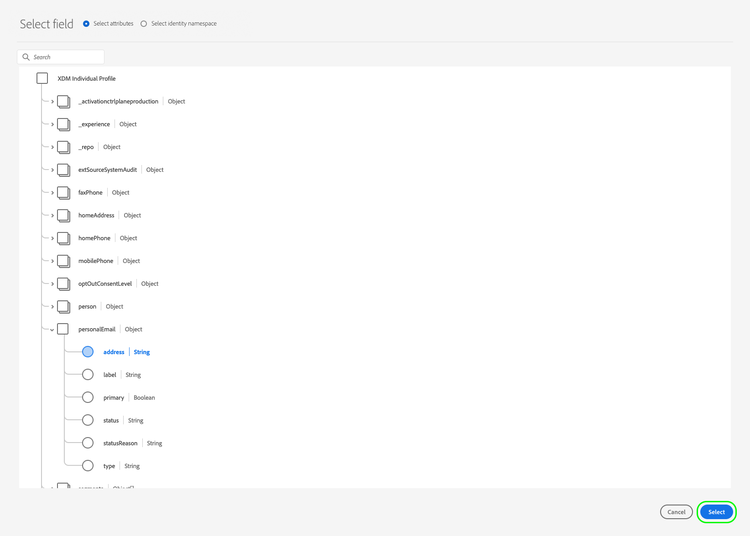
-
매핑을 더 추가하려면 1~3단계를 반복합니다.
person.name.firstName, person.name.lastName, personalEmail.address, segmentMembership.seg_namespace.seg_id.status.
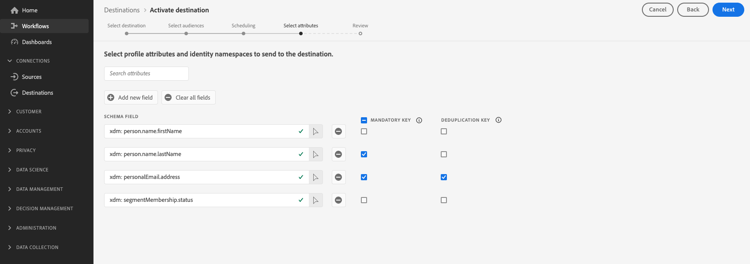
segmentMembership.seg_namespace.seg_id.status을(를) 파일 내보내기에 추가할 수 없습니다. 대신 아래와 같이 xdm: segmentMembership.seg_namespace.seg_id.status 값을 스키마 필드에 수동으로 붙여넣어야 합니다.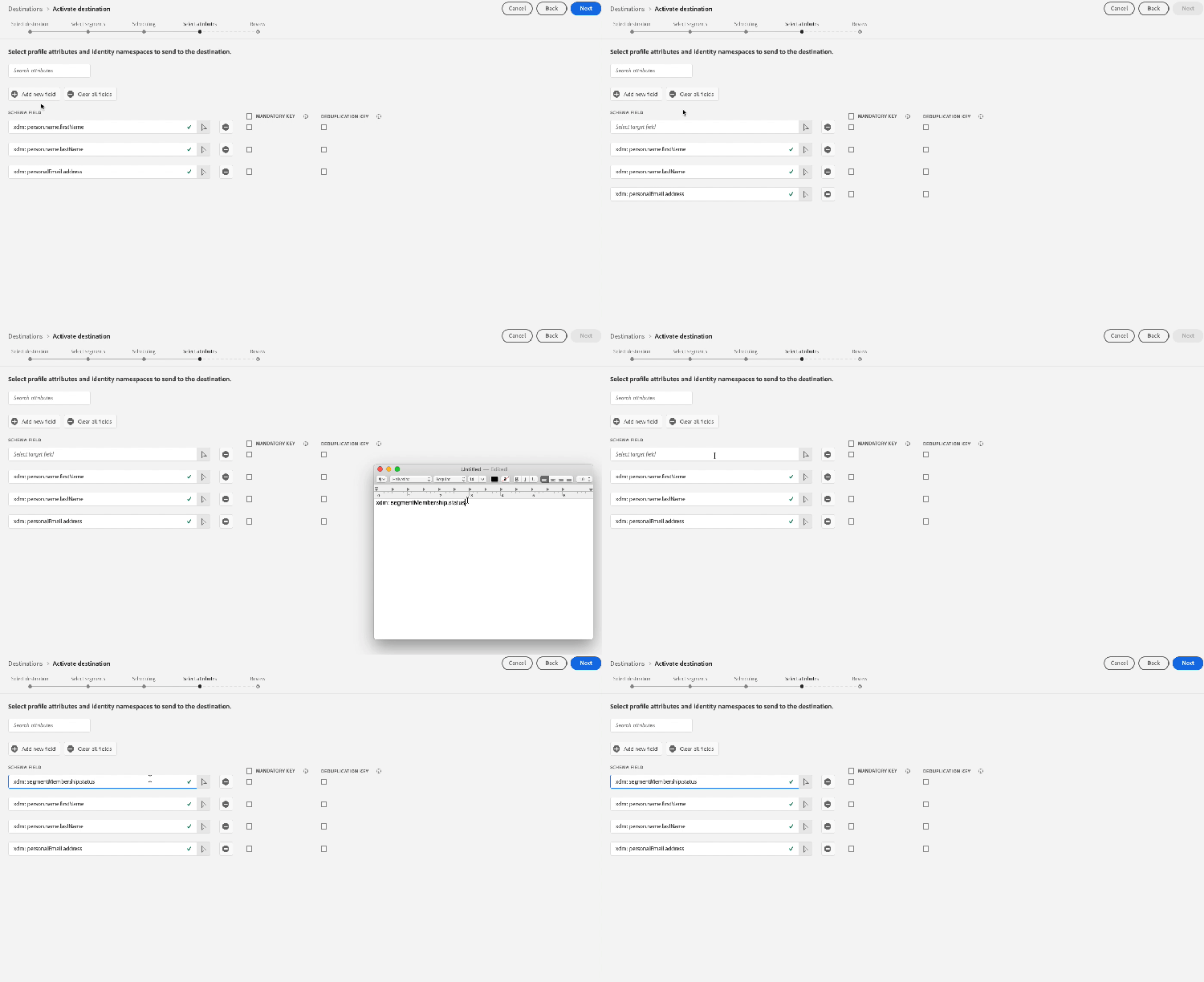
파일 내보내기는 segmentMembership.seg_namespace.seg_id.status의 선택 여부에 따라 다음과 같이 달라집니다.
segmentMembership.seg_namespace.seg_id.status필드를 선택하면 내보낸 파일에는 초기 전체 스냅숏에 Active 구성원이 포함되고 후속 증분 내보내기에 Active 및 Expired 구성원이 포함됩니다.segmentMembership.seg_namespace.seg_id.status필드를 선택하지 않으면 내보낸 파일에는 초기 전체 스냅숏과 이후 증분 내보내기에서 Active 멤버만 포함됩니다.
보강 속성 선택 select-enrichment-attributes
데이터 보강 속성은 사용자 지정 업로드(으)로 Experience Platform에서 수집된 사용자 지정 업로드된 대상에 해당합니다. 이 단계에서는 선택한 각 외부 대상에 대해 대상으로 내보낼 속성을 선택할 수 있습니다.
데이터 보강 특성 선택 단계를 보여 주는
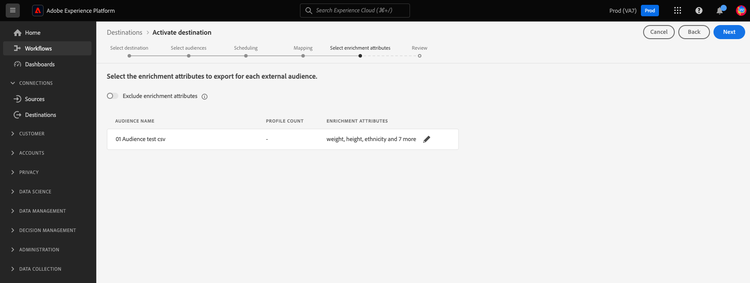
각 외부 대상에 대한 데이터 보강 속성을 선택하려면 아래 단계를 따르십시오.
- 데이터 보강 특성 열에서

- 데이터 보강 특성 추가를 선택합니다. 새 빈 스키마 필드가 표시됩니다.
데이터 보강 특성 모달 화면을 표시하는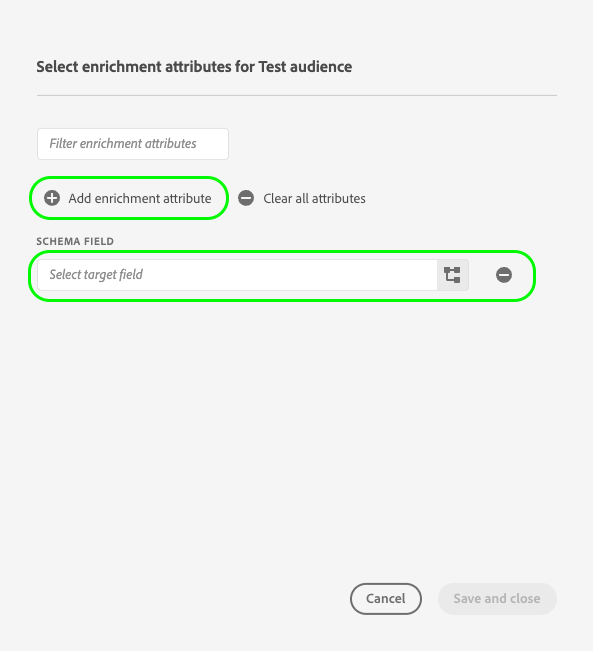
- 빈 필드 오른쪽의 버튼을 선택하여 필드 선택 화면을 엽니다.
- 대상자를 위해 내보낼 속성을 선택합니다.
데이터 보강 특성 목록을 표시하는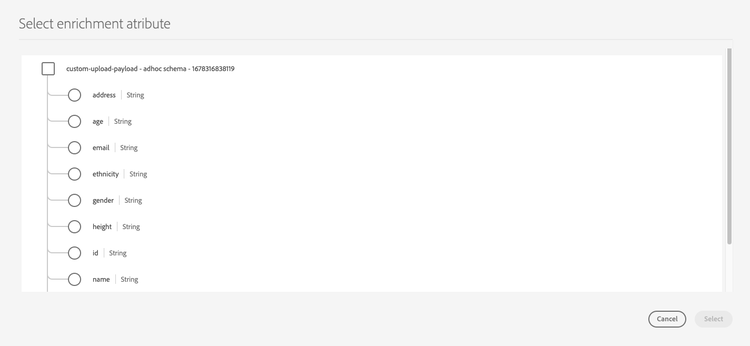
- 내보낼 특성을 모두 추가한 후 저장 및 닫기를 선택합니다.
- 각 외부 대상에 대해 이 단계를 반복합니다.
특성을 내보내지 않고 대상에 외부 대상을 활성화하려면 데이터 보강 특성 제외 전환을 사용하도록 설정하십시오. 이 옵션을 사용하면 외부 대상에서 프로필을 내보내지만 해당 속성이 대상으로 전송되지 않습니다.
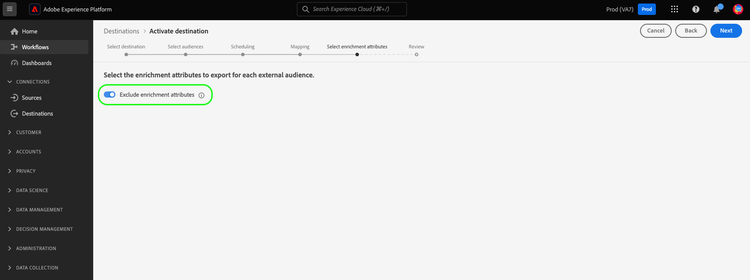
다음을(를) 선택하여 검토 단계로 이동합니다.
[Beta]{class="badge informative"} 보강 속성에서 배열 및 오브젝트 내보내기 export-arrays-enrichment-attributes
JSON 또는 Parquet 출력 및 배열, 맵 및 개체 내보내기토글이 사용된 클라우드 저장소 대상으로 대상을 내보낼 때 전체 배열 또는 개체 배열에서 선택한 필드를 포함한 복잡한 데이터 구조를 보강 특성으로 내보낼 수 있습니다.

데이터 보강 속성 단계에는 2열 매핑 인터페이스가 표시됩니다.
- Source 필드: 선택한 필드가 배열 내에 있는 경우 계산된
transformArray식을 포함할 수 있는 전체 스키마 경로입니다. 일반 속성에 대해 표시되는 스키마 아이콘과 반대로 소스 필드의 오른쪽에 있는 함수 아이콘으로 계산된 표현식을 식별할 수 있습니다. - 대상 필드: 내보낸 파일의 필드 이름으로 사용되는 별칭입니다. 내보낸 파일에서 다른 이름을 사용하도록 이 항목을 편집합니다. 대상 필드에는 문자, 숫자 및 밑줄만 포함될 수 있습니다. 점, 대시 및 기타 특수 문자는 허용되지 않습니다.
이 기능은 다음 조건을 모두 충족해야 사용할 수 있습니다.
- 대상이 지원되는 클라우드 저장소 대상 중 하나입니다. Amazon S3, SFTP, Azure Blob 저장소, Azure Data Lake 저장소 Gen2, 데이터 랜딩 영역 또는 Google 클라우드 저장소.
- 대상 연결에 JSON 또는 Parquet(으)로 설정된 파일 형식이 있습니다.
- 대상 연결에 배열, 맵 및 개체 내보내기 토글 집합이 있습니다켜짐.
- 활성화 중인 대상자는 Segmentation Service 외부에서 가져옵니다. 여기에는 대상 구성 대상, 유사 대상, 페더레이션 대상, Adobe Journey Optimizer 등 다른 Experience Platform 앱에서 생성된 대상 등이 포함됩니다. 다양한 대상 원본에 대해 읽어 보십시오.
전체 배열 내보내기 export-entire-array
소스 필드 선택 화면에서 배열 속성의 이름을 선택합니다. 소스 필드는 배열 경로로 채워지고 타겟 필드는 배열 이름으로 자동으로 채워집니다. 내보낸 출력은 배열의 모든 객체를 모든 속성과 함께 보존합니다.

개체 배열에서 단일 필드 내보내기 export-single-array-field
개체 배열 내부에 중첩된 속성을 선택하면 Source 필드이(가) to_object을(를) 사용하여 transformArray 계산 식으로 자동으로 채워져 배열의 모든 개체에서 해당 속성을 추출합니다.
예를 들어 someArray[*].amount을(를) 선택하면 소스 필드가 다음과 같이 채워집니다.
transformArray(someArray, x -> to_object("amount", x.amount))
대상 필드가 리프 노드 이름(amount)으로 자동 채워집니다. 원하는 경우 대상 필드의 이름을 변경할 수 있습니다.

개체 배열에서 여러 필드 내보내기 export-multiple-array-fields
동일한 개체 배열에서 두 개 이상의 속성을 내보내려면 다음 두 단계 프로세스를 수행합니다.
- 소스 필드 선택기를 사용하여 배열에서 속성을 하나 선택합니다. 대화 상자가 해당 필드에 대한 계산된 표현식을 자동으로 채웁니다.
- Source 필드에서 생성된
transformArray식을 수동으로 편집하여to_object함수 내에 추가 속성을 추가하십시오.
예를 들어 someArray에서 amount과(와) date을(를) 모두 내보내려면 someArray[*].amount을(를) 선택하여 시작한 다음 식을 다음과 같이 편집합니다.
transformArray(someArray, x -> to_object("amount", x.amount, "date", x.date))
지정한 필드만 내보낸 배열 내의 각 개체에 포함됩니다. 또한 원하는 경우 내보낸 파일에서 최상위 배열의 이름을 변경할 수 있습니다.

검토 review
- 필드는 대상 정의에 사용됩니다.
- 필드는 대상 대상에 대한 예상 속성으로 구성됩니다.
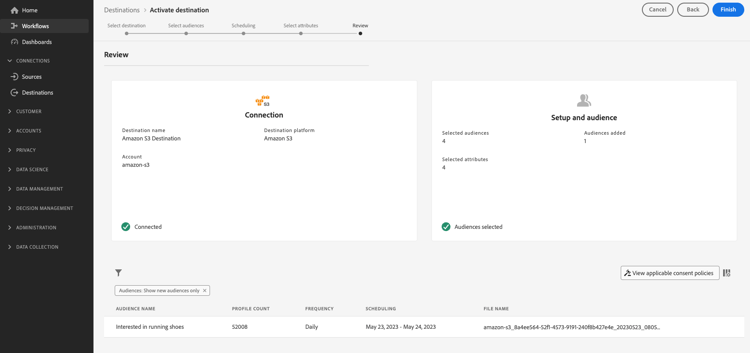
person.name.firstName 필드에 대상의 마케팅 작업과 충돌하는 특정 데이터 사용 레이블이 있는 경우 검토 단계에서 데이터 사용 정책 위반이 표시됩니다. 자세한 내용은 Adobe Experience Platform🔗의 데이터 거버넌스를 참조하십시오.검토 페이지에서 선택한 항목에 대한 요약을 볼 수 있습니다. 흐름을 중단하려면 취소를 선택하고, 설정을 수정하려면 뒤로를 선택하고, 선택을 확인하고 데이터를 대상으로 보내려면 완료를 선택하십시오.
동의 정책 평가 consent-policy-evaluation
조직에서 Adobe Healthcare Shield 또는 Adobe Privacy & Security Shield를 구매한 경우 해당 동의 정책 보기를 선택하여 적용된 동의 정책을 조회하고 그 결과로 활성화에 포함된 프로필 수를 확인합니다. 자세한 내용은 동의 정책 평가를 참조하세요.
데이터 사용 정책 확인 data-usage-policy-checks
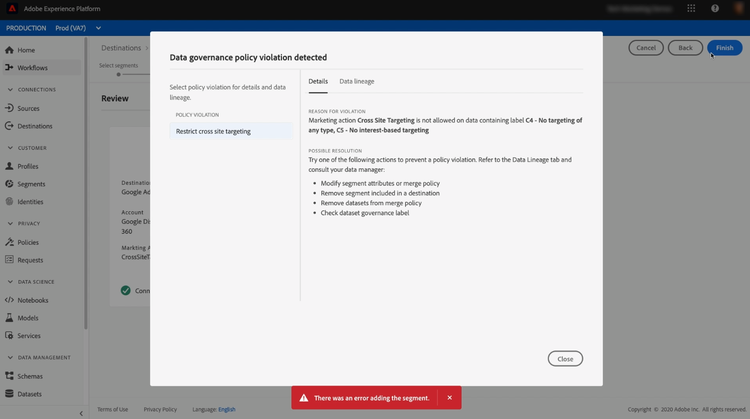
검토 단계에서 Experience Platform은 데이터 사용 정책 위반도 확인합니다. 다음은 정책이 위반되는 예입니다. 위반을 해결할 때까지 대상 활성화 워크플로우를 완료할 수 없습니다. 정책 위반을 해결하는 방법에 대한 자세한 내용은 데이터 거버넌스 설명서 섹션에서 데이터 사용 정책 위반을 읽어 보십시오.
대상자 필터링 filter-audiences
또한 이 단계에서는 페이지에서 사용 가능한 필터를 사용하여 이 워크플로우의 일부로 일정이나 매핑이 업데이트된 대상자만 표시할 수 있습니다. 보려는 테이블 열을 전환할 수도 있습니다.
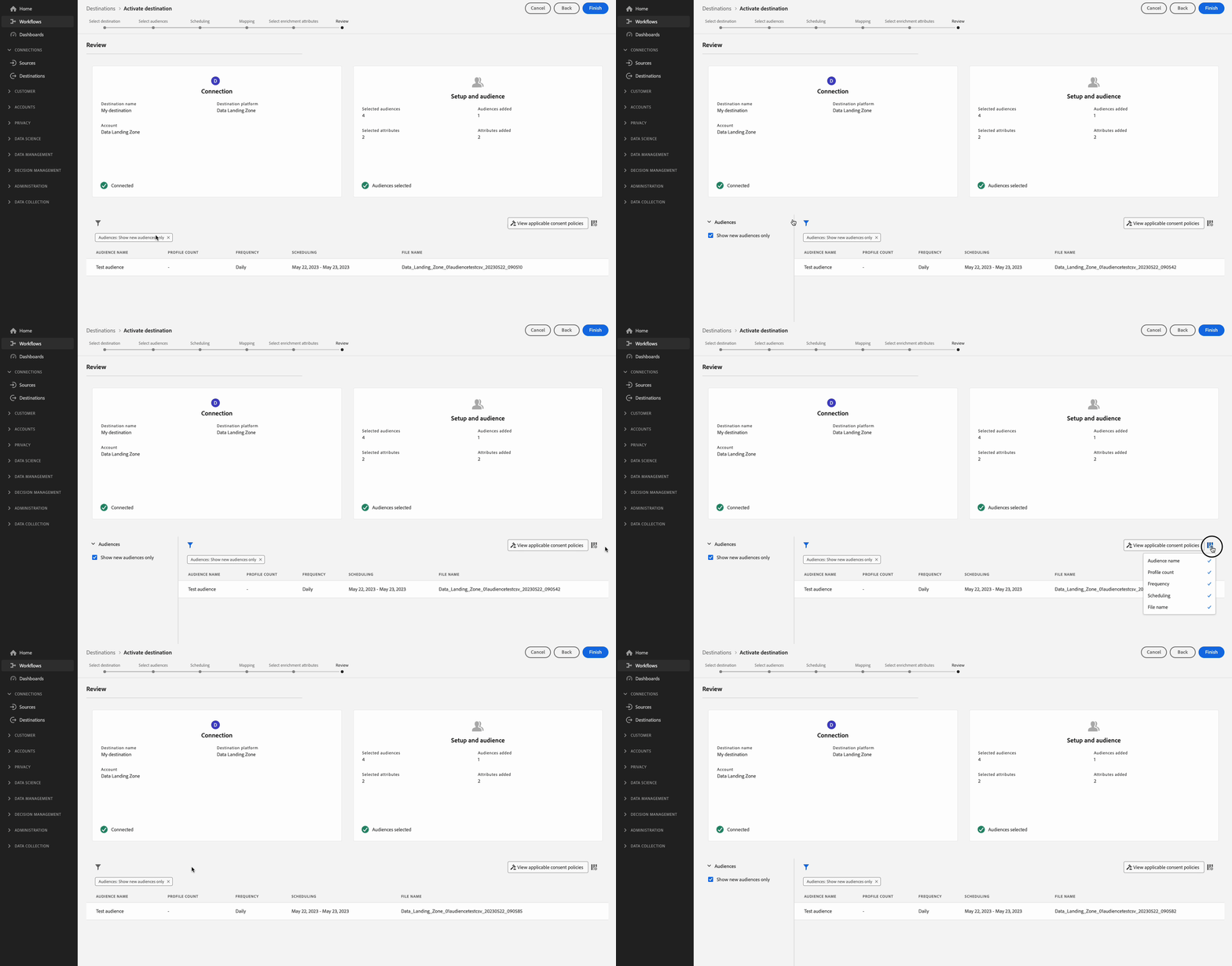
선택에 만족하고 정책 위반이 발견되지 않은 경우 완료를 선택하여 선택을 확인하고 데이터를 대상으로 보내기 시작합니다.
대상자 활성화 확인 verify
대상을 클라우드 저장소 대상으로 내보낼 때 Adobe Experience Platform은(는) 제공한 저장소 위치에 .csv, .json 또는 .parquet 파일을 만듭니다. 워크플로우에서 설정한 일정에 따라 스토리지 위치에 새 파일이 생성됩니다. 기본 파일 형식은 아래에 표시되어 있지만 파일 이름의 구성 요소를 편집할 수 있습니다.<destinationName>_segment<segmentID>_<timestamp-yyyymmddhhmmss>.csv
예를 들어 일별 내보내기 빈도를 선택한 경우 연속 3일에 받게 되는 파일은 다음과 같습니다.
Salesforce_Marketing_Cloud_segment12341e18-abcd-49c2-836d-123c88e76c39_20200408061804.csv
Salesforce_Marketing_Cloud_segment12341e18-abcd-49c2-836d-123c88e76c39_20200409052200.csv
Salesforce_Marketing_Cloud_segment12341e18-abcd-49c2-836d-123c88e76c39_20200410061130.csv
스토리지 위치에 이러한 파일이 있으면 활성화가 성공적으로 수행되었는지 확인합니다. 내보낸 파일의 구조를 이해하기 위해 샘플 .csv 파일을 다운로드할 수 있습니다. 이 샘플 파일에는 프로필 특성 person.firstname, person.lastname, person.gender, person.birthyear 및 personalEmail.address이(가) 포함되어 있습니다.