Azure Data Lake Storage Gen2 연결
개요 overview
Azure Data Lake Storage Gen2(ADLS Gen2) 데이터 레이크에 대한 실시간 아웃바운드 연결을 만들어 정기적으로 Experience Platform에서 데이터 파일을 내보내는 방법에 대해 알아보려면 이 페이지를 참조하십시오.
API 또는 UI를 통해 ADLS Gen2 저장소에 연결합니다. connect-api-or-ui
- Experience Platform 사용자 인터페이스를 사용하여 ADLS Gen2 저장소 위치에 연결하려면 아래의 대상에 연결 및 이 대상에 대상 활성화 섹션을 참조하십시오.
- 프로그래밍 방식으로 ADLS Gen2 저장소 위치에 연결하려면 흐름 서비스 API 자습서를 사용하여 파일 기반 대상에 대상 활성화를 읽어 보십시오.
지원되는 대상자 supported-audiences
이 섹션에서는 이 대상으로 내보낼 수 있는 대상자 유형을 설명합니다.
대상 데이터 유형별 지원되는 대상:
내보내기 유형 및 빈도 export-type-frequency
대상 내보내기 유형 및 빈도에 대한 자세한 내용은 아래 표를 참조하십시오.
데이터 세트 내보내기 export-datasets
이 대상은 데이터 세트 내보내기를 지원합니다. 데이터 세트 내보내기 설정 방법에 대한 자세한 내용은 튜토리얼을 참조하십시오.
- Experience Platform 사용자 인터페이스를 사용하여 데이터 세트를 내보내는 방법.
- 흐름 서비스 API를 사용하여 프로그래밍 방식으로 데이터 세트를 내보내는 방법.
내보낸 데이터의 파일 형식 file-format
대상 데이터를 내보낼 때 Experience Platform은 사용자가 제공한 저장소 위치에 .csv, parquet 또는 .json 파일을 만듭니다. 파일에 대한 자세한 내용은 대상 활성화 자습서에서 내보내기에 지원되는 파일 형식 섹션을 참조하십시오.
데이터 세트를 내보낼 때 Experience Platform은 사용자가 제공한 저장소 위치에 .parquet 또는 .json 파일을 만듭니다. 파일에 대한 자세한 내용은 데이터 세트 내보내기 자습서에서 데이터 세트 내보내기에 성공했는지 확인 섹션을 참조하십시오.
Azure 개인 링크를 사용하여 연결 private-link
조직에 엄격한 네트워크 보안 요구 사항이 있는 경우 이 대상을 구성하여 공용 인터넷 대신 Microsoft Azure 개인 백본을 통해 데이터 내보내기를 라우팅할 수 있습니다. 필수 구성 요소, 보호 기능 및 설정 단계는 대상용 Azure 개인 링크를 참조하십시오.
대상에 연결 connect
이 대상에 연결하려면 대상 구성 자습서에 설명된 단계를 따르십시오. 대상 구성 워크플로에서 아래 두 섹션에 나열된 필드를 채웁니다.
대상으로 인증 authenticate
대상에 인증하려면 필수 필드를 입력한 다음 대상에 연결을(를) 선택하십시오.
-
URL: Azure Data Lake Storage Gen2의 끝점입니다. 끝점 패턴은
abfss://<container>@<accountname>.dfs.core.windows.net입니다. -
테넌트: 응용 프로그램이 포함된 테넌트 정보입니다.
-
서비스 사용자 ID: 응용 프로그램의 클라이언트 ID입니다.
-
서비스 사용자 키: 응용 프로그램의 키입니다.
-
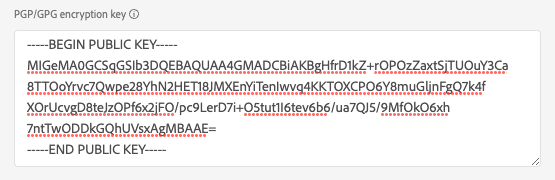
암호화 키: 필요한 경우 RSA 형식의 공개 키를 첨부하여 내보낸 파일에 암호화를 추가할 수 있습니다. 아래 이미지에서 올바른 형식의 암호화 키의 예를 봅니다.
대상 세부 정보 입력 destination-details
대상에 대한 세부 정보를 구성하려면 아래의 필수 및 선택 필드를 채우십시오. UI에서 필드 옆에 있는 별표는 필드가 필수임을 나타냅니다.
-
이름: 이 대상의 기본 이름을 입력하십시오.
-
설명: 선택 사항입니다. 예를 들어 이 대상을 사용하는 캠페인을 언급할 수 있습니다.
-
폴더 경로: 내보낸 파일을 호스팅할 대상 폴더의 경로를 입력하십시오.
-
파일 형식: 내보낸 파일에 Experience Platform에서 사용할 형식을 선택하십시오. CSV 옵션을 선택할 때 파일 서식 옵션을 구성할 수도 있습니다.
-
압축 형식: Experience Platform에서 내보낸 파일에 사용할 압축 형식을 선택합니다.
-
매니페스트 파일 포함: 내보내기 위치, 내보내기 크기 등에 대한 정보가 포함된 매니페스트 JSON 파일을 내보내기에 포함하려면 이 옵션을 켜십시오. 매니페스트의 이름은
manifest-<<destinationId>>-<<dataflowRunId>>.json형식을 사용하여 지정합니다. 샘플 매니페스트 파일을(를) 봅니다. 매니페스트 파일에는 다음 필드가 포함되어 있습니다.flowRunId: 내보낸 파일을 생성한 데이터 흐름 실행.scheduledTime: 파일을 내보낸 시간(UTC)입니다.exportResults.sinkPath: 내보낸 파일이 저장된 저장소 위치의 경로입니다.exportResults.name: 내보낸 파일의 이름입니다.size: 내보낸 파일의 크기(바이트)입니다.
경고 활성화 enable-alerts
경고를 활성화하여 대상에 대한 데이터 흐름 상태에 대한 알림을 받을 수 있습니다. 목록에서 경고를 선택하여 데이터 흐름 상태에 대한 알림을 수신합니다. 경고에 대한 자세한 내용은 UI를 사용하여 대상 경고 구독에 대한 안내서를 참조하십시오.
대상 연결에 대한 세부 정보를 모두 제공했으면 다음을 선택합니다.
이 대상으로 대상자 활성화 activate
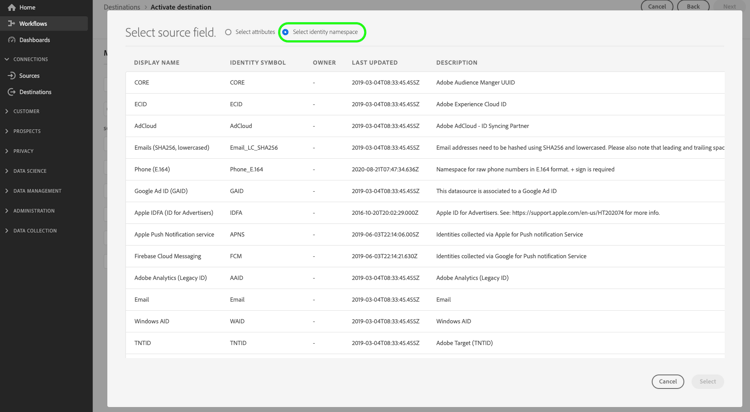
이 대상에 대한 대상자 활성화에 대한 지침은 대상자 데이터를 일괄 프로필 내보내기 대상으로 활성화를 참조하십시오.
일정 조정 scheduling
예약 단계에서 Azure Data Lake Storage Gen2 대상에 대해 내보내기 일정을 설정할 수 있으며 내보낸 파일의 이름을 구성할 수도 있습니다.
속성 및 ID 매핑 map
매핑 단계에서는 프로필에 내보낼 특성 및 ID 필드를 선택할 수 있습니다. 내보낸 파일의 헤더를 원하는 이름으로 변경하도록 선택할 수도 있습니다. 자세한 내용은 일괄 처리 대상 활성화 UI 자습서에서 매핑 단계를 참조하십시오.
성공적인 데이터 내보내기 유효성 검사 exported-data
데이터를 성공적으로 내보냈는지 확인하려면 Azure Data Lake Storage Gen2 저장소를 확인하고 내보낸 파일에 예상 프로필 모집단이 포함되어 있는지 확인하십시오.