구성 만들기 또는 편집
대화 인사이트를 사용하면 고객에게 제공하는 에이전트 경험에서 대화를 분석할 수 있습니다. 이러한 에이전트 경험은 대형 언어 모델(LLM) 또는 사람의 대화를 기반으로 할 수 있습니다. 예를 들어, 고객 또는 콜 센터 대본과 상호 작용하는 챗봇입니다.
대화 인사이트를 통해 에이전트가 실제 사용자 결과에 미치는 영향을 이해할 수 있습니다.
Conversation Insights 구성 인터페이스를 통해 구성 및 관련 아티팩트(연결, 데이터 보기 등)를 빠르게 만들거나 편집할 수 있습니다.
대화 통찰력 구성을 만들거나 편집할 때 프롬프트, 응답 및 피드백 데이터가 포함된 샌드박스 및 이벤트 데이터 세트를 지정합니다. 이러한 데이터 세트를 추가할 Customer Journey Analytics 연결도 선택합니다. 대화 통찰력 지표 및 차원을 추가할 데이터 보기.
시스템 관리자만 대화 통찰력 구성을 만들거나 편집할 수 있습니다.
대화 통찰력 구성 인터페이스에서 구성을 만들거나 편집합니다.
누락된 혼합 데이터 세트 복원
구성을 편집하고 구성에 대해 생성된 혼합 데이터 세트가 더 이상 존재하지 않는 경우 복원을 선택하여 혼합 데이터 세트를 다시 생성합니다.
구성 단계
각 구성의 경우:
-
세부 정보 섹션에서 다음 정보를 지정하십시오.

table 0-row-2 1-row-2 2-row-2 필드 설명 이름 구성의 이름을 지정합니다. 샌드박스 연결에 추가하려는 프롬프트, 응답 및 피드백 이벤트 데이터 세트가 포함된 Experience Platform 샌드박스를 선택합니다. 선택한 샌드박스에 사용할 수 있는 호환 데이터 세트가 없는 경우 알림을 받습니다. -
데이터 집합 섹션에서 다음 정보를 지정하십시오.
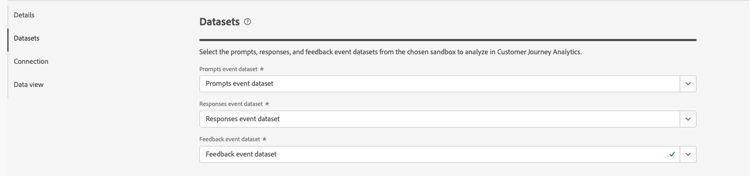
table 0-row-2 1-row-2 2-row-2 3-row-2 필드 설명 이벤트 데이터 집합을 묻는 메시지 표시 프롬프트 이벤트 데이터를 포함하는 데이터 세트를 선택합니다. 응답 이벤트 데이터 세트 응답 이벤트 데이터를 포함하는 데이터 세트를 선택합니다. 피드백 이벤트 데이터 세트 피드백 이벤트 데이터가 포함된 데이터 세트를 선택합니다. 데이터 집합에 프롬프트와 응답이 모두 포함되어 있으면 프롬프트 이벤트 데이터 집합 및 응답 이벤트 데이터 집합에 대해 동일한 데이터 집합을 선택하십시오.
결합된 대화 지정부터 결합된 세부 항목을 구성하는 옵션은 한 번만 사용할 수 있습니다.
- 이 구성이 완료되었습니다.
- 모든 데이터 세트를 사용할 수 있습니다.
- Customer Journey Analytics 연결을 편집할 수 있는 권한이 있습니다.
-
연결 섹션에서 연결이 이미 구성되지 않은 경우 연결 선택을 사용하여 연결을 선택하십시오.
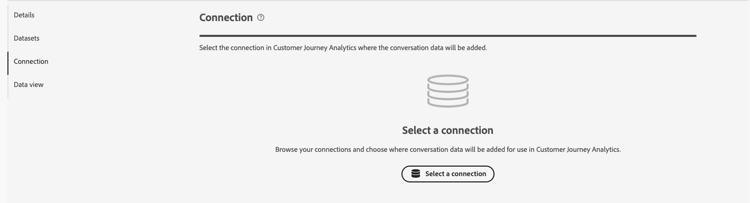
이미 연결이 구성된 경우


연결 선택 대화 상자에서:
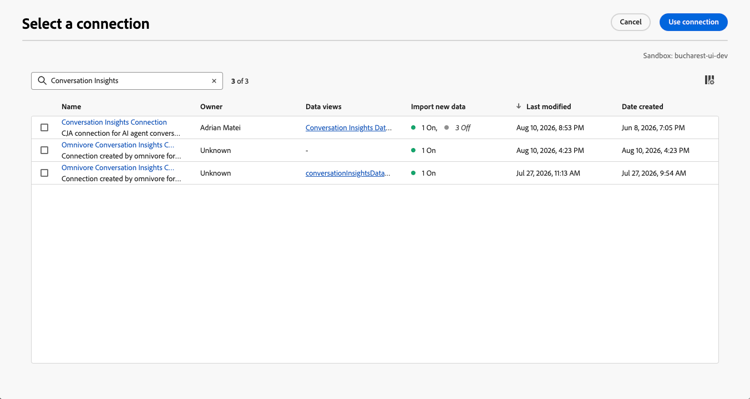
- 프롬프트, 응답 및 피드백 이벤트 데이터 세트를 추가할 연결 옆에 있는 확인란을 선택합니다.
- 연결 사용을 선택합니다.
- 선택할 연결 목록에서 검색하려면

- 테이블에 표시할 열을 구성하려면

-
데이터 보기 섹션에서 데이터 보기가 이미 구성되어 있지 않으면 데이터 보기 선택을 선택하여 데이터 보기를 선택하십시오.
데이터 보기가 이미 구성된 경우
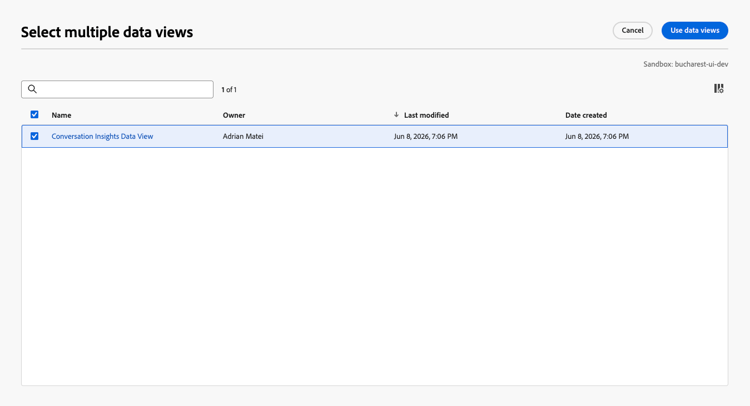
여러 데이터 보기 선택 대화 상자에서:
-
대화 통찰력 구성에 사용할 데이터 보기를 하나 이상 선택합니다.
-
데이터 보기를 사용하려면 데이터 보기 사용을 선택하세요. 취소하려면 취소를 선택합니다.
- 선택할 데이터 보기 목록에서 검색하려면
- 테이블에 표시할 열을 구성하려면
-
-
구성을 완료하려면
-
만들어지지 않은 새 구성에 대해 삭제를 선택하십시오.
-
저장하려고 하지만 아티팩트를 만들지 않으려는 새 구성에 대해 나중에 저장을 선택합니다(예: 데이터 보기에 대한 업데이트). 나중에 구성을 다시 방문하여 실제 구성 만들기를 완료할 수 있습니다.
-
새 구성을 만들려면 만들기를 선택하십시오.
-
저장을 선택하여 수정된 구성을 저장합니다.
-
구성에 대한 새 혼합 데이터 집합을 다시 생성하려면 구성을 복원하려면 복원을(를) 선택하십시오.
-
구성에 대한 변경 내용을 무시하려면 종료를 선택하십시오.
-
혼합 사양
구성을 만든 후에는 프롬프트, 응답, 피드백 및 신호 데이터 세트의 대화 혼합 방법을 구성할 수 있습니다.
이 사양을 사용하면 블렌드 대화 데이터 세트에서 해당 명명된 필드 또는 필드(컨테이너의 경우)에 대한 값을 결정하는 데이터 세트를 선택할 수 있습니다.
예를 들어 혼합 대화 데이터 세트의 제작자 필드 이름을 피드백 데이터 세트의 해당 유사한 명명된 필드에서 정의하려면 해당 필드에 대한 데이터 세트 우승자 드롭다운 메뉴에서 피드백 데이터 세트을(를) 선택합니다.
혼합 대화를 지정하려면 다음을 수행합니다.
-
혼합 사양 구성을 선택합니다.
-
혼합 사양 대화 상자에서 각 필드 이름에 대해 제안된 데이터 세트 승자를 검토하고 선택적으로 다른 데이터 세트를 선택하십시오.
-
활성화된 각 필드에 대해 선택적으로 다른 데이터 세트 우승자를 선택합니다. 프롬프트 데이터 세트, 응답 데이터 세트 및 피드백 데이터 세트 중에서 선택할 수 있습니다.
-
각 컨테이너 필드에 대해 선택적으로 다른 데이터 집합 우승자를 선택하여 컨테이너에 속하는 모든 필드를 업데이트합니다. 프롬프트 데이터 세트, 응답 데이터 세트 및 피드백 데이터 세트 중에서 선택할 수 있습니다.
-
대화 데이터 세트(프롬프트, 응답, 피드백 및 신호) 간에 공유되는 필드에 대해서는 데이터 세트 승자를 선택할 수 없습니다. 이러한 필드는 다음 필드 그룹의 일부입니다.
table 0-row-3 1-row-3 2-row-3 3-row-3 4-row-3 5-row-3 필드 이름 필드 그룹 데이터 세트 우승자 프롬프트 conversation.prompt.*프롬프트 데이터 세트 응답 conversation.response.*응답 데이터 세트 피드백 conversation.feedback.*피드백 데이터 세트 agentExperience agentExperience.*응답 데이터 세트 신호 conversation.signals.*신호 데이터 세트 -
특정 ID 필드(예: 대화 ID 또는 Turn ID)에 대해 데이터 세트 승자 선택을 사용할 수 없습니다.
-
-
세부 항목을 저장하려면 저장을 선택하십시오. 세부 항목을 취소하려면 취소를 선택하십시오.
데이터 보기 확인
구성 단계에서 구성한 데이터 보기의 값은 데이터 보기에서 통합에 대한 값으로 대화 인사이트입니다.
구성된 각 데이터 보기의 경우:
-
컨테이너: 컨테이너 탭에 새 컨테이너 이름: 대화(추가 시스템 컨테이너 형식(으)로 표시 이름: 컨테이너 포함).
-
구성 요소: 추가 스키마 필드 폴더가 표시됩니다. 예: agentExperience 및 conversation. 또한 다음 구성 요소가 자동으로 추가됩니다.
table 0-row-3 1-row-3 2-row-3 3-row-3 4-row-3 지표 스키마 데이터 유형 스키마 경로 고객 피드백 문자열 eventType 긍정적 감정 문자열 파생 필드 추천 항목 문자열 eventType 턴 수 문자열 eventType table 0-row-3 1-row-3 2-row-3 3-row-3 4-row-3 5-row-3 6-row-3 7-row-3 8-row-3 9-row-3 10-row-3 11-row-3 12-row-3 13-row-3 14-row-3 15-row-3 16-row-3 17-row-3 18-row-3 19-row-3 20-row-3 21-row-3 22-row-3 23-row-3 24-row-3 25-row-3 차원 스키마 데이터 유형 스키마 경로 에이전트 ID 문자열 agenticExperience.agents.agentID에이전트 이름 문자열 agenticExperience.agents.nameConcierge 이름 문자열 agenticExperience.nameConcierge 버전 문자열 agenticExperience.version대화 ID 문자열 conversation.conversationID대화 이름 문자열 conversation.conversationName대화 신호 이름 문자열 conversation.signals.name대화 요약 부울 값 부울 conversation.signals.values.booleanValue대화 요약 신뢰도 더블 conversation.signals.values.confidence대화 요약 메타데이터 키 문자열 conversation.signals.values.metadata.key대화 요약 숫자 값 더블 conversation.signals.values.numberValue대화 요약 한정자 문자열 conversation.signals.values.qualifiers대화 톤 신호 문자열 conversation.signals.attributes.tones.values환경 문자열 agenticExperience.environment피드백 분류 문자열 파생 필드 피드백 평가 분류 문자열 conversation.feedback.rating.classification피드백 섹션 목적 문자열 conversation.feedback.raw.purpose피드백 소스 문자열 conversation.feedback.source구문 문자열 conversation.signals.attributes.subjects.values.phrase응답 원시 텍스트 문자열 conversation.response.raw.text응답 소스 문자열 conversation.response.source감정 분류 문자열 파생 필드 스킬 이름 문자열 agenticExperience.agents.skills.name스킬 ID 문자열 agenticExperience.agents.skills.version값 문자열 agenticExperience.agents.skills.parameters.value