데이터 보기 관리
하나 이상의 데이터 보기를 만들거나 편집한 경우, 데이터 보기에서 관리할 수 있습니다.
Customer Journey Analytics의 기본 메뉴 모음에서 데이터 관리 > 데이터 보기를 선택합니다.
데이터 보기 인터페이스는 사용 가능한 모든 데이터 보기의 테이블을 표시합니다.
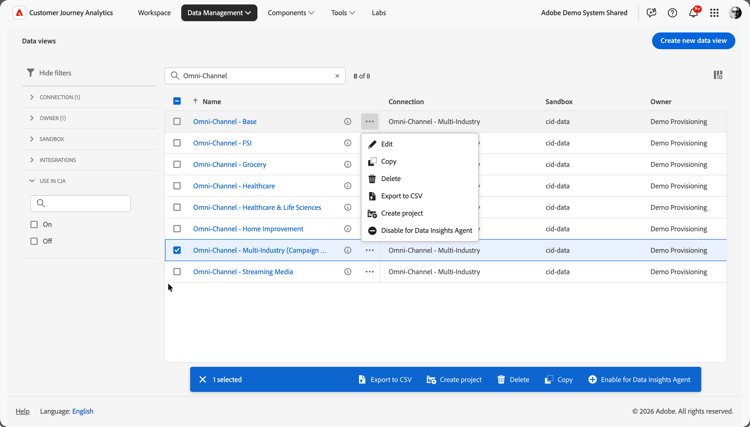
표에서 사용할 수 있는 열과 아이콘은 다음과 같습니다.

데이터 보기에 대한 세부 정보가 팝업 창에 표시됩니다.


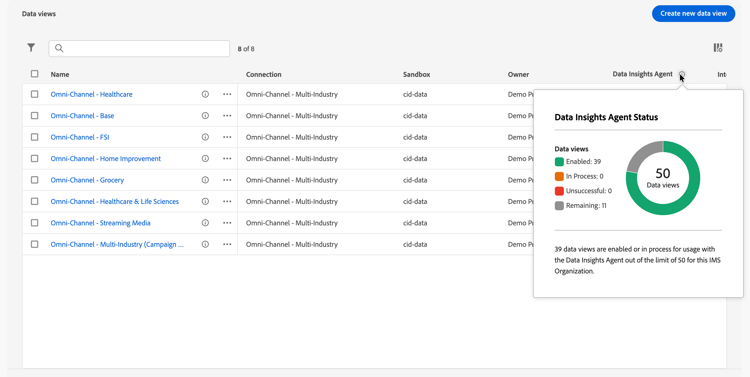
데이터 보기에서 Data Insights Agent 상태의 팝업을 표시하려면
테이블에 표시할 열을 구성하려면

데이터 보기 검색

데이터 보기 필터링
데이터 보기 목록에 필터를 적용하려면

필터 창을 숨기려면
데이터 보기 만들기
새 데이터 보기를 만들려면 새 데이터 보기 만들기를 선택하십시오.
데이터 보기 편집
데이터 보기를 편집하려면:
- 데이터 보기 이름 옆에 있는
- 컨텍스트 메뉴에서
또는 다음과 같은 작업을 수행할 수 있습니다.
- 데이터 보기 행을 선택합니다.
- 파란색 작업 표시줄에서
데이터 보기 복사
데이터 보기를 복사하려면 다음을 수행합니다.
- 데이터 보기 이름 옆에 있는
- 컨텍스트 메뉴에서
또는 다음과 같은 작업을 수행할 수 있습니다.
- 하나 이상의 데이터 보기 행을 선택합니다.
- 파란색 작업 표시줄에서
데이터 보기가 복사되고 이름에 (복사)이(가) 추가된 목록에 추가됩니다.
데이터 보기 삭제
데이터 보기를 삭제하려면 다음을 수행합니다.
- 데이터 보기 이름 옆에 있는
- 컨텍스트 메뉴에서
또는 다음과 같은 작업을 수행할 수 있습니다.
- 하나 이상의 데이터 보기 행을 선택합니다.
- 파란색 작업 표시줄에서
하나 이상의 데이터 보기를 삭제하면 데이터 보기 삭제 패널이 영향을 받는 프로젝트를 나타냅니다.
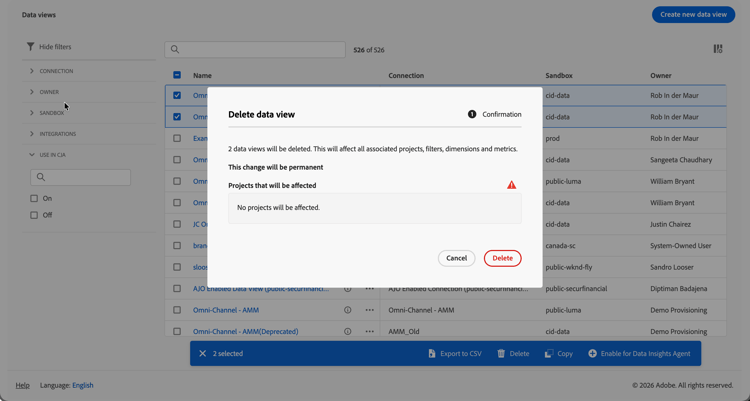
- ➊ 확인에서 데이터 보기 삭제의 의미가 표시됩니다.
- 데이터 보기를 영구적으로 삭제하려면 삭제를 선택하십시오. 취소하려면 취소를 선택합니다.
데이터 보기를 CSV로 내보내기
데이터 보기를 CSV 파일로 내보낼 수 있습니다.
- 데이터 보기 이름 옆에 있는
- 컨텍스트 메뉴에서
또는 다음과 같은 작업을 수행할 수 있습니다.
- 하나 이상의 데이터 보기 행을 선택합니다.
- 파란색 작업 표시줄에서
선택한 데이터 보기의 세부 정보를 브라우저의 다운로드 폴더에 있는 Data views List (x).csv CSV 파일로 내보냅니다.
데이터 보기에서 프로젝트 만들기
데이터 보기 인터페이스에서 직접 Workspace 프로젝트를 만들 수 있습니다.
- 데이터 보기 이름 옆에 있는
- 컨텍스트 메뉴에서
또는 다음과 같은 작업을 수행할 수 있습니다.
- 데이터 보기 행을 선택합니다.
- 파란색 작업 표시줄에서
Data Insights Agent에 대한 데이터 보기 활성화 또는 비활성화
Data Insights Agent에 대한 데이터 보기를 활성화하거나 비활성화할 수 있습니다.
- 데이터 보기 이름 옆에 있는
- 컨텍스트 메뉴에서
또는 다음과 같은 작업을 수행할 수 있습니다.
- Data Insights Agent에 대해 비활성화되거나 활성화된 데이터 보기 행을 하나 이상 선택합니다.
- 파란색 작업 표시줄에서