구성 관리
대화 통찰력 구성을 만들기한 후 해당 구성을 보거나 편집하거나 삭제할 수 있습니다.
시스템 관리자만 대화 통찰력 구성을 관리할 수 있습니다.
대화 통찰력에 대한 자세한 내용은 대화 통찰력 개요를 참조하십시오.
기존 구성 보기 및 필터링
기존 대화 통찰력 구성을 보려면:
-
Customer Journey Analytics에서 데이터 관리 > 대화 인사이트 구성을 선택합니다.
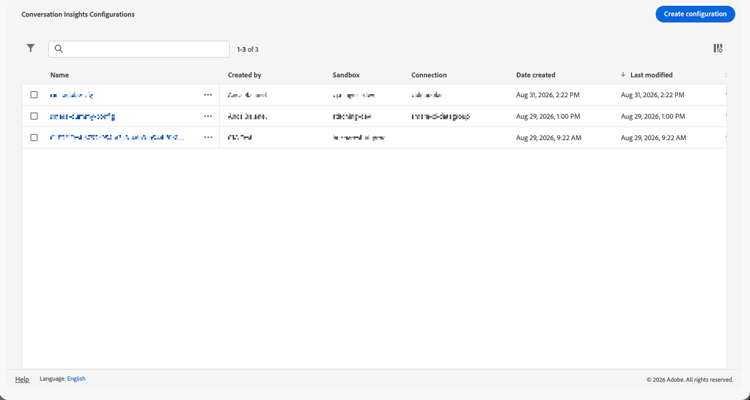
각 구성에 대해 다음 정보 열을 사용할 수 있습니다.
-
이름: 대화 통찰력 구성의 이름입니다.
-
작성자: 구성을 만든 사용자입니다.
-
샌드박스: 연결에 추가한 프로필 데이터 세트가 포함된 Experience Platform 샌드박스입니다.
-
연결: 구성에 추가한 연결입니다.
-
만든 날짜: 구성을 만든 날짜와 시간입니다.
-
마지막 수정일: 구성을 마지막으로 수정한 날짜입니다.
-
상태: 구성의 상태입니다. 가능한 값은 다음과 같습니다.


테이블에 표시할 열을 구성하려면

-
-
(선택 사항) 구성 목록을 필터링하려면

-
연결
-
작성자
-
샌드박스
-
상태
-
구성 만들기
새 Conversation Insights 구성을 만들려면:
- 구성 만들기를 선택합니다.
- 대화 인사이트를 구성하려면 구성 만들기 대화 상자를 사용하십시오.
구성 편집
기존 대화 통찰력 구성을 편집하려면:
-
다음 중 하나를 수행합니다.
- 편집할 구성의 이름을 선택합니다.
- 편집할 구성 옆에 있는 확인란을 선택한 다음 파란색 작업 표시줄에서

- 편집할 구성에 대해

-
대화 인사이트를 관리하려면 구성 / 구성 이름 대화 상자를 사용하십시오.
구성 삭제
기존 대화 통찰력 구성을 삭제하려면 다음 작업을 수행하십시오.
-
다음 중 하나를 수행합니다.
- 삭제할 구성 옆의 확인란을 선택한 다음 파란색 작업 표시줄에서

- 편집할 구성에 대해
- 삭제할 구성 옆의 확인란을 선택한 다음 파란색 작업 표시줄에서
-
구성 삭제 대화 상자에서 삭제을(를) 선택하여 구성을 삭제합니다. 취소하려면 취소를 선택합니다.